
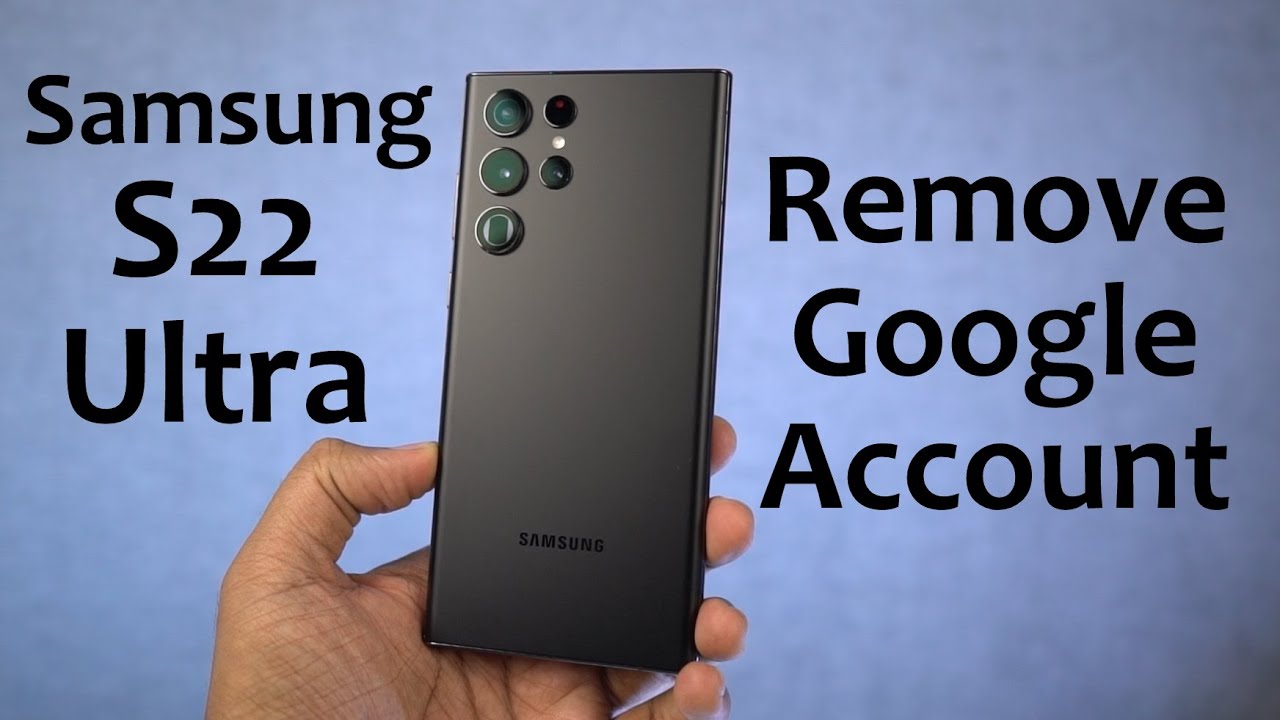
Eliminar una cuenta de Google y realizar un restablecimiento de fábrica en un Samsung S22 Ultra puede revitalizar tu dispositivo, garantizando un funcionamiento fluido y la protección de tu información personal.
¿Por qué eliminar tu cuenta de Google y restablecer tu Samsung S22 Ultra?
Eliminar tu cuenta de Google y reiniciar tu Samsung S22 Ultra puede parecer drástico, pero hay buenas razones para ello. En primer lugar, si has olvidado la contraseña de tu cuenta de Google, acceder a tu dispositivo se convierte en un verdadero desafío. Además, al vender o regalar tu teléfono, es crucial eliminar toda tu información personal para proteger tu privacidad.
Otra razón válida puede ser el mal funcionamiento del dispositivo. A veces, los teléfonos se vuelven lentos o presentan fallos que un hard reset Samsung S22 Ultra puede solucionar. Este procedimiento no solo elimina el contenido, sino que también restablece la configuración de fábrica, eliminando cualquier fallo de software reciente.
Beneficios de realizar un restablecimiento de fábrica
Restablecer de fábrica tu Samsung S22 Ultra trae consigo múltiples beneficios. Uno de los más importantes es la optimización del rendimiento general del dispositivo. Con el paso del tiempo, las aplicaciones y los archivos pueden acumularse, lo que provoca que el teléfono funcione lentamente. Un hard reset Samsung S22 Ultra limpia todos estos datos no deseados.
Otro beneficio relevante es la eliminación de virus o malware. Si tu teléfono ha sido infectado, el restablecimiento de fábrica es una de las mejores maneras de asegurarte de que todos los archivos maliciosos se eliminen, dejándote con un dispositivo más seguro.
Además, este proceso puede mejorar la duración de la batería de tu dispositivo. Al eliminar aplicaciones innecesarias que consumen energía, tu batería puede rendir mejor, lo que es perfecto para quienes dependen de su teléfono durante todo el día.
Paso a paso: Cómo restablecer tu Samsung S22 Ultra a la configuración de fábrica
Realizar un hard reset Samsung Galaxy S22 Ultra es un proceso simple si sigues estos pasos. Es importante hacer una copia de seguridad de tus datos antes de comenzar. Una vez asegurados tus archivos, sigue estos pasos:
- Apaga tu teléfono completamente.
- Mantén presionados los botones de volumen arriba y encendido. En algunas versiones, necesitarás mantener también el botón de volumen abajo.
- Cuando aparezca el logo de Samsung, suelta solo el botón de encendido y, cuando el menú de recuperación de Android aparezca, suelta el resto de los botones.
- Usa los botones de volumen para navegar y selecciona «wipe data/factory reset».
- Confirma tu selección seleccionando «Yes – delete ALL user data».
- Una vez completado, selecciona «reboot system now» para reiniciar el dispositivo.
Después de este procedimiento, tu teléfono se reiniciará y estará como nuevo.
Precauciones a tener en cuenta antes de restablecer el dispositivo
Antes de proceder con el hard reset Samsung S22 Ultra, es crucial tener en cuenta algunas precauciones. Primero, asegúrate de que tienes una copia de seguridad de todos tus datos importantes y archivos. Un restablecimiento de fábrica eliminará toda la información almacenada en el dispositivo, así que no quieres perder fotos, contactos o documentos importantes.
También es recomendable verificar el estado de la batería. Asegúrate de que tu dispositivo tenga suficiente carga antes de realizar este proceso; una batería baja durante el reinicio podría llevar a problemas más graves, como un ciclo de encendido o un daño en el software.
Por último, toma nota de tus credenciales de Google, ya que después del restablecimiento necesitarás iniciar sesión nuevamente en tu cuenta. Esto es especialmente importante si tienes habilitada la verificación de dos pasos, ya que necesitarás esos códigos para acceder a tu cuenta.
Cómo acceder al menú de recuperación de Android
Acceder al menú de recuperación de Android es un paso crucial para realizar un hard reset Samsung S22 Ultra. Para hacerlo, primero asegúrate de que el dispositivo esté apagado. A continuación, sigue estos pasos:
- Mantén presionados los botones de volumen arriba y encendido hasta que veas el logotipo de Samsung.
- Cuando aparezca el logotipo, suelta solo el botón de encendido.
- Vas a ingresar al menú de recuperación de Android. Utiliza los botones de volumen para navegar por las opciones.
Desde aquí, puedes proceder a restablecer los datos de fábrica o elegir otra opción según lo que necesites.
Confirmación del restablecimiento de datos: ¿Qué esperar?
Una vez que hayas confirmado el restablecimiento de datos, tu dispositivo comenzará a eliminar todos los datos almacenados. Este proceso puede tardar unos minutos. Lo importante es que no interrumpas el proceso para evitar daños en el sistema operativo.
Cuando hayas terminado de formatear, tu teléfono se reiniciará automáticamente. Asegúrate de seguir las instrucciones en pantalla para configurar tu dispositivo nuevamente. Después del reinicio, lo más probable es que te pida que inicies sesión con tu cuenta de Google, así que ten a mano tus credenciales.
Eliminación de la cuenta de Google: un paso crucial
Eliminar tu cuenta de Google antes de realizar el hard reset Samsung S22 Ultra es esencial, especialmente si deseas evitar problemas con la verificación de cuenta de Google (FRP). Esta protección está diseñada para prevenir el acceso no autorizado a tu dispositivo una vez que se restablece a la configuración de fábrica.
Para eliminar tu cuenta de Google, dirígete a «Ajustes», luego a «Cuentas y copias de seguridad» y selecciona «Cuentas». Desde allí, elige tu cuenta de Google y selecciona «Eliminar cuenta». Esto garantiza que, después del reset, no se te pida la contraseña de tu cuenta anterior.
Opciones de software para el bypass FRP
Si te encuentras en una situación donde ya has realizado el hard reset Samsung S22 Ultra pero no puedes acceder a tu dispositivo debido a la verificación FRP, existen diversas opciones de software que pueden ayudarte. Sin embargo, es fundamental utilizar herramientas confiables para evitar dañar tu dispositivo.
- Tenorshare 4uKey: Esta herramienta es conocida por poder eludir la verificación de FRP sin perder datos.
- Dr.Fone – Desbloqueo de Pantalla: Ofrece una solución efectiva para desbloquear dispositivos Android.
- iMyFone LockWiper: Especialmente diseñada para desactivar la verificación de FRP.
Recuerda investigar y leer reseñas sobre cada opción antes de proceder con la descarga.
Flasheo del Galaxy S22 Ultra usando ODIN: Guía completa
El flasheo es la opción definitiva si estás lidiando con software corrupto o si deseas instalar una ROM personalizada. Utilizar el programa Odin para flashear tu Samsung S22 Ultra es un proceso relativamente sencillo si sigues las instrucciones adecuadas.
Requisitos previos para flashear tu dispositivo
Antes de comenzar, asegúrate de tener lo siguiente:
- Un computador con Windows.
- El programa Odin, que puedes descargar desde fuentes confiables.
- Los controladores USB de Samsung instalados en tu computadora.
- Un archivo de firmware compatible con tu modelo de Galaxy S22 Ultra. Este archivo se puede descargar de sitios como sammobile.com.
Proceso de flasheo: desde la descarga hasta la instalación
Sigue estos pasos para flashear tu Samsung S22 Ultra:
- Descarga el firmware adecuado para tu dispositivo desde un sitio confiable.
- Asegúrate de que tus controladores USB estén instalados correctamente en tu computadora.
- Ejecuta el programa Odin y conecta tu Galaxy S22 Ultra a la computadora mediante un cable USB.
- Verifica que Odin reconozca tu dispositivo. Debes ver un mensaje que dice «Added!».
- Haz clic en los botones BL, AP, CP y CSC en Odin y selecciona los archivos correspondientes que hayas descargado.
- Una vez que todo esté listo, haz clic en el botón “Start” para iniciar el proceso de flasheo. Este proceso puede tomar de 5 a 10 minutos.
Cómo asegurar que tu flasheo sea exitoso
Para garantizar que el flasheo sea exitoso, asegúrate de que el dispositivo esté bien cargado antes de iniciar el proceso. Además, no desconectes el dispositivo durante el flasheo. Una vez completado, espera a que tu dispositivo se reinicie automáticamente. Si todo ha ido bien, deberías ver el logotipo de Samsung por un momento y luego acceder a la configuración inicial del dispositivo.
Preguntas frecuentes sobre el restablecimiento y flasheo en el Galaxy S22 Ultra
Es normal tener dudas sobre el proceso, aquí respondemos algunas de las preguntas frecuentes:
- ¿Puedo recuperar mis datos después de un restablecimiento de fábrica? No, si no has realizado una copia de seguridad previa, todos los datos se eliminarán permanentemente.
- ¿Puedo flashear mi dispositivo sin perder datos? El flasheo generalmente elimina todos los datos, así que asegúrate de tener respaldos hechos.
- ¿La verificación de cuenta de Google se puede eludir fácilmente? Es posible, pero requiere usar herramientas específicas y puede no ser 100% efectivo en todos los dispositivos.
Mantén tu dispositivo Samsung S22 Ultra en óptimas condiciones
Realizar un hard reset Samsung S22 Ultra y eliminar la cuenta de Google son esenciales para asegurar que tu dispositivo funcione sin problemas y proteger tu información personal. Al seguir los pasos adecuados, puedes revitalizar tu teléfono y mantenerlo en las mejores condiciones.
Recuerda siempre hacer copias de seguridad y estar informado de los procedimientos antes de hacer cambios significativos en tu dispositivo. ¡Mantén tu Samsung S22 Ultra como nuevo!


