
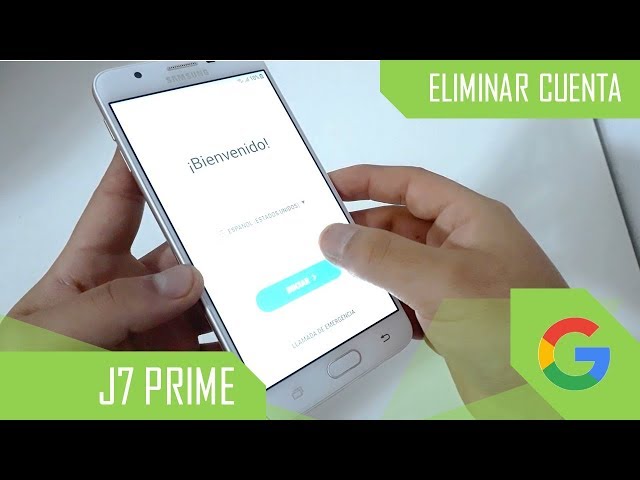
Eliminar una cuenta de Google y restablecer un Galaxy J7 puede ser una tarea necesaria para optimizar el funcionamiento del dispositivo, mejorar la privacidad y ofrecer una nueva vida al teléfono.
¿Por qué eliminar tu cuenta de Google?
Eliminar tu cuenta de Google de un dispositivo puede parecer una decisión drástica, pero hay varias razones por las que esto puede ser beneficioso. Primero, al hacerlo, proteges tu privacidad y aseguras que nadie más pueda acceder a tu información personal si decides vender o regalar tu teléfono. Segundo, puedes solucionar problemas de sincronización o lentitud que pueden estar relacionados con tu cuenta de Google. En tercer lugar, si planeas vender tu dispositivo, borrar la cuenta evitará que el nuevo propietario tenga acceso a tu información.
Además, mantener tu cuenta de Google en dispositivos que ya no usas puede ser un riesgo de seguridad. Si bien Google ofrece diversas medidas de seguridad, eliminar la cuenta puede proporcionar una capa adicional de seguridad que nunca está de más. Por lo tanto, si sientes que no necesitas más la cuenta en este dispositivo, es un paso lógico a seguir.
Preparativos previos a la eliminación de la cuenta
Antes de proceder con la eliminación de tu cuenta de Google, es fundamental hacer algunos preparativos para asegurarte de que no pierdas información valiosa. Primero, asegúrate de haber cerrado sesión en aplicaciones que dependen de tu cuenta de Google. Esto incluirá aplicaciones de mensajería, calendarios, y otras aplicaciones que utilizan tus credenciales de Google. De esta manera, evitas cualquier problema de acceso después de eliminar la cuenta.
Además, verifica si tienes algún contenido importante que necesites respaldar, como fotos, contactos o documentos. Recuerda que al eliminar tu cuenta de Google, todos los datos asociados a ella serán eliminados del dispositivo, por lo que es crucial tener un respaldo adecuado. Finalmente, asegúrate de tener a mano la información de inicio de sesión para tu cuenta, en caso de que decidas reinstalarla en el futuro.
Cómo realizar una copia de seguridad de tus datos
Realizar una copia de seguridad de tus datos es un paso esencial antes de eliminar tu cuenta de Google. Esto te permite guardar toda la información importante que tienes en tu dispositivo. Existen diferentes métodos para hacer una copia de seguridad, y aquí te mostraremos los más efectivos:
- Usando Google Drive: Abre la aplicación Google Drive en tu Galaxy J7, selecciona «Copia de seguridad» y elige lo que deseas respaldar. Asegúrate de que la copia de seguridad se complete antes de eliminar tu cuenta.
- Transferencia a computadora: Conecta tu Galaxy J7 a tu computadora mediante un cable USB. Copia y pega documentos, fotos y otros archivos importantes directamente a tu computadora.
- Uso de aplicaciones de respaldo: Existen diversas aplicaciones en la Play Store como Helium o Samsung Smart Switch que te permiten hacer una copia de seguridad de tus datos de forma sencilla.
Asegúrate de verificar que todos tus datos estén respaldados correctamente. Es preferible comprobar cada tipo de información, desde fotos hasta notas, antes de continuar con el proceso de eliminación de la cuenta de Google.
Pasos para eliminar la cuenta de Google en tu Galaxy J7
Eliminar tu cuenta de Google de un Galaxy J7 es un proceso bastante sencillo. Solo tienes que seguir estos pasos:
- Abre la aplicación «Configuración»: Accede a la lista de aplicaciones y selecciona “Configuración” (Settings).
- Ve a «Cuentas»: Busca la opción “Cuentas” o “Usuarios y cuentas”.
- Selecciona tu cuenta de Google: Aparecerá una lista de todas las cuentas vinculadas a tu dispositivo. Selecciona la cuenta de Google que deseas eliminar.
- Toca en «Eliminar cuenta»: Una vez seleccionada tu cuenta, busca y elige la opción «Eliminar cuenta». Confirma la acción.
Una vez que hayas completado estos pasos, tu cuenta de Google se eliminará exitosamente del dispositivo. Recuerda que todos los datos asociados también serán eliminados, así que asegúrate de haber respaldado todo lo necesario previamente.
Instrucciones para restablecer el Galaxy J7 a configuración de fábrica
Si además de eliminar tu cuenta de Google deseas restablecer tu Galaxy J7 a sus configuraciones de fábrica, aquí tienes los pasos que debes seguir:
- Apaga el dispositivo: Mantén presionado el botón de encendido y selecciona «Apagar».
- Modo de recuperación: Mantén presionados simultáneamente los botones de «Subir volumen», «Inicio» y «Encendido» hasta que aparezca el logo de Samsung.
- Selecciona «wipe data / factory reset»: Usa los botones de volumen para navegar y el botón de encendido para seleccionar la opción deseada.
- Confirma la eliminación: Selecciona «Yes – delete ALL user data» y confirma la acción.
- Reinicia el sistema: Finalmente, selecciona «reboot system now» para reiniciar el dispositivo.
Este proceso dejará tu Galaxy J7 como nuevo, eliminando todos los datos y configuraciones personalizadas. Se recomienda hacer esto si planeas vender el dispositivo o si deseas resolver problemas como lentitud o errores en el sistema.
Comprobaciones después del restablecimiento
Una vez que hayas hecho el restablecimiento de fábrica, es importante realizar algunas comprobaciones para asegurarte de que todo funcione correctamente. Estas son algunas de las verificaciones que debes realizar:
- Verifica la actualización del sistema: Ve a “Configuración” y busca “Actualización de sistema” para asegurarte de que tienes la última versión del software instalada.
- Configura tu dispositivo: Sigue el proceso de configuración inicial. Si vas a reiniciar el dispositivo para uso personal, puedes optar por restaurar tus datos desde la copia de seguridad.
- Prueba la funcionalidad: Realiza varias pruebas en las aplicaciones nativas, como teléfono, mensajería y cámara, para asegurarte de que todo funcione perfectamente.
Estas comprobaciones son fundamentales para garantizar una experiencia óptima después del reinicio del Galaxy J7.
Consejos finales antes de vender o regalar tu dispositivo
Si tienes planes de vender o regalar tu Galaxy J7, asegúrate de seguir algunos consejos que te ayudarán a proteger tus datos y maximizar su valor:
- Realiza una limpieza física: Limpia el dispositivo con un paño suave para que luzca como nuevo.
- Incluye accesorios: Si es posible, incluye el cargador, auriculares y cualquier otro accesorio que tengas.
- Restaura la configuración de fábrica: Como mencionamos anteriormente, asegúrate de haber restablecido el dispositivo a sus configuraciones de fábrica.
- Informa sobre el estado del dispositivo: Proporciona al nuevo propietario detalles sobre el estado general del dispositivo, incluyendo cualquier defecto (si lo hay).
Siguiendo estos consejos, aseguras que el nuevo usuario tenga una experiencia más agradable y que tú protejas tu privacidad y tus datos personales.
Preguntas frecuentes sobre la eliminación de cuenta y reinicio del dispositivo
Aquí te respondemos algunas preguntas comunes sobre el proceso de eliminación de la cuenta de Google y el restablecimiento de tu Galaxy J7:
- ¿Se eliminarán todos mis datos al eliminar la cuenta de Google?
Sí, todos los datos asociados a la cuenta de Google en tu dispositivo serán eliminados. - ¿Puedo recuperar mis datos después de eliminar mi cuenta?
No, una vez que elimines tu cuenta y restablezcas el dispositivo, no podrás recuperar los datos a menos que hayas hecho una copia de seguridad. - ¿El restablecimiento de fábrica elimina el bloqueo de FRP?
No, el bloqueo de FRP (Factory Reset Protection) seguirá activo si el dispositivo estaba asociado a una cuenta de Google antes del restablecimiento.
¡Deja tu Galaxy J7 como nuevo!
Eliminar la cuenta de Google y restablecer el Galaxy J7 a su configuración de fábrica son pasos importantes para optimizar el uso del dispositivo y proteger tu información. Siguiendo estos sencillos pasos, podrás asegurar que tu teléfono esté listo para un nuevo dueño o para un uso renovado por ti mismo.


