
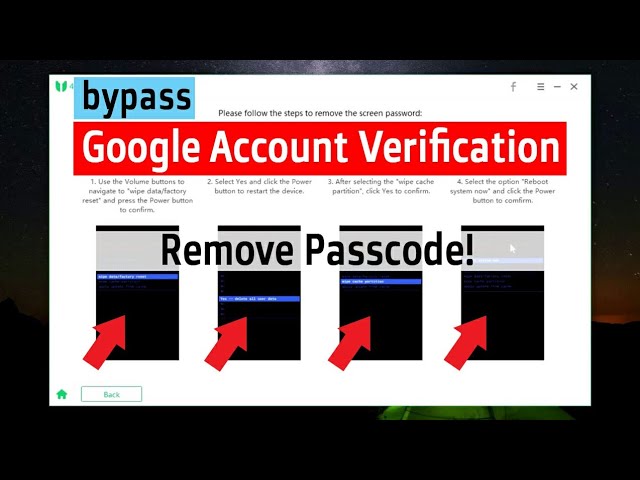
Eliminar una cuenta de Google y restablecer tu dispositivo son pasos críticos cuando se necesita restablecer un Samsung Galaxy Note 5 a su configuración original. Esto es especialmente relevante en situaciones donde hay problemas de acceso o al preparar el dispositivo para un nuevo usuario.
¿Qué es un Restablecimiento de Fábrica?
Un restablecimiento de fábrica, también conocido como factory reset, es el proceso de borrar todos los datos y configuraciones de un dispositivo. Esto es útil para solucionar problemas, rejuvenecer un teléfono lento o prepararlo para su venta. En términos sencillos, se devuelve el dispositivo a su estado original, como si fuera nuevo de la caja.
Este proceso elimina aplicaciones, configuraciones personalizadas, contactos y mensajes. Es importante tener en cuenta que esto no afecta la información almacenada en una tarjeta microSD, pero sí elimina permanentemente la información almacenada en la memoria interna del dispositivo.
En el caso del Samsung Galaxy Note 5, el restablecimiento se puede hacer desde la configuración del teléfono o mediante el modo de recuperación, lo que proporciona flexibilidad dependiendo de la situación del usuario.
¿Por qué Eliminar una Cuenta de Google?
Eliminar una cuenta de Google puede ser necesario por varias razones. Por ejemplo, si has decidido vender tu dispositivo o si de alguna manera estás experimentando problemas relacionados con la cuenta, este proceso es esencial. Además, Google implementa un sistema de protección llamado FRP (Factory Reset Protection) que impide el uso del dispositivo sin la autenticación correcta a una cuenta de Google previa.
Esto se vuelve especialmente relevante si compras un dispositivo de segunda mano. Si el dispositivo no se restablece correctamente y la cuenta anterior permanece, no podrás usar el teléfono hasta que la cuenta sea eliminada. Por lo tanto, eliminar la cuenta de Google asegura que el nuevo propietario tenga acceso total al dispositivo.
Además, si olvidas tu contraseña o encuentras que la cuenta está comprometida, eliminarla te permitirá integrar una nueva cuenta sin problemas adicionales.
Requisitos Previos para el Proceso
- Copia de Seguridad: Realiza una copia de seguridad de tu información antes de proceder. Esto incluye fotos, contactos y cualquier dato que desees conservar.
- Cargar la Batería: Asegúrate de que tu dispositivo esté cargado al menos al 50% para evitar interrupciones durante el proceso.
- Acceso a Internet: A veces, necesitarás conectarte a Internet para descargar software o actualizaciones durante el proceso.
- Conocer tu Identificación: Asegúrate de recordar tus datos de inicio de sesión de Google, como el correo electrónico y la contraseña, en caso de que se necesiten posteriormente.
Paso a Paso: Restablecer el Samsung SM-N920V Galaxy Note 5
Si has decidido que un restablecimiento de fábrica es necesario, aquí tienes una guía detallada sobre cómo hacerlo en el Samsung Galaxy Note 5:
- Apagar el teléfono: Mantén presionado el botón de encendido y selecciona «Apagar».
- Iniciar en Modo de Recuperación: Mantén presionados los botones de volumen arriba, inicio y encendido simultáneamente.
- Modificar la recuperación: Cuando aparezca el logo de Samsung, suelta únicamente el botón de encendido, pero mantiene los otros dos.
- Acceder al menú: Una vez que aparezca el menú de recuperación de Android, usa los botones de volumen para navegar hasta «wipe data/factory reset».
- Confirmar la opción: Selecciona «Yes – delete ALL user data» utilizando el botón de encendido.
- Reiniciar: Una vez completado el restablecimiento, elige «reboot system now» para reiniciar tu dispositivo.
Cómo Hacer una Copia de Seguridad de tu Información
Antes de comenzar el proceso de restablecimiento, es fundamental hacer una copia de seguridad de tu información. Esto asegura que no perderás datos importantes. Puedes hacer una copia de seguridad de tus datos utilizando varios métodos:
- Copia de Seguridad en Google: Ve a Configuraciones > Cuentas > Google y activa la opción de copia de seguridad.
- Samsung Smart Switch: Utiliza la aplicación Samsung Smart Switch para copiar tus datos a un PC o Mac.
- Copia de Seguridad Manual: Transfiere fotos, vídeos y documentos a tu computadora a través de un cable USB.
Recuerda que siempre es mejor prevenir y tener tus datos protegidos antes de realizar cualquier tipo de reseteo en el dispositivo.
Cómo Eliminar la Cuenta de Google: Bypass FRP
El bypass FRP es un proceso que permite eludir la protección de restablecimiento de fábrica. Este proceso es vital para evitar que el dispositivo quede bloqueado después de un restablecimiento. A continuación, te mostramos cómo llevar a cabo esta tarea:
- Acceder a la Configuración: Ve a «Configuraciones» y selecciona «Cuentas».
- Seleccionar la Cuenta de Google: Elige la cuenta que deseas eliminar.
- Eliminar Cuenta: Selecciona «Eliminar cuenta» y confirma la acción.
- Reiniciar el Dispositivo: Una vez eliminada, reinicia tu Galaxy Note 5.
Ten en cuenta que este proceso puede variar ligeramente dependiendo de la versión de Android que esté ejecutando tu dispositivo. Sin embargo, en la mayoría de los casos, los pasos son consistentes.
Flashing con ODIN: ¿Qué es y Cómo Hacerlo?
El flashing es un procedimiento que permite reescribir el firmware del dispositivo. Esto se realiza a menudo para resolver problemas de software o cuando deseas cambiar la versión de Android. Para flashear tu Galaxy Note 5 utilizando ODIN, sigue estos pasos:
- Descargar ODIN: Primero, descarga el software ODIN y los controladores de Samsung en tu computadora.
- Obtener Firmware: Visita un sitio confiable como sammobile.com para encontrar el firmware adecuado para tu modelo.
- Modo Descarga: Para acceder al modo descarga, mantén presionados los botones de volumen abajo, inicio y encendido, y luego conecta el cable USB a tu computadora.
- Configurar ODIN: Abre ODIN y selecciona los archivos de firmware descargados en categorías como BL, AP, CP y CSC.
- Iniciar el Flasheo: Haz clic en “Start” para comenzar el proceso de actualización. Esto puede tomar unos minutos, así que ten paciencia.
Al culminar el proceso, el dispositivo se reiniciará automáticamente. Si surge algún problema durante el flasheo, asegúrate de que los controladores estén correctamente instalados y que estás utilizando el firmware correcto.
Problemas Comunes y Soluciones
- Error al Acceder al Modo de Recuperación: Asegúrate de mantener presionados los botones correctos al iniciar el dispositivo.
- Proceso de Restablecimiento Lento: Si el restablecimiento toma más de lo habitual, intenta reiniciar el dispositivo y repetir los pasos.
- Problemas con la Cuenta de Google tras el Restablecimiento: Si te pide la cuenta anterior, es posible que necesites realizar el bypass FRP como se explicó anteriormente.
Resolver estos problemas puede ser sencillo si sigues los pasos correctamente y prestas atención a las instrucciones.
Conclusión y Recomendaciones Finales
Eliminar una cuenta de Google y realizar un restablecimiento de fábrica en tu Samsung Galaxy Note 5 puede ser un proceso muy sencillo, siempre y cuando sigas los pasos correctamente. Recuerda realizar copias de seguridad de tu información importante. Si te enfrentas a problemas como el bypass FRP, existen herramientas disponibles que pueden ayudarte a resolver dichos inconvenientes sin comprometer la función del dispositivo. Siempre utiliza software confiable y sigue las instrucciones con cuidado para tener un resultado exitoso.
Preguntas Frecuentes (FAQ)
1. ¿Cómo puedo restablecer mi Galaxy Note 5 si olvidé mi contraseña?
Puedes restablecer la configuración de fábrica utilizando el modo de recuperación, como se explicó anteriormente. Sin embargo, asegúrate de realizar el bypass FRP para evitar problemas de acceso posteriores.
2. ¿El flasheo eliminará todos mis datos?
Sí, el flasheo generalmente restablecerá el dispositivo a su estado original, eliminando todos los datos. Realiza una copia de seguridad previa a cualquier procedimiento de flasheo.
3. ¿Necesito un ordenador para el bypass FRP?
Dependiendo del software que elijas usar para bypass FRP, puede que necesites una computadora para instalar herramientas necesarias.
4. ¿Qué debo hacer si mi dispositivo no se enciende después de un restablecimiento?
Si tu dispositivo no se enciende, intenta volver a entrar en el modo de recuperación. Si esto no funciona, considera llevarlo a un servicio técnico autorizado.
Siempre es recomendable estar al tanto de las actualizaciones y seguir las guías provistas por el fabricante o expertos en tecnología para mantener tu dispositivo en óptimas condiciones.


