
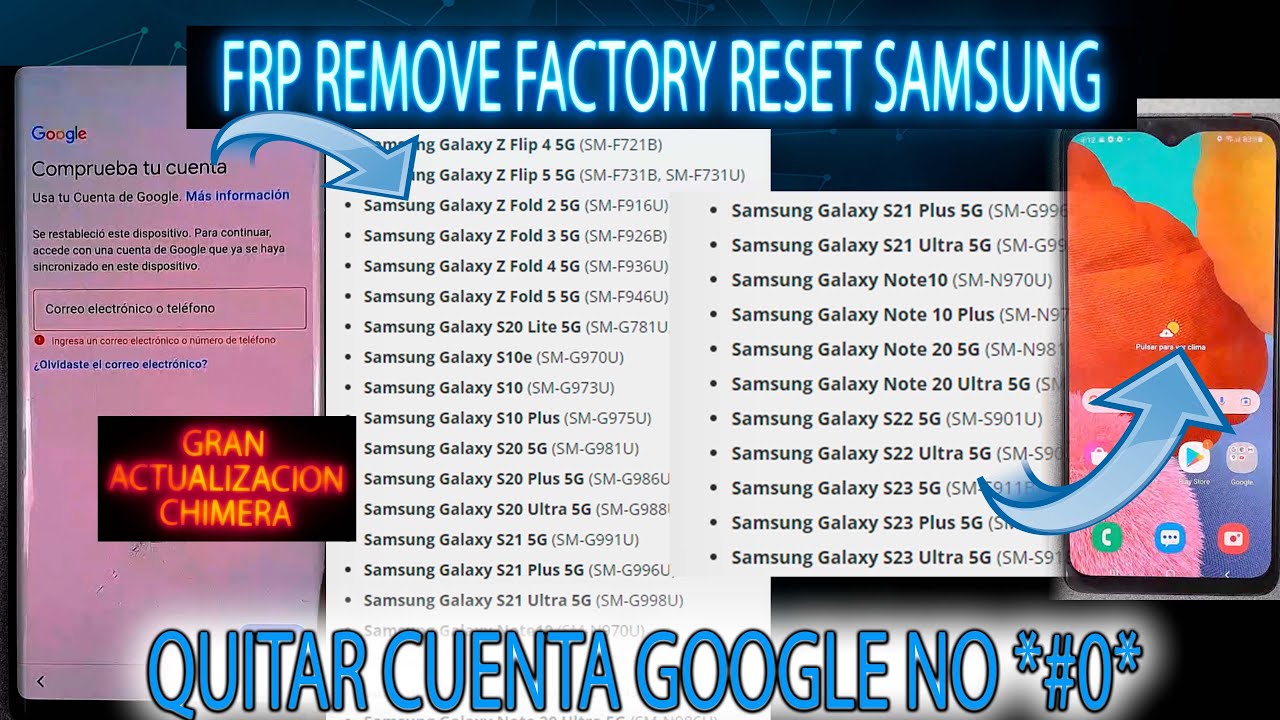
Eliminar una cuenta de Google y resetear un dispositivo puede parecer un desafío para algunos, pero es un proceso esencial para asegurar que tu smartphone funcione de manera óptima y proteger tu información. Con el Samsung Galaxy Z Flip5, estos pasos son sencillos y directos.
¿Por qué eliminar tu cuenta de Google antes de resetear?
Eliminar tu cuenta de Google antes de resetear tu dispositivo es un paso crucial por varias razones. En primer lugar, ayuda a evitar problemas de bloqueo de cuenta, también conocido como FRP (Factory Reset Protection). Este sistema de seguridad se activa automáticamente cuando hay una cuenta de Google vinculada al dispositivo, de modo que si haces un hard reset, necesitarás las credenciales de esa cuenta para volver a configurarlo. Esto puede ser un gran inconveniente si olvidas la contraseña o el correo asociado.
Además, al eliminar tu cuenta, aseguras que todos tus datos personales, como correos electrónicos, contactos y configuraciones, no queden almacenados en el dispositivo una vez que lo restablezcas a su estado de fábrica. Esto es especialmente importante si planeas vender o regalar tu Galaxy Z Flip5, ya que protege tu información personal de cualquier acceso no autorizado.
Eliminar tu cuenta de Google es un paso preventivo que prepara adecuadamente tu dispositivo para un nuevo comienzo sin riesgos adicionales. Esto no solo te ofrece tranquilidad, sino que también facilita el proceso de eliminación de datos y restablecimiento del dispositivo.
Preparativos antes de comenzar el proceso
Antes de proceder a eliminar tu cuenta de Google y resetear tu Galaxy Z Flip5, hay algunos preparativos que debes tener en cuenta. En primer lugar, es esencial hacer una copia de seguridad de tus datos importantes. Esto puede incluir fotos, videos, contactos y archivos de trabajo. Puedes utilizar Google Drive o cualquier otra aplicación de copia de seguridad que prefieras.
Además, asegúrate de que tu dispositivo esté cargado al menos al 50%, ya que el proceso puede llevar un tiempo y no querrás que se apague en medio de una actualización. También, toma nota del modelo exacto de tu Galaxy Z Flip5 y cualquier información necesaria relacionada con tu cuenta de Google para tenerla a mano si es necesario después del restablecimiento.
Finalmente, asegúrate de tener acceso a una conexión Wi-Fi estable, ya que algunas aplicaciones y funciones del dispositivo pueden requerir conectividad durante el proceso de configuración posterior al restablecimiento.
Pasos para eliminar tu cuenta de Google
- Abre la aplicación de configuración en tu Galaxy Z Flip5.
- Desplázate hacia abajo y selecciona Cuentas y respaldo.
- Selecciona Administrar cuentas y toca en tu cuenta de Google.
- En la parte superior derecha, toca los tres puntos y selecciona Eliminar cuenta.
- Confirma que deseas eliminar la cuenta.
Estos pasos son simples y te permitirán eliminar tu cuenta de Google de tu Galaxy Z Flip5 sin complicaciones. Recuerda que, al eliminar la cuenta, perderás el acceso a todos los servicios vinculados a esa cuenta en el dispositivo, lo que incluye Gmail, Google Photos y más.
Cómo restablecer el Samsung Galaxy Z Flip5 a la configuración de fábrica
Restablecer el Samsung Galaxy Z Flip5 es un proceso sencillo que puede realizarse tanto desde la configuración del dispositivo como mediante métodos alternativos, como el modo de recuperación. Aquí te mostramos cómo realizar esta acción desde la configuración:
- Abre la aplicación de Configuración.
- Desplázate hasta la opción Administración general.
- Selecciona Restablecer y luego Restablecer datos de fábrica.
- Toca en Restablecer y confirma la acción.
Este proceso eliminará «toda» la información personal, aplicaciones y configuraciones del dispositivo, dejándolo en su estado original. Asegúrate de tener una copia de seguridad de tus datos antes de continuar.
Detalle del proceso de restablecimiento
El restablecimiento de tu Galaxy Z Flip5 se lleva a cabo en varias etapas. Primero, el sistema se prepara para el restablecimiento, donde se eliminan todos los datos. Después de completar este paso, el dispositivo se reiniciará automáticamente. La duración del proceso puede variar, pero generalmente toma entre 5 a 10 minutos.
Una vez que el dispositivo se reinicie, aparecerá la pantalla de bienvenida, que es donde puedes comenzar el proceso de configuración inicial. Aquí se te pedirá que inicies sesión con una cuenta de Google. Si eliminaste tu cuenta correctamente, no deberías tener problemas. Si experimentas algún bloqueo de cuenta, sigue las indicaciones para solucionar el problema.
Consideraciones importantes antes de formatear
Antes de proceder al formateo, es recomendable que te tomes un tiempo para considerar algunas cosas. Primero, verifica que realmente desees proceder a eliminar tus datos, ya que el restablecimiento es irreversible. Asegúrate de que todos los documentos y archivos importantes se han guardado en un lugar seguro.
Un segundo punto importante es que, si tu dispositivo está asociado a algún servicio de desbloqueo de cuenta, asegúrate de tener la información necesaria para acceder al dispositivo después del restablecimiento. También es recomendable que desactives el servicio de localización del dispositivo en caso de que esté habilitado.
Por último, si tienes aplicaciones que requieren registro o licencias, asegúrate de tener esa información a la mano para poder reinstalarlas y configurar tu dispositivo sin inconvenientes.
Modo de descarga y actualización con ODIN
Si el restablecimiento convencional no soluciona tu problema o si deseas actualizar el firmware de tu Galaxy Z Flip5, el uso de ODIN puede ser una alternativa útil. Este método permite instalar un firmware nuevo y realizar un restablecimiento de todo el sistema. Debes tener en cuenta que este procedimiento puede anular garantías, así que es mejor realizarlo si estás familiarizado con el proceso.
Para utilizar ODIN, necesitas descargar el programa desde un sitio confiable y tener instalados los controladores de Samsung en tu computadora. Asegúrate de que el firmware deseado sea compatible con tu dispositivo.
Pasos para flashear tu Galaxy Z Flip5 con ODIN
- Descarga el software ODIN y los controladores de Samsung.
- Ve a un sitio como sammobile.com y elige el firmware adecuado para tu dispositivo.
- Apaga tu Galaxy Z Flip5.
- Mantén presionados el botón de subir volumen + botón de encendido hasta que veas la pantalla de modo de descarga.
- Conecta tu dispositivo a la computadora mediante un cable USB.
- Ejecuta ODIN y asegúrate de que reconozca tu dispositivo en la sección “ID:COM”.
- Carga el firmware previamente descargado en la sección «AP».
- Haz clic en el botón Start para comenzar el flasheo.
Este proceso puede tardar unos minutos y, al finalizar, tu dispositivo se reiniciará automáticamente. Recuerda, este método es más técnico y usado generalmente por usuarios avanzados o aquellos que buscan una solución más profunda para problemas de software.
¿Qué hacer después de completar el proceso?
Una vez que hayas completado el proceso de restablecimiento o el flasheo utilizando ODIN, es fundamental que revises cómo está funcionando tu Galaxy Z Flip5. Si realizaste un restablecimiento de fábrica, pasa por el proceso de configuración inicial, donde podrás configurar tus cuentas y restaurar tus datos desde la copia de seguridad.
Si utilizaste ODIN, asegúrate de que todas las aplicaciones y configuraciones funcionen correctamente. Revisa si hay actualizaciones disponibles en la Play Store para asegurarte de que tu dispositivo esté optimizado y actualizado. Si notaras algún problema, verifica si el firmware que utilizaste es el correcto y compatible.
Por último, reinstala las aplicaciones esenciales y verifica que tu dispositivo funcione de manera fluida y rápida, asegurándote de que no haya errores en el funcionamiento del sistema.
Conclusión y consejos finales
Eliminar tu cuenta de Google y resetear tu Galaxy Z Flip5 puede parecer una tarea complicada, pero al seguir estos pasos puedes hacerlo de manera efectiva y sin complicaciones. Siempre recuerda realizar copias de seguridad antes de proceder y asegurarte de que estás listo para el proceso de configuración posterior.
Lo más importante es estar seguro de que deseas continuar con estos pasos y mantener tu dispositivo protegido. Con la guía adecuada, puedes recuperar la funcionalidad de tu Galaxy Z Flip5 sin inconvenientes.


