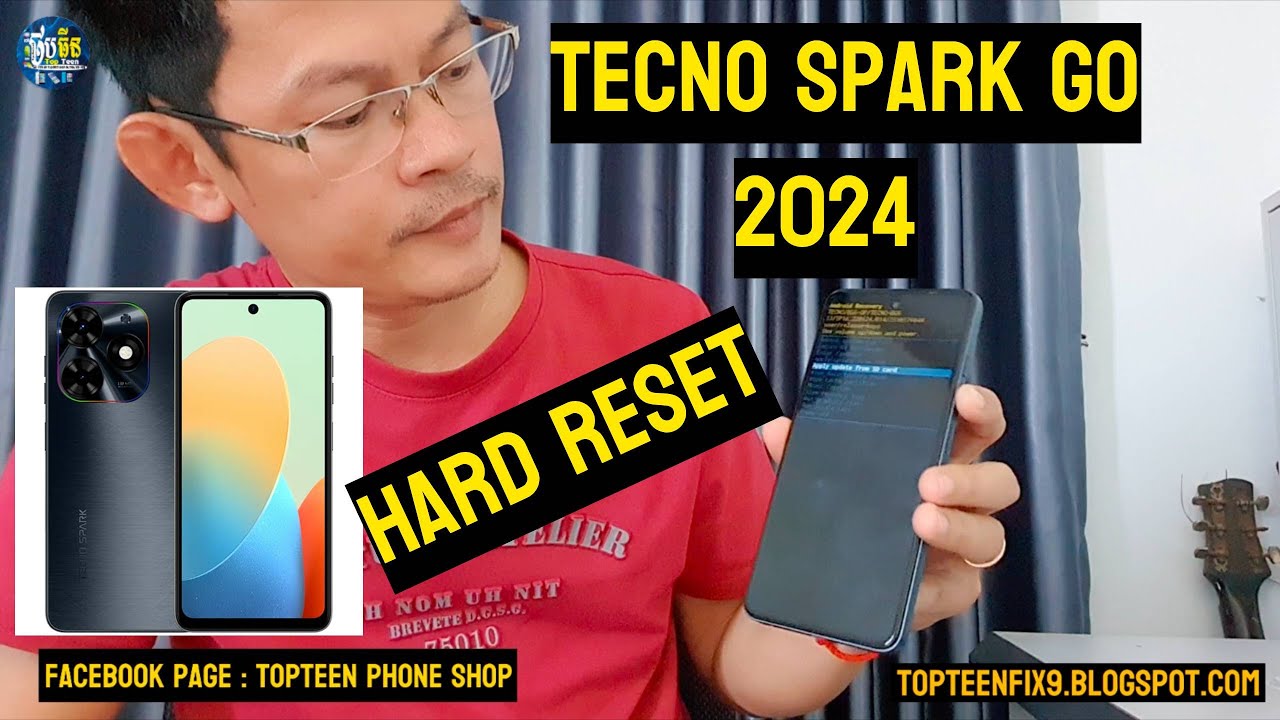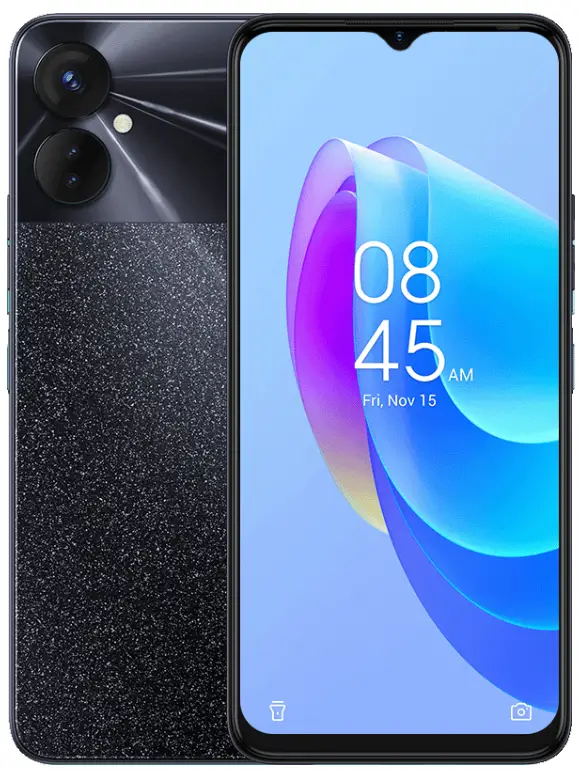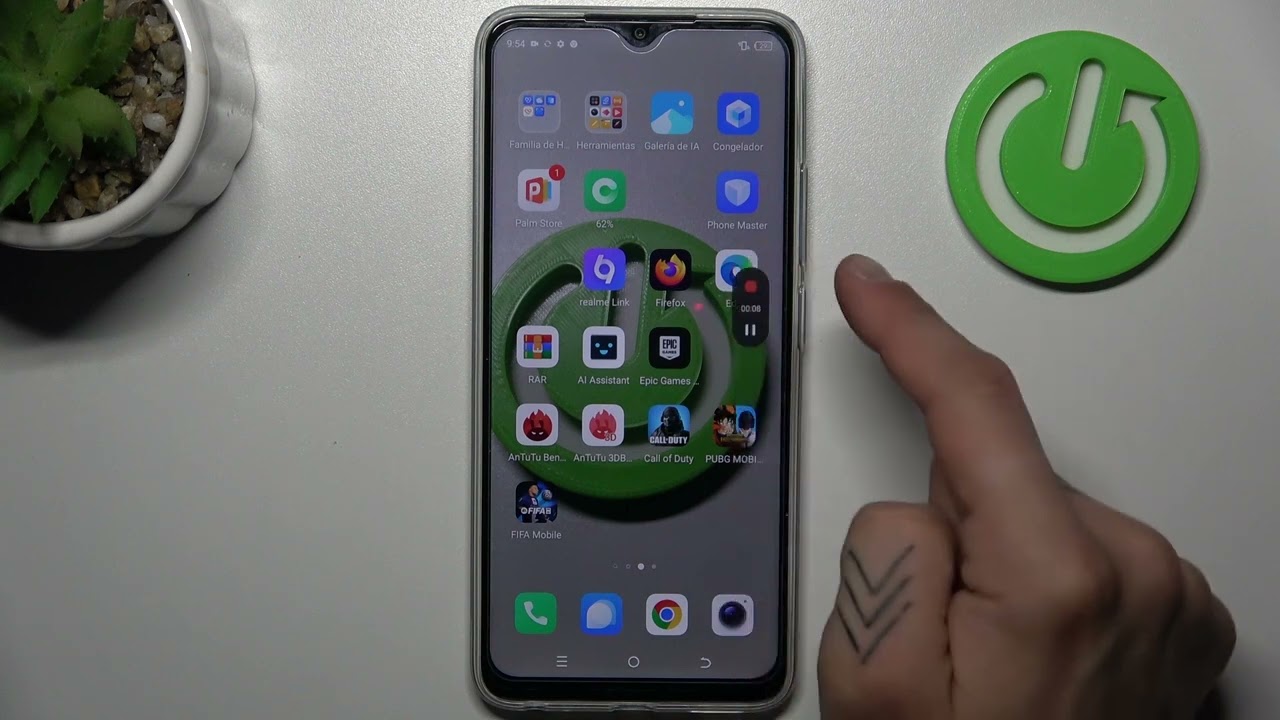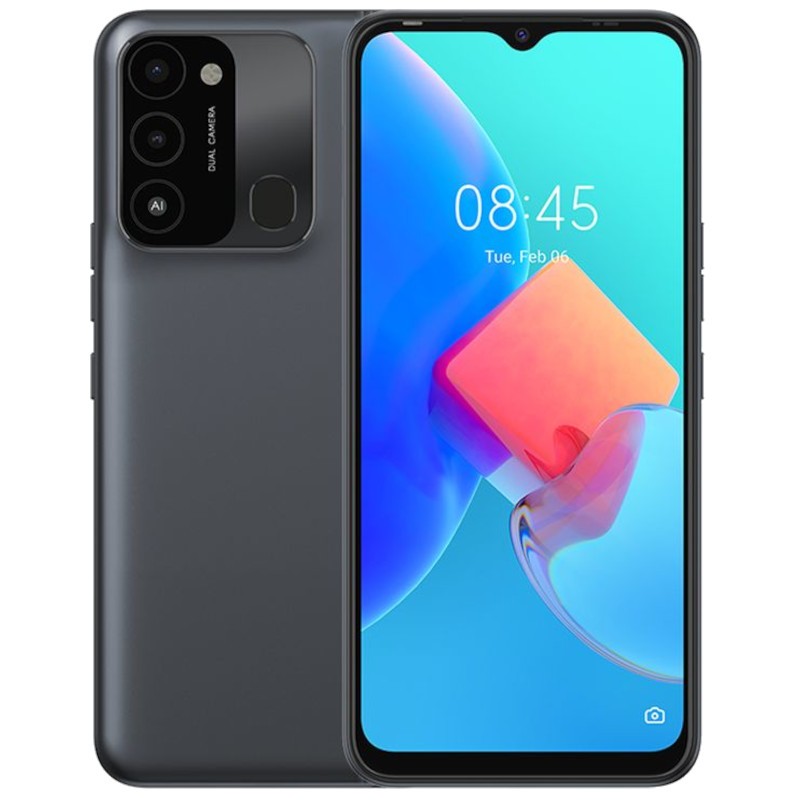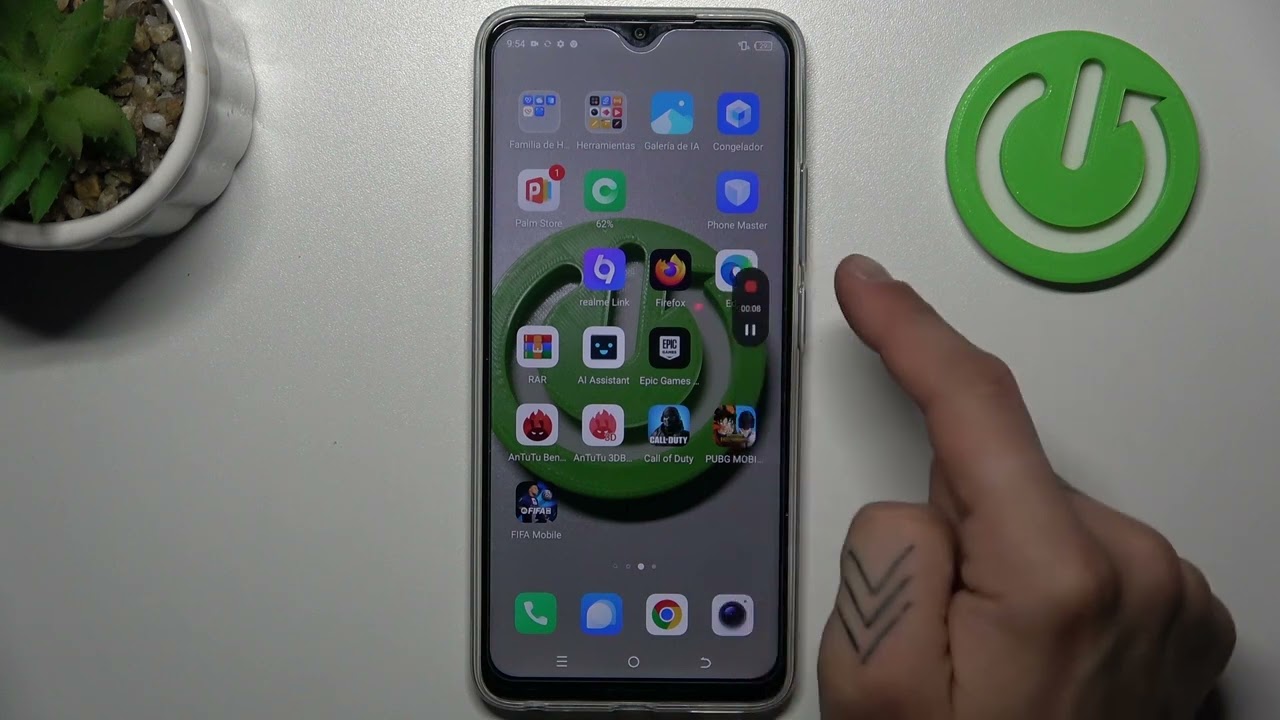
Grabar la pantalla de tu dispositivo es una función útil que permite capturar y compartir contenido fácilmente. Con el Tecno Spark Go 2024, este proceso es rápido y accesible para todos los usuarios.
¿Por Qué Grabar la Pantalla?
La grabación de pantalla es una herramienta valiosa para diversos propósitos. Por ejemplo, puedes crear tutoriales, grabar sesiones de juegos, y compartir ideas o problemas técnicos con amigos y familiares. Además, esta función es ideal para los creadores de contenido, ya que les permite mostrar de manera directa lo que ocurre en sus dispositivos.
Otra razón para grabar la pantalla es la necesidad de documentar actividades o problemas específicos en las aplicaciones. Si estás enfrentando un error, grabar la pantalla puede ayudarte a compartir evidencia con el soporte técnico. Esto puede acelerar las soluciones, ya que el personal de soporte podrá ver exactamente lo que estás experimentando.
Finalmente, la grabación de pantalla es excelente para capturar momentos importantes en juegos o aplicaciones, permitiendo revisarlos más tarde o compartirlos con amigos en redes sociales. Su versatilidad la convierte en una herramienta imprescindible en el uso diario del smartphone.
Paso 1: Verifica el Icono de Grabación
Antes de comenzar a grabar, es fundamental asegurarte de que el icono de grabación esté presente en el panel de acceso rápido. Para hacer esto, desliza hacia abajo desde la parte superior de la pantalla de tu Tecno Spark Go 2024. Este gesto abrirá el panel de notificaciones y acceso rápido donde podrás ver varias opciones.
Busca el icono que representa la grabación de pantalla, que generalmente se ve como una cámara o un círculo con un punto en el medio. Si lo ves, ¡fantástico! Estás listo para continuar. Si no lo encuentras, no te preocupes, sigue leyendo para agregarlo fácilmente.
Paso 2: Añadir el Icono al Panel Rápido
Si el icono de grabación no está visible, puedes agregarlo en pocos pasos. Regresa al panel de acceso rápido y busca un símbolo de lápiz en la esquina inferior o superior. Esto abrirá el modo de edición donde podrás personalizar las opciones en tu panel.
Una vez en el modo de edición, busca el icono de grabación de pantalla en la lista de opciones disponibles. Arrástralo hacia el panel rápido en la parte superior. Este proceso es sencillo y no debería llevar más de unos segundos. Una vez hecho esto, podrás utilizar el icono siempre que lo necesites.
Paso 3: Iniciar la Grabación
Ahora que tienes el icono configurado, es hora de iniciar la grabación. Para hacerlo, simplemente toca el icono de grabación de pantalla en el panel rápido. También puedes utilizar otra opción, que es presionar simultáneamente los botones de volumen arriba y encendido. Ambas acciones te llevarán a iniciar la grabación.
Es importante que hagas tus ajustes previos a la grabación, así que asegúrate de tener todo listo antes de seguir adelante. Cuando estés listo, sigue el proceso y selecciona “Iniciar Grabación” para comenzar a capturar lo que sucede en tu pantalla.
Paso 4: Configuración de la Grabación
Una vez que hayas presionado el icono de grabación, aparecerán opciones para configurar la grabación a tu gusto. Aquí puedes decidir si deseas grabar el audio y si te gustaría que se muestren los toques en pantalla, lo cual puede ser útil si estás haciendo un tutorial.
Para seleccionar estas opciones, simplemente utiliza las casillas correspondientes que aparecerán en la pantalla. Asegúrate de que todo esté configurado según tus preferencias antes de iniciar la grabación, ya que esto asegurará que obtengas el mejor resultado posible en tu vídeo.
Paso 5: Opciones de Audio Disponibles
La grabación de pantalla en el Tecno Spark Go 2024 te ofrece diferentes opciones de audio para que elijas. Puedes decidir grabar solo el audio de la aplicación, solo el audio del micrófono, o ambos. Esto te permite personalizar la grabación según tus necesidades.
Por ejemplo, si estás creando un tutorial y deseas hablar mientras muestras las acciones en la pantalla, selecciona el micrófono. Si solo necesitas grabar el sonido de un juego o una película, elige el audio del dispositivo. La habilidad de personalizar el audio es una gran ventaja para lograr resultados más profesionales.
Paso 6: Cuenta Atrás para Comenzar
Después de haber configurado las opciones, el Tecno Spark Go 2024 iniciará una cuenta atrás de 3 segundos. Esta breve pausa te da tiempo para prepararte y asegurarte de que lo que deseas grabar está visible en la pantalla.
Una vez transcurridos los 3 segundos, la grabación comenzará automáticamente, y podrás ver un pequeño indicador en la pantalla que te recordará que la grabación está activa. Asegúrate de que todo esté en orden para capturar el contenido deseado.
Paso 7: Cómo Detener la Grabación
Cuando termines de grabar, es esencial saber cómo detener la grabación correctamente. Puedes hacerlo de dos maneras: tocando el botón «Detener» que aparece en la pantalla o presionando nuevamente los botones de volumen y encendido simultáneamente.
Ambas opciones son efectivas, y el vídeo se guardará de manera automática en la galería de tu dispositivo. Esto te permitirá acceder a él fácilmente más tarde para editarlo o compartirlo según lo desees.
Paso 8: Acceder al Vídeo Grabado
Una vez que hayas detenido la grabación, acceder al vídeo es sumamente fácil. Ve a la aplicación de Galería en tu Tecno Spark Go 2024 y busca en la carpeta de «Vídeos» o «Grabaciones de pantalla». Ahí encontrarás tu grabación reciente lista para ser vista.
Desde aquí, tendrás la opción de editar el vídeo, cortarlo, agregar música o efectos, o simplemente compartirlo en tus redes sociales. ¡El proceso es rápido y sencillo, permitiéndote disfrutar de tus grabaciones en un instante!
Consejos Adicionales para una Grabación Exitosa
- Asegúrate de tener suficiente espacio en tu dispositivo antes de grabar para evitar interrupciones.
- Prueba grabar en un entorno tranquilo si planeas usar el micrófono.
- Mantén el brillo de la pantalla adecuado para una mejor visibilidad en la grabación.
- Si es posible, haz algunas grabaciones de prueba para familiarizarte con las opciones.
Conclusiones y Recomendaciones
Grabar la pantalla en el Tecno Spark Go 2024 es una función sencilla y valiosa que todos deberían aprovechar. Ya sea para crear contenido, documentar actividades o resolver problemas, esta herramienta te será muy útil.
Recuerda seguir los pasos mencionados y ajustar las configuraciones de acuerdo a tus necesidades. No dudes en explorar todas las funcionalidades y experimentar para maximizar el uso de tu dispositivo.