Grabar la pantalla en tu Tecno Spark 8C te permite guardar momentos importantes, crear tutoriales o compartir contenido de manera sencilla y efectiva.
¿Por Qué Grabar la Pantalla en tu Tecno Spark 8C?
La funcionalidad de grabar la pantalla es altamente útil por diversas razones. Puede facilitar la realización de tutoriales donde se explique cómo realizar ciertas tareas en el dispositivo, como mostrar aplicaciones, procesos de configuración o incluso cómo jugar ciertos videojuegos. Además, grabar la pantalla permite a los usuarios capturar momentos especiales, como mensajes, juegos o incluso videollamadas que desean conservar.
Por otro lado, en un mundo donde la comunicación y el contenido visual son primordiales, la grabación de pantalla se ha convertido en una herramienta necesaria para quienes desean transmitir información de manera clara y efectiva. Esto es especialmente cierto para educadores, desarrolladores de aplicaciones y creadores de contenido. Con un Tecno Spark 8C, la grabación de pantalla se vuelve un proceso accesible y sin complicaciones, ideal para cualquier usuario.
Verifica el Ícono de Grabación de Pantalla
Antes de proceder a grabar la pantalla, es fundamental asegurarte de que el ícono de grabación de pantalla esté disponible en tu panel de acceso rápido. Para hacerlo, desliza desde la parte superior de la pantalla para mostrar el panel de notificaciones. Busca el ícono que parece un círculo con un punto dentro o el término «Grabación de pantalla».
Si este ícono no está visible, no te preocupes, puedes añadirlo fácilmente. Presiona el ícono de lápiz o edición en la parte superior del panel. Esto te llevará a una lista de todas las opciones disponibles. Desde allí, selecciona el ícono de grabación de pantalla y arrástralo hacia el panel de acceso rápido. Esto hará que sea mucho más sencillo iniciar una grabación en el futuro.
Cómo Iniciar la Grabación
Existen dos maneras simples de iniciar la grabación de pantalla en tu Tecno Spark 8C. La primera forma es utilizando el ícono de grabación de pantalla que agregaste previamente al panel rápido. Simplemente tócalo y continuarás con la grabación de manera sencilla.
La segunda forma de inicio es presionando simultáneamente los botones de subir volumen y encendido. Esta combinación de botones es especialmente útil si no deseas acceder al panel rápido. En ambos casos, deberías estar preparado para iniciar tu grabación en segundos.
Configura Tus Opciones de Grabación
Antes de comenzar la grabación, asegúrate de revisar las opciones de grabación que tienes disponibles para personalizar tu experiencia. Accede a la configuración de grabación desde el mismo menú donde inicias la grabación. Aquí, podrás seleccionar si quieres que se grabe el sonido del dispositivo o si prefieres grabar solo el audio del micrófono.
Las opciones suelen incluir tres configuraciones: grabar con sonido, grabar sin sonido y grabar ambos tipos de audio. Además, tendrás la opción de mostrar los toques en la pantalla, lo que puede ser útil para tutoriales donde deseas enfatizar acciones específicas al compartir tu contenido.
Cuenta Atrás y Comienzo de la Grabación
Una vez que hayas configurado tus opciones de grabación, estarás listo para comenzar. El Tecno Spark 8C te proporcionará una cuenta regresiva de 3 segundos justo antes de que inicie la grabación. Esto te da un breve momento para prepararte y cambiar cualquier cosa que necesites antes de que la grabación comience oficialmente.
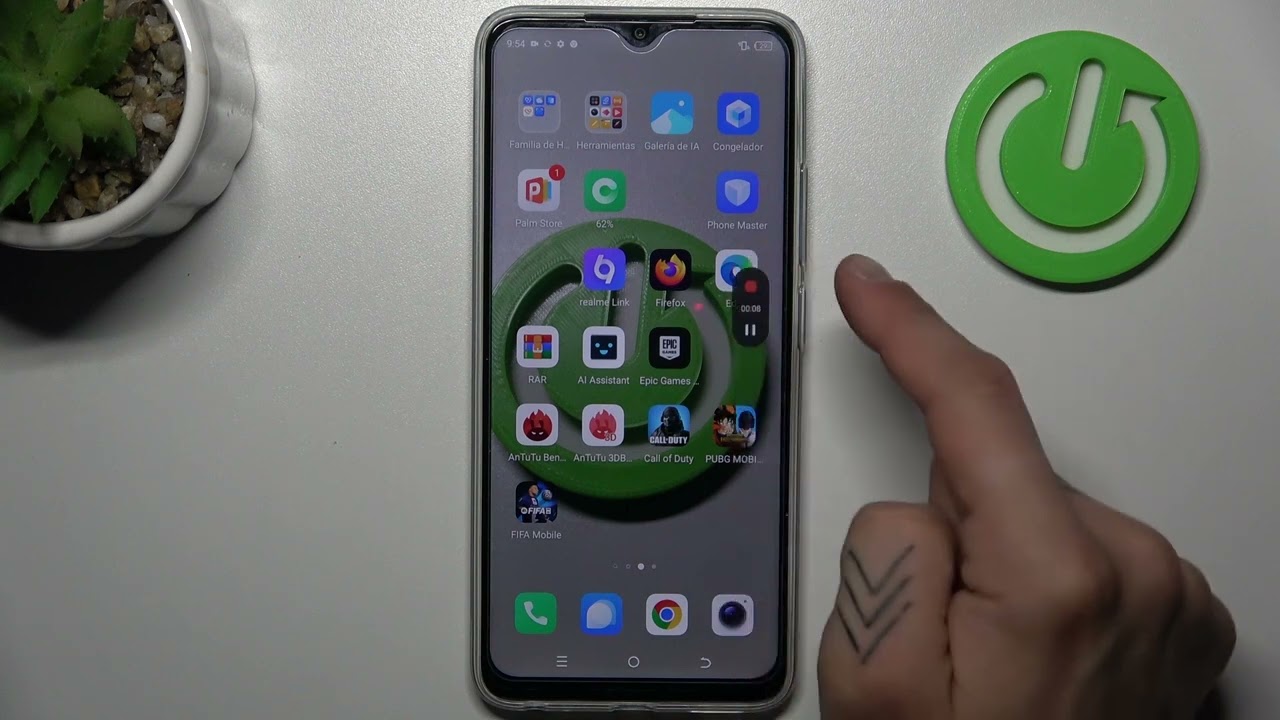
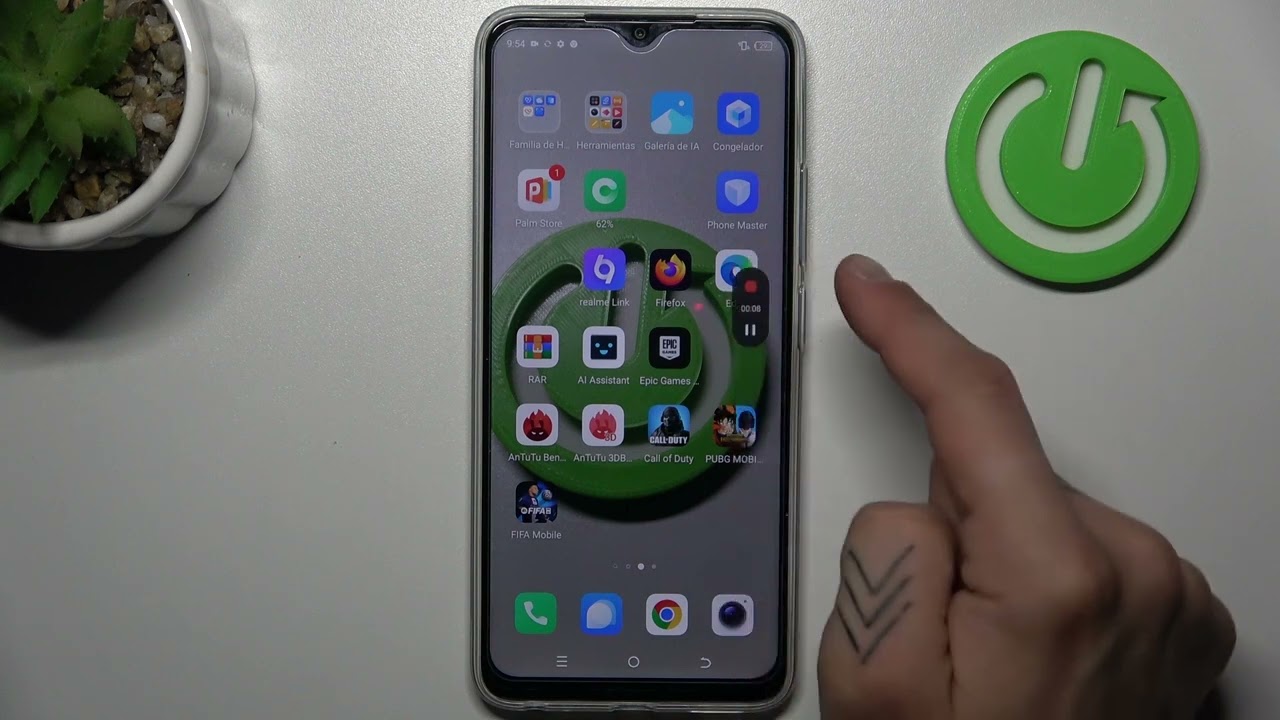
Durante la grabación, verás un pequeño indicador en la pantalla que te recuerda que la grabación está activa. Esto es útil para que no olvides que estás grabando y asegurar que no se capture contenido no deseado, manteniendo la calidad de tu video.
Cómo Finalizar la Grabación
Finalizar la grabación es un proceso sencillo y rápido. Tienes dos formas de hacerlo. Puedes tocar el indicador de grabación que suele aparecer en la parte superior de la pantalla y seleccionar la opción de «Detener». Alternativamente, puedes utilizar la combinación de botones de poder y volumen nuevamente para finalizar la grabación.
Una vez que detengas la grabación, el video se guardará automáticamente en tu galería, lo que facilita su acceso. Es importante que verifiques que la grabación se haya guardado correctamente, por lo que es bueno abrir la galería y asegurarte de que todo esté en orden.
Accede a Tus Videos Grabados
Después de haber finalizado la grabación, es tiempo de acceder a tus videos guardados. Para hacerlo, dirígete a la aplicación de «Galería» en tu Tecno Spark 8C. Los videos grabados suelen estar organizados en una carpeta específica que podría llamarse «Grabaciones de pantalla» o «Videos».
Si tienes configurada una aplicación de almacenamiento en la nube como Google Fotos, los videos pueden sincronizarse automáticamente, permitiéndote acceder a ellos desde cualquier dispositivo conectado. Esto es útil para compartir tus grabaciones con amigos o seguidores en redes sociales.
Consejos Adicionales para una Grabación Efectiva
- Planifica tu contenido: Antes de comenzar a grabar, es útil tener claro lo que deseas mostrar. Esto ayudará a que la grabación sea más fluida.
- Utiliza un micrófono externo: Si planeas grabar audio, un micrófono externo puede mejorar significativamente la calidad de sonido en comparación con el micrófono interno del dispositivo.
- Haz pruebas: Realiza una prueba de grabación para revisar la calidad de video y sonido. Ajusta las configuraciones según sea necesario antes de hacer la grabación definitiva.
- Evita notificaciones: Para evitar interrupciones en tu grabación, activa el modo «No molestar» en tu dispositivo mientras grabas.
Comparte y Disfruta tus Grabaciones
La capacidad de grabar la pantalla en tu Tecno Spark 8C es una herramienta poderosa que puede mejorar tu forma de compartir información y experiencias. Ya sea para tutoriales, juegos o cualquier tipo de contenido, el proceso es simple y efectivo. ¡No dudes en comenzar a grabar y disfrutar de tus videos!