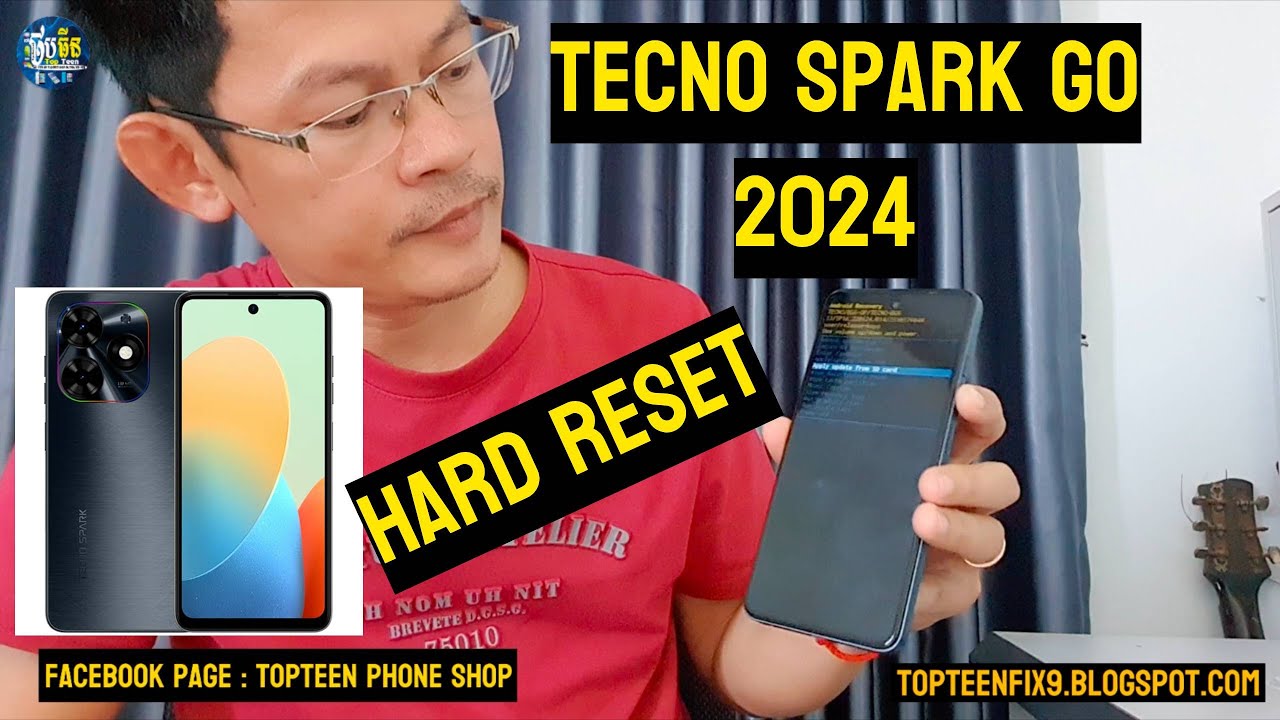
Grabar la pantalla de tu dispositivo móvil puede ser muy útil y práctico, especialmente si deseas compartir tutoriales, capturar momentos importantes o realizar presentaciones de manera eficiente.
¿Qué es el Tecno Spark Go 2023?
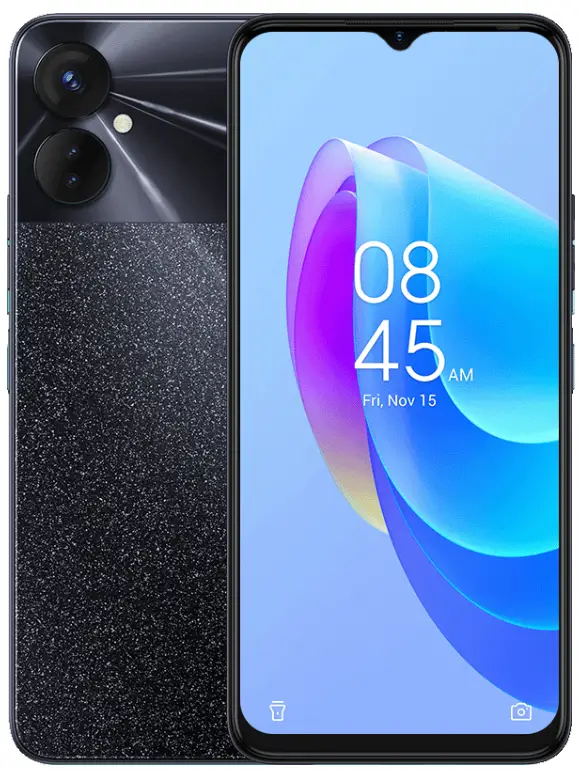
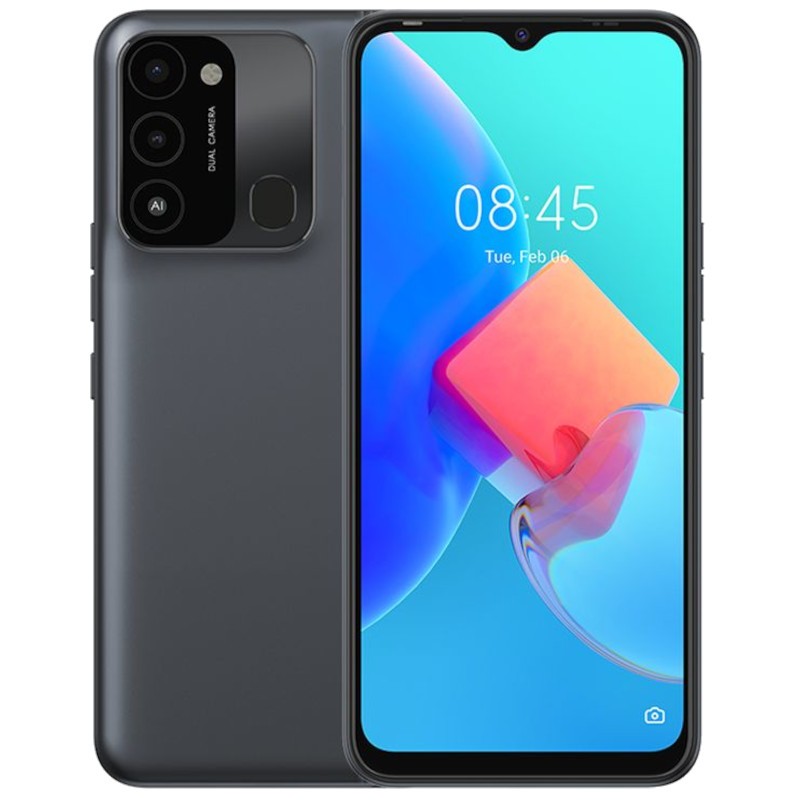
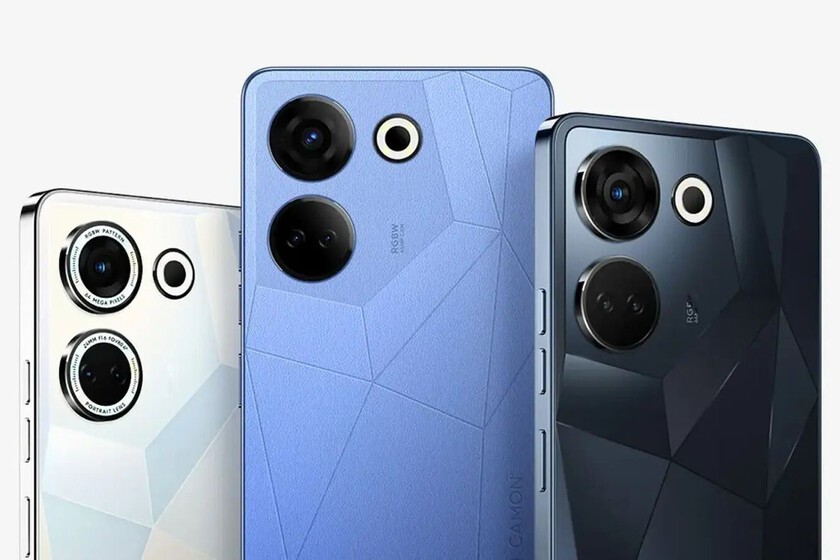
El Tecno Spark Go 2023 es un smartphone de bajo costo que ofrece características competitivas para aquellos que buscan un dispositivo funcional sin un gran desembolso. Este modelo se destaca por su pantalla amplia, rendimiento básico y cámara aceptable, lo que lo convierte en una opción popular entre los usuarios de presupuestos ajustados.
Con un diseño moderno y ligero, el Tecno Spark Go 2023 es ideal para quienes utilizan su teléfono para tareas cotidianas como navegar por Internet, redes sociales y, por supuesto, grabar la pantalla para compartir contenido. Su interfaz amigable y fácil acceso a funciones esenciales hacen que sea un teléfono bastante atractivo en el mercado.
Aparte de su diseño, el Tecno Spark Go 2023 cuenta con un sistema operativo optimizado y diversas aplicaciones que mejoran su rendimiento, permitiendo una experiencia de uso satisfactoria. Esto facilita también la grabación de pantalla, una función que es cada vez más demandada por los usuarios móviles.
Ventajas de grabar la pantalla
Grabar la pantalla de tu dispositivo tiene múltiples ventajas que pueden ser de gran ayuda en distintos escenarios. Primero, permite crear tutoriales y guías de manera eficiente. Puedes mostrar cómo usar aplicaciones, configurar ajustes o jugar videojuegos, lo que resulta muy útil para quienes desean compartir sus conocimientos.
Además, la grabación de pantalla es perfecta para capturar videojuegos o momentos destacados de tus actividades en el dispositivo. Los jugadores pueden compartir su progreso o estrategias, mientras que los usuarios de aplicaciones pueden documentar su experiencia.
Por último, esta función es ideal para realizar presentaciones o informes, ya que puedes mostrar exactamente lo que ves en tu pantalla, haciendo tu comunicación más clara y efectiva. Por todas estas razones, saber cómo grabar la pantalla en el Tecno Spark Go 2023 es una habilidad valiosa.
Verifica el panel de acceso rápido
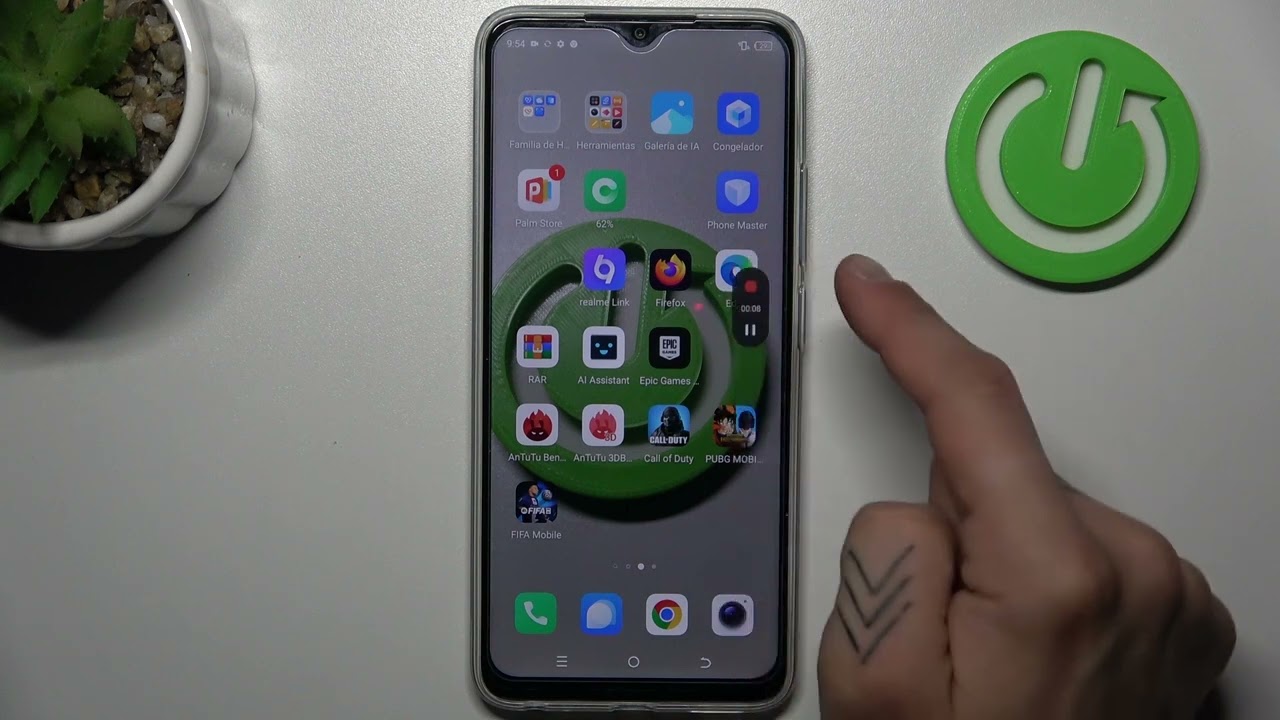
Para grabar la pantalla en tu Tecno Spark Go 2023, primero debes asegurarte de que la opción de grabación de pantalla esté disponible en el panel de acceso rápido. Este panel es accesible deslizando hacia abajo desde la parte superior de la pantalla, donde tienes acceso a configuraciones rápidas como Wi-Fi, Bluetooth y más.
Una vez que hayas abierto el panel, busca el ícono correspondiente a la grabación de pantalla (generalmente es un círculo o un icono de grabación). Si lo encuentras, la función de grabación está lista para usarse. Si no lo ves, no te preocupes; hay una manera sencilla de añadirlo.
Cómo editar el panel de acceso rápido
Si el icono de grabación no está disponible, puedes personalizar tu panel de acceso rápido. Para hacerlo, sigue estos pasos:
- Abre el panel de acceso rápido deslizando hacia abajo desde la parte superior de la pantalla.
- Busca el ícono de edición; suele tener forma de lápiz o un ícono similar.
- Una vez en la sección de edición, verás una lista de íconos disponibles para agregar.
- Busca el ícono de grabación de pantalla y arrástralo hacia tu panel de acceso rápido.
- Guarda los cambios y cierra la sección de edición.
Ahora que has añadido el ícono de grabación de pantalla, estás listo para comenzar a grabar en tu Tecno Spark Go 2023.
Iniciando la grabación de pantalla
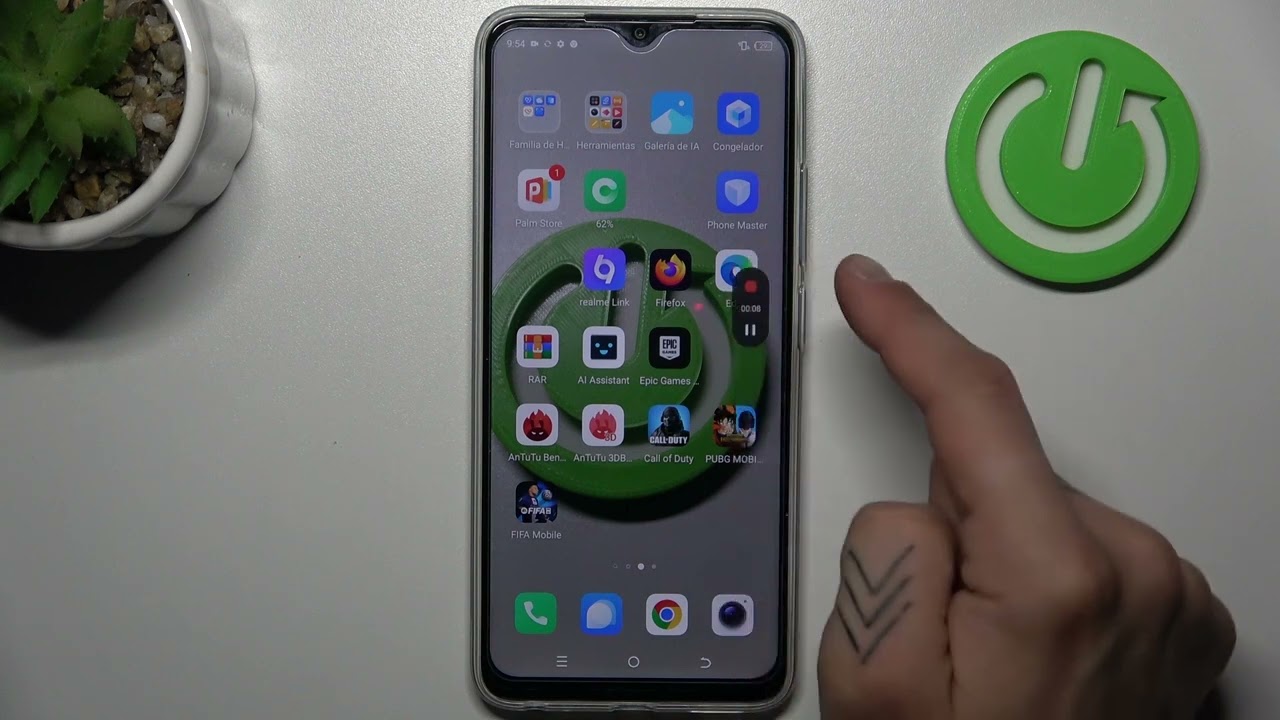
Con el ícono de grabación de pantalla ya en tu panel de acceso rápido, iniciar la grabación es un proceso sencillo. Desliza hacia abajo para abrir el panel y toca el icono de grabación. Se abrirá una ventana de confirmación, donde podrás ajustar algunas opciones antes de comenzar.
Es importante verificar las configuraciones que aparecen, que generalmente incluyen opciones como grabar sonido y visualizar toques. Esta es una excelente oportunidad para personalizar tu grabación según tus necesidades y preferencias.
Una vez listo, simplemente toca el botón de inicio de grabación para comenzar. Recuerda que la grabación se activará con una cuenta regresiva de 3 segundos, dándote tiempo para prepararte antes de que empiece a capturarse tu pantalla.
Opciones de sonido y visualización de toques
Antes de iniciar la grabación, es importante que definas cómo quieres capturar el sonido y si deseas que los toques en la pantalla sean visibles en el video. Cuando abras la ventana de opciones antes de empezar a grabar, tendrás las siguientes opciones:
- Grabar sonido: Puedes seleccionar si deseas grabar el sonido del micrófono, el sonido del sistema o ambos. Esta opción es útil para hacer comentarios mientras realizas la grabación.
- Visualizar toques: Habilitar esta opción mostrará un indicador en la pantalla cada vez que toques la pantalla, ideal para tutoriales donde deseas indicar acciones específicas.
Asegúrate de elegir las opciones que mejor se adapten a tus necesidades, ya que esto enriquecerá la calidad del contenido grabado.
La cuenta regresiva de 3 segundos
Una vez que haya configurado todas tus opciones, procederás a iniciar la grabación. Después de tocar el botón de grabación, verás una cuenta regresiva de 3 segundos. Esta cuenta regresiva es bastante útil, ya que te permite prepararte para la acción que vas a grabar. Puedes ajustar el dispositivo o abrir las aplicaciones que deseas mostrar antes de que la grabación comience, asegurando una experiencia más óptima.
Esta pequeña pausa antes del inicio es especialmente útil en situaciones donde necesitas calma o un momento para hacer ajustes finales. Aprovechar este tiempo puede mejorar considerablemente la calidad de tu grabación y el contenido que deseas crear.
Deteniendo la grabación
Cuando hayas terminado de grabar, hay varias maneras de detener la grabación en el Tecno Spark Go 2023. La forma más común es deslizar nuevamente hacia abajo el panel de acceso rápido y tocar el ícono de grabación que indicará que está en curso. También puedes usar los botones de volumen y encendido para detenerla, lo que puede ser más rápido si estás en medio de otra tarea.
Después de detener la grabación, recibirás una notificación que confirmará que el video ha sido guardado. Esto asegura que no tendrá que buscarlo de inmediato, pues será fácilmente accesible en tu galería.
Dónde encontrar el vídeo grabado
Una vez que hayas terminado la grabación de pantalla, el video se guardará automáticamente en tu galería. Dependiendo de las configuraciones y la versión de software, es posible que el vídeo esté disponible en la galería normal de tu dispositivo o en la aplicación de Google Fotos.
Para encontrar el video, simplemente abre la aplicación de galería y busca en la carpeta de videos. Si has grabado varios videos, es recomendable nombrarlos o agruparlos para que sean más fáciles de encontrar en el futuro. Esto es particularmente útil si planeas hacer múltiples grabaciones o crear contenido de forma regular.
Consejos para mejorar tus grabaciones
Para hacer que tus grabaciones de pantalla sean aún más efectivas, considera estos consejos:
- Planifica tu contenido: Antes de iniciar la grabación, ten un guion o una idea de lo que deseas mostrar. Esto te ayudará a evitar cortes innecesarios y a tener un flujo más natural en tu explicación.
- Utiliza un micrófono externo: Si la calidad del sonido es importante, usar un micrófono externo puede mejorar significativamente la claridad de tu voz frente al ruido de fondo.
- Evita notificaciones: Para lograr una experiencia de grabación más limpia, asegúrate de silenciar todas las notificaciones y llamadas entrantes antes de iniciar la grabación.
- Prueba y ajusta: Realiza pruebas antes de grabar contenido importante. Ver cómo aparece el video y ajusta según sea necesario para obtener los mejores resultados.
Con estos consejos, tendrás más posibilidades de crear grabaciones de pantalla efectivas y atractivas que hagan que tu contenido se destaque.
Conclusión y próximos pasos
Grabar la pantalla en tu Tecno Spark Go 2023 es una función sencilla y útil que puede revolucionar la forma en que compartes información y experiencias. A medida que te familiarices con esta herramienta, empezarás a explorar su potencial y cómo puede beneficiarte en distintas situaciones.
Desde crear tutoriales hasta documentar momentos importantes, la grabación de pantalla es una habilidad valiosa para cualquier usuario. No dudes en practicar y experimentar con esta función para sacarle el máximo partido. ¡Comienza a grabar y descubre cómo mejorar tu experiencia móvil!