Grabar la pantalla en tu dispositivo móvil puede ser una funcionalidad extremadamente útil, permitiéndote capturar momentos clave y compartirlos fácilmente con amigos o en redes sociales.
¿Por qué grabar la pantalla en tu Tecno Spark 10C?
Grabar la pantalla en tu Tecno Spark 10C te permite generar contenido visual, útil para tutoriales, videojuegos, o simplemente almacenar información que consideres relevante. Con esta herramienta, puedes explicar procedimientos complejos, demostrar habilidades de juego, o archivar videos de conferencias o cursos online para consultarlos posteriormente.
Otra ventaja destacable es que facilita la comunicación. Puedes grabar una serie de pasos para un amigo que tenga problemas con alguna aplicación, dándole un visual claro de cómo solucionar el inconveniente. Esta funcionalidad convierte tu smartphone en una poderosa herramienta de enseñanza y aprendizaje.
Verificando el icono de grabación en el panel rápido
Lo primero que debes hacer al querer grabar la pantalla es comprobar si el icono de grabación de pantalla está presente en el panel rápido de tu Tecno Spark 10C. Para hacerlo, simplemente desliza hacia abajo desde la parte superior de la pantalla. Esto abrirá el panel rápido donde se encuentran varios accesos directos a funciones del dispositivo.
Si el icono de grabación de pantalla está visible, puedes comenzar a grabar de inmediato. Sin embargo, si no lo ves, deberás añadirlo manualmente siguiendo unos pasos sencillos que te ayudarán a acceder a esta funcionalidad rápidamente.
Añadiendo el icono de grabación a tu panel rápido
Si el icono de grabación no está en el panel rápido, no te preocupes. Añadirlo es un proceso sencillo. Primero, desde el panel rápido, busca un icono de edición que generalmente aparece como un lápiz o un icono similar. Al pulsar este ícono, accederás a una lista de funciones que puedes incluir en el panel rápido.
Busca el icono de grabación de pantalla en esta lista. Una vez que lo encuentres, simplemente arrástralo hasta el panel rápido. Esto hará que el icono esté siempre disponible para que puedas grabar la pantalla con facilidad cada vez que lo necesites.
Pasos para iniciar la grabación de pantalla
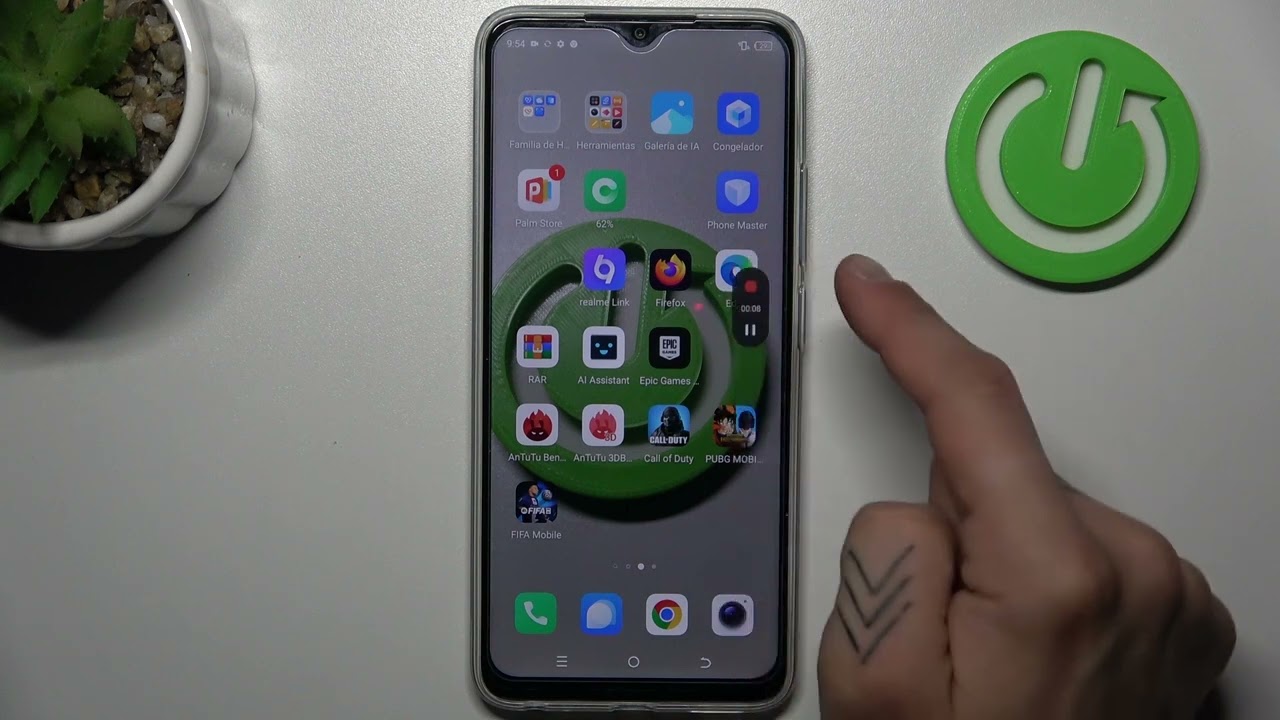
Con el icono de grabación ya configurado en el panel rápido, ahora puedes comenzar a grabar tu pantalla en cualquier momento. Para iniciar la grabación, simplemente toca el icono en el panel de acceso rápido. Alternativamente, también puedes pulsar simultáneamente los botones de subir volumen y el botón de encendido, lo que también iniciará el proceso de grabación.
Al hacerlo, se activará una cuenta regresiva que te indicará que la grabación está a punto de comenzar, dándote tiempo para prepararte. Asegúrate de tener todo listo antes de que inicie la grabación, ya que este tiempo es limitado.
Configurando las opciones de grabación
Antes de comenzar a grabar, es vital que configures las opciones de grabación según tus preferencias. Entre las opciones disponibles, podrás decidir si deseas grabar el audio o no. Esto es especialmente importante si planeas incluir tu voz mientras realizas explicaciones.
Adicionalmente, puedes optar por mostrar los toques en pantalla. Esta opción es útil si estás creando contenido tutorial, ya que permite a los espectadores ver qué estás tocando en la pantalla y seguir tus instrucciones más fácilmente.
Opciones de grabación disponibles
- Grabar con audio: Incluye sonido del dispositivo y/o voz del micrófono.
- Mostrar toques en pantalla: Ideal para tutoriales.
Seleccionando la fuente de audio adecuada
Al grabar la pantalla en tu Tecno Spark 10C, es crucial seleccionar la fuente de audio correcta. Puedes elegir entre varias opciones de grabación de sonido. Toca el icono correspondiente a «Grabar audio», y verás las diferentes selecciones que puedes realizar.
Las opciones pueden incluir grabar solo el sonido del dispositivo, solo el audio del micrófono, o combinar ambos. Esta selección dependerá del tipo de contenido que quieras crear. Por ejemplo, si estás haciendo un tutorial, puede ser útil grabar tu voz mientras también aplicaciones reproduzcan sonido.
Comenzando tu grabación: cuenta regresiva y preparación
Una vez que hayas configurado las opciones de grabación y seleccionado la fuente de audio adecuada, estarás listo para comenzar la grabación. Cuando inicies la grabación, observarás una cuenta regresiva de 3 segundos antes de que realmente empiece a grabar.
Esta cuenta regresiva te permite prepararte y abrir la aplicación o el contenido que deseas grabar. Durante estos breves segundos, asegúrate de que la pantalla muestre exactamente lo que deseas que se grabe, de modo que no pierdas información importante.
Cómo detener la grabación de pantalla
Para finalizar la grabación de pantalla, hay dos métodos principales que puedes utilizar. La forma más simple es volver a presionar el icono de grabación en el panel rápido, que ahora debería estar activo. Alternativamente, puedes utilizar los mismos botones que usaste para iniciar la grabación: el botón de encendido y el de subir volumen.
Cuando elijas detener la grabación, es posible que aparezca una notificación que confirme que la grabación ha finalizado exitosamente. Este paso es crucial para asegurarte de que no pierdas el video grabado.
Guardando y accediendo al vídeo grabado
Una vez que hayas detenido la grabación, el video se guardará automáticamente en la galería de tu Tecno Spark 10C. Puedes acceder a este videos navegando a la aplicación de galería en la pantalla de inicio. De este modo, podrás visualizar tu grabación, editarla o compartirla rápidamente con amigos o en tus redes sociales.
Es bueno revisar el video inmediatamente para asegurarte de que la grabación se ha realizado como esperabas y que no falta información importante. Si todo está en orden, ¡ya puedes compartirlo o utilizarlo como desees!
Consejos adicionales para grabar la pantalla
Para sacar el máximo provecho de la grabación de pantalla en tu Tecno Spark 10C, considera los siguientes consejos:
- Verifica el almacenamiento: Asegúrate de tener suficiente espacio en tu dispositivo antes de comenzar a grabar para evitar problemas.
- Prueba audio por adelantado: Si vas a grabar audio, realiza una prueba para asegurarte de que se escuche correctamente.
- Mantén el dispositivo cargado: La grabación de pantalla puede consumir batería, así que es recomendable que tu dispositivo esté completamente cargado o conectado a la corriente.
- Utiliza un trípode: Si haces grabaciones de ti mismo interactuando con el dispositivo, un trípode puede ayudar a estabilizar la imagen.
Solución de problemas: ¿qué hacer si no aparece el icono?
Si después de seguir todos estos pasos no puedes encontrar el icono de grabación de pantalla en tu Tecno Spark 10C, puede haber varias soluciones que puedes intentar. Asegúrate de que tu dispositivo tiene la última actualización del sistema operativo, ya que los problemas de software suelen causar fallas en las funciones del teléfono.
También puede ser útil reiniciar el dispositivo, ya que esto a veces resuelve problemas temporales. Si después de estos intentos el icono sigue sin aparecer, verifica la sección de «Ajustes» y busca en «Funciones adicionales» para ver si hay alguna opción para habilitar la grabación de pantalla.
¡Graba y comparte tus experiencias!
Grabando la pantalla de tu Tecno Spark 10C puedes compartir fácilmente tus experiencias, tutoriales y momentos destacables. Aprovecha esta función y disfruta creando contenido visual que puedas mostrar con orgullo.