
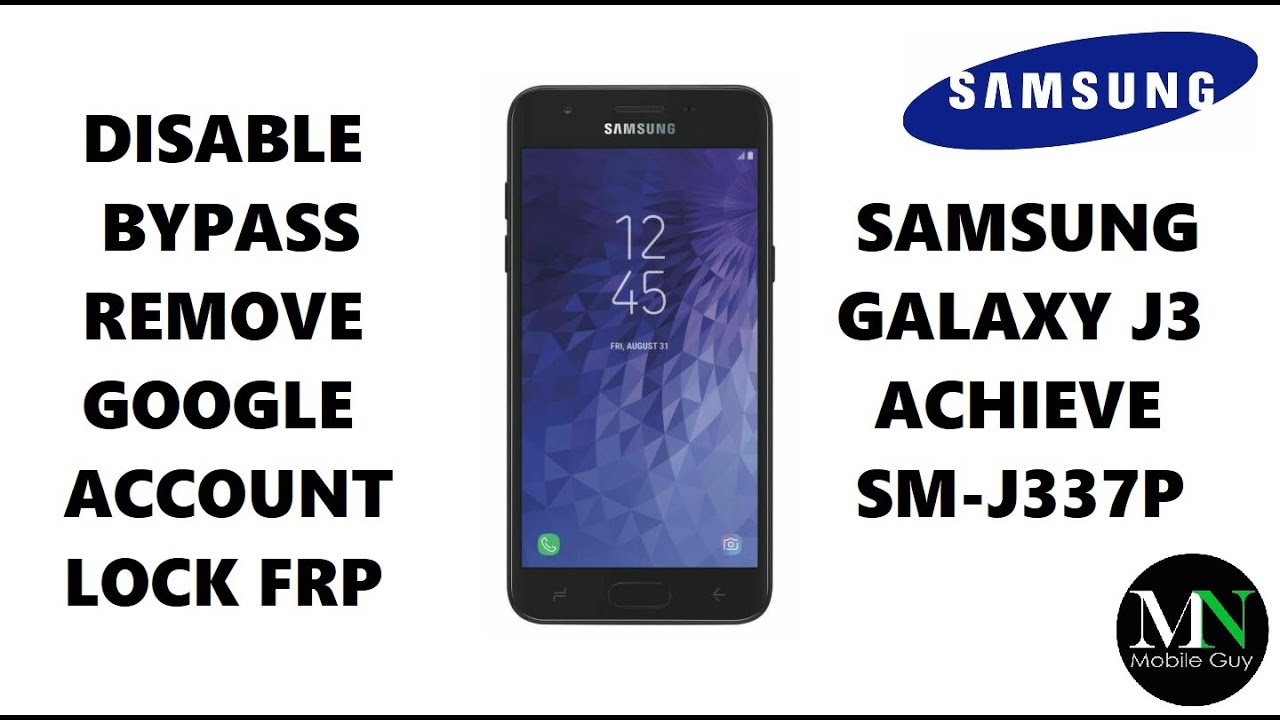
Eliminar una cuenta de Google y restablecer un Samsung Galaxy J3 puede ser necesario por diversas razones, como vender el dispositivo o solucionar problemas de software. Este proceso es esencial para garantizar que todos los datos se eliminen de manera segura.
¿Por qué eliminar la cuenta de Google y restablecer el Samsung Galaxy J3?
Eliminar la cuenta de Google de tu Samsung Galaxy J3 y realizar un restablecimiento a los ajustes de fábrica es un procedimiento útil para muchos usuarios. Existen diversas razones por las cuales podrías querer llevar a cabo este proceso. Algunas de las más comunes incluyen:
- Vender o regalar el dispositivo: Al eliminar tu cuenta de Google, te aseguras de que el nuevo propietario no tenga acceso a tu información personal.
- Solución de problemas: A veces, los problemas de software en el dispositivo pueden resolverse mediante un restablecimiento completo, eliminando cualquier error que pueda estar afectando su rendimiento.
- Privacidad: Si has estado usando el teléfono por un tiempo, es probable que desees borrar todos tus datos antes de deshacerte de él.
- Configurar de nuevo el dispositivo: Esto permite que el teléfono funcione como si fuera nuevo, eliminando aplicaciones y configuraciones que podrían estar entorpeciendo su uso.
Precauciones antes de comenzar el proceso
Antes de proceder con la eliminación de tu cuenta de Google y el restablecimiento de tu Samsung Galaxy J3, es crucial tomar algunas precauciones para proteger tus datos y garantizar que el proceso se realice sin problemas:
- Copia de seguridad: Realiza una copia de seguridad de todos tus datos importantes, como contactos, fotos y documentos. Puedes usar Google Drive o Samsung Cloud para respaldar tu información.
- Cargar el dispositivo: Asegúrate de que tu Galaxy J3 esté suficientemente cargado. Se recomienda que tenga al menos un 50 % de batería para evitar interrupciones durante el proceso.
- Desactivar el bloqueo de pantalla: Si tienes configurado un bloqueo de pantalla, desactívalo antes de comenzar. Esto ayudará a evitar cualquier inconveniente al restablecer el teléfono.
Cómo realizar una copia de seguridad de tus datos
Antes de restablecer tu Samsung Galaxy J3, es fundamental hacer una copia de seguridad de tus datos. Aquí te explicamos cómo hacerlo de manera simple:
Usando Google Drive
- Abre la aplicación de Google Drive en tu dispositivo.
- Inicia sesión con tu cuenta de Google.
- Selecciona «Copia de seguridad» en el menú.
- Elige los tipos de datos que deseas respaldar (fotos, contactos, etc.).
- Haz clic en «Iniciar copia de seguridad».
Usando Samsung Smart Switch
- Descarga e instala el programa Samsung Smart Switch en tu computadora.
- Conecta tu Galaxy J3 a la computadora mediante un cable USB.
- Abre Samsung Smart Switch y elige la opción «Copia de seguridad».
- Sigue las instrucciones para completar el proceso.
Pasos para restablecer tu Galaxy J3 Orbit a los ajustes de fábrica
Una vez que hayas hecho una copia de seguridad de tus datos, puedes proceder a restablecer tu Samsung Galaxy J3. A continuación te presentamos los pasos detallados para hacerlo:
- Apagar el teléfono: Mantén presionado el botón de encendido y selecciona «Apagar».
- Acceder al modo de recuperación: Presiona y mantén presionados simultáneamente el botón de volumen arriba, el botón de inicio y el botón de encendido. En algunas versiones, podrías necesitar usar volumen arriba, volumen abajo y botón de encendido.
- Soltar solo el botón de encendido: Una vez que aparece el logo de Samsung, suelta el botón de encendido pero sigue presionando los otros botones.
- Seleccionar «wipe data/factory reset»: En el menú de recuperación de Android, usa las teclas de volumen para desplazarte y selecciona esta opción. Confirma con el botón de encendido.
- Confirmar el restablecimiento: Aparecerá un mensaje solicitando que confirmes la eliminación de todos los datos. Selecciona «Yes – delete ALL user data».
- Reiniciar el dispositivo: Una vez que el restablecimiento esté completo, selecciona «reboot system now» para reiniciar tu dispositivo.
Detalles sobre el menú de recuperación de Android
El menú de recuperación de Android es un entorno especial que te permite realizar varias acciones relacionadas con el software de tu dispositivo. Esto incluye la opción de restablecer de fábrica, instalar actualizaciones o hacer copias de seguridad. A continuación, te mostraremos algunas de las opciones más comunes disponibles en este menú:
- Reboot system now: Reinicia el dispositivo normalmente.
- apply update from ADB: Permite instalar actualizaciones manualmente desde la computadora.
- wipe cache partition: Limpia la caché del sistema sin borrar tus datos personales, útil para solucionar problemas de rendimiento.
- wipe data/factory reset: Elimina todos los datos y configuraciones del dispositivo.
¿Cómo eliminar la cuenta de Google correctamente?
Eliminar la cuenta de Google de tu Samsung Galaxy J3 es un paso importante, especialmente si estás vendiendo o regalando el dispositivo. Este procedimiento ayuda a evitar que otros acceso a tu información personal. Para hacerlo, sigue estos pasos:
- Ve a Configuración en tu Galaxy J3.
- Desplázate hacia abajo y selecciona Cuentas.
- Elige la cuenta de Google que deseas eliminar.
- Selecciona Eliminar cuenta y confirma la acción.
Es importante saber que si tienes activada «la verificación en dos pasos», es posible que necesites desactivarla antes de eliminar la cuenta.
Recomendaciones para el bypass FRP en Samsung
El FRP (Factory Reset Protection) es una característica de seguridad de Android que protege tus datos al requerir que inicies sesión con la cuenta de Google previamente sincronizada en el dispositivo después de un restablecimiento de fábrica. Si olvidaste tu cuenta, considera lo siguiente:
- Utiliza software fiable para realizar el bypass FRP sin comprometer tu dispositivo.
- Consulta foros y comunidades en línea para obtener herramientas y guías actualizadas que te ayuden en el proceso.
- Evita cualquier método que pueda alterar el firmware de tu dispositivo, ya que esto puede anular la garantía.
Instrucciones para flashear tu Galaxy J3 con ODIN
Si es necesario reinstalar el firmware de tu Samsung Galaxy J3, el uso de la herramienta ODIN es una opción eficaz. Aquí tienes una guía rápida para hacerlo:
- Descargar ODIN: Asegúrate de obtener siempre la última versión de ODIN desde el sitio web oficial o de fuentes confiables.
- Descargar los controladores USB: Estos son necesarios para que tu computadora reconozca el dispositivo.
- Seleccionar el firmware deseado: Dirígete a sammobile.com y descarga el firmware adecuado para tu Galaxy J3.
- Entrar en modo descarga: Presiona y mantén presionados los botones de volumen abajo, inicio, y encendido mientras conectas el teléfono al PC.
- Abrir ODIN: Una vez que tu dispositivo esté en modo descarga, abre ODIN en tu computadora.
- Cargar el firmware: Agrega el archivo de firmware en la sección correspondiente de ODIN.
- Presionar «Start»: Comienza el proceso de flasheo. Este proceso puede durar alrededor de 5 minutos.
Una vez completado, tu dispositivo se reiniciará automáticamente. Este proceso restaurará el sistema operativo de tu Galaxy J3 a un estado funcional sin alterar su firmware.
Consejos finales y resolución de problemas comunes
Después de haber completado todos los pasos anteriores, es posible que encuentres algunos problemas. Aquí te proporcionamos algunos consejos que pueden ayudarte a resolverlos:
- Problemas de inicio: Si tu dispositivo no inicia correctamente, intenta realizar de nuevo el proceso de restablecimiento de fábrica.
- Error de cuenta de Google: Si se te solicita la cuenta de Google después del restablecimiento y no recuerda tus credenciales, revisa la opción de recuperación de cuenta de Google.
- Falla al flashear: Si el proceso de flasheo falla, asegúrate de haber descargado el firmware correcto y que todos los controladores estén instalados adecuadamente.
Conclusión y recursos adicionales
El proceso de eliminar la cuenta de Google y realizar un restablecimiento de fábrica en un Samsung Galaxy J3 es esencial para preservar la seguridad de tus datos personales y garantizar un rendimiento óptimo del dispositivo. Recuerda hacer una copia de seguridad de tus datos antes de iniciar el proceso y seguir todos los pasos cuidadosamente.
Para más información sobre problemas relacionados con Samsung, visita la página oficial de soporte de Samsung o consulta los foros de usuarios donde puedes encontrar ideas y soluciones para situaciones específicas.


