
La captura de pantalla es una funcionalidad esencial que permite obtener una imagen exacta de lo que se muestra en la pantalla de tu dispositivo. Esta herramienta es muy útil para compartir información rápida y realizar anotaciones.
¿Qué es una captura de pantalla?
Una captura de pantalla es una imagen de lo que aparece en la pantalla de un dispositivo en un momento específico. Es posible que necesites una captura de pantalla para guardar información, compartir contenido o simplemente para recordar algo que viste. En un iPhone, esta función es muy fácil de usar y no requiere de aplicaciones adicionales.
La captura de pantalla se genera en el formato de imagen PNG, lo cual significa que puede ser fácilmente compartida a través de aplicaciones, correos electrónicos o redes sociales. Este formato de imagen conserva la calidad del contenido, lo que lo hace ideal para capturar fotos, videos o cualquier otra información importante que quieras guardar.
Además, las capturas de pantalla son una herramienta valiosa en el ámbito profesional, ya que permiten documentar problemas técnicos, realizar tutoriales visuales o compartir información clave en tiempo real, convirtiéndose en un recurso práctico y versátil en el uso cotidiano del iPhone.
Las capturas de pantalla en el iphone
Las capturas de pantalla en el iPhone 11 son una herramienta poderosa que permite a los usuarios tener un control total sobre la información que desean guardar o compartir. Gracias a su facilidad de uso, se han vuelto imprescindibles en el día a día de los usuarios de smartphones.
Una de las principales ventajas de las capturas de pantalla es su capacidad para facilitar la comunicación. Por ejemplo, al recibir información importante a través de un mensaje, se puede tomar una captura y enviarla a amigos o compañeros de trabajo de manera rápida y eficiente. Esto es especialmente útil en situaciones urgentes donde el tiempo es esencial.
Además, las capturas de pantalla son muy útiles para recordar contenido en redes sociales. Muchas veces, encontramos publicaciones, recetas o trucos que queremos guardar, y tomar una captura de pantalla es la forma más sencilla de hacerlo. De esta forma, se puede crear un archivo visual de ideas o contenidos interesantes sin complicaciones.
Métodos para hacer una captura de pantalla en iPhone 11
Existen diferentes métodos para hacer captura de pantalla en iPhone 11, que se adaptan a las preferencias y estilos de cada usuario. A continuación, detallamos los métodos más comunes:
Uso de los botones para capturar la pantalla
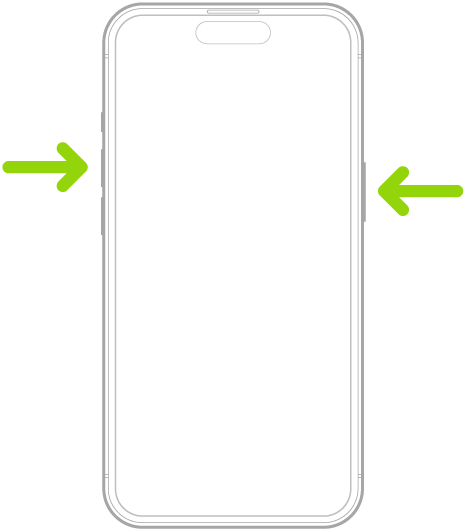
El primer y más utilizado método para tomar una captura de pantalla en el iPhone 11 es mediante el uso de botones físicos. Para realizar este procedimiento, sigue estos pasos:
- Localiza el botón de encendido (en el lado derecho del dispositivo) y el botón de volumen hacia arriba (en el lado izquierdo).
- Presiona ambos botones simultáneamente.
- Suéltalos rápidamente al mismo tiempo.
Al hacerlo correctamente, escucharás un sonido de obturador y verás una animación de una captura en la esquina inferior izquierda de la pantalla, lo que indica que has tomado la captura exitosamente.
Uso del Asistente de voz
Otra opción que puedes utilizar es el Asistente de voz, también conocido como Siri. Puedes decir «Oye Siri, toma una captura de pantalla» y Siri realizará la acción de forma automática. Asegúrate de haber habilitado Siri en la configuración para que este método funcione.
Uso de AssistiveTouch
Si prefieres no usar los botones físicos, puedes habilitar AssistiveTouch, una herramienta de accesibilidad que permite realizar varias funciones mediante un menú visual. Para activar AssistiveTouch:
- Ve a «Configuración».
- Selecciona «Accesibilidad».
- Ve a «Tocar» y luego a «AssistiveTouch».
- Activa AssistiveTouch y personaliza el menú según tus preferencias.
Una vez activado, podrás tocar el botón de AssistiveTouch y seleccionar «Dispositivo», luego «Más» y, finalmente, «Captura de pantalla». Esta opción es útil para aquellos que prefieren evitar presionar botones físicos.
Cómo editar y compartir tus capturas de pantalla
Después de tomar una captura de pantalla, es posible que desees realizar algunas ediciones antes de compartirla. Este procedimiento es simple y directo. Cuando tomas una captura de pantalla, aparecerá un mini-retrato en la esquina inferior izquierda, que al tocarlo te llevará a una pantalla de edición donde podrás:
- Añadir texto o dibujos utilizando la herramienta de marcado.
- Recortar o redimensionar la captura.
- Agregar formas y flechas para destacar información importante.
Una vez que hayas realizado tus ediciones, puedes compartir la captura directamente desde la pantalla de edición. Toca el ícono de compartir que aparece en la parte superior derecha y elige la aplicación con la que deseas compartir la imagen. Puedes usar WhatsApp, correo electrónico, Instagram o cualquier otra aplicación compatible.
Consejos y trucos para capturas de pantalla efectivas
Para maximizar el uso de las capturas de pantalla en el iPhone 11, es bueno tener algunos consejos y trucos en mente:
- Organiza tus capturas: Considera crear un álbum específico para almacenar tus capturas de pantalla, a fin de mantener un orden y facilitar el acceso a través de la aplicación «Fotos».
- Usa texto para aclarar: Si compartes una captura en redes sociales o con amigos, acompáñala con un mensaje explicativo para dar contexto y ayudar a comprender mejor la imagen.
- Atento a los contenidos sensibles: Antes de realizar y compartir una captura, asegúrate de que no se vean informaciones privadas o sensibles que no desees que otros vean.
Solución de problemas comunes al tomar capturas
Pese a que tomar capturas de pantalla en iPhone 11 es un proceso sencillo, en ocasiones pueden surgir algunos problemas que dificulten la tarea. Aquí algunos riesgos comunes y sus soluciones:
- No se toma la captura: Asegúrate de que presionas los botones correctamente y que no los mantienes presionados por mucho tiempo. Asegúrate de que el botón de encendido y el botón de volumen están funcionando adecuadamente.
- Capturas borrosas: Puede suceder si la pantalla tiene mucho movimiento al momento de capturar. Intenta pausar cualquier contenido en movimiento antes de realizar la captura.
- Las capturas no se guardan: Verifica el espacio de almacenamiento en tu iPhone. Si el almacenamiento está lleno, puede que no puedas guardar nuevas capturas. Libera espacio eliminando elementos innecesarios.
Maximizando el uso de capturas de pantalla en tu iPhone 11
Las capturas de pantalla en el iPhone 11 son una herramienta poderosa y versátil que puede facilitar la forma en que manejas la información en tu dispositivo. Con los métodos adecuados, puedes capturar y compartir información de manera eficiente, mantenido siempre una óptima calidad en tus imágenes. No dudes en experimentar con los diferentes métodos y ajustes para encontrar lo que mejor se adapte a tus necesidades.
Preguntas frecuentes sobre capturas de pantalla en iPhone 11
- ¿Cómo puedo revisar mis capturas de pantalla capturadas? Todas las capturas de pantalla se almacenan en la aplicación «Fotos» en el álbum «Capturas de pantalla».
- ¿Puedo tomar una captura de pantalla de una videollamada? Sí, puedes tomar una captura de pantalla de cualquier tipo de contenido que aparece en tu pantalla, incluyendo videollamadas.
- ¿Qué formato tienen las capturas de pantalla? Las capturas de pantalla se guardan en formato PNG.
Ya sea para compartir información importante o para guardarla para uso posterior, las capturas de pantalla en tu iPhone 11 son indudablemente una función valiosa y necesaria.


