
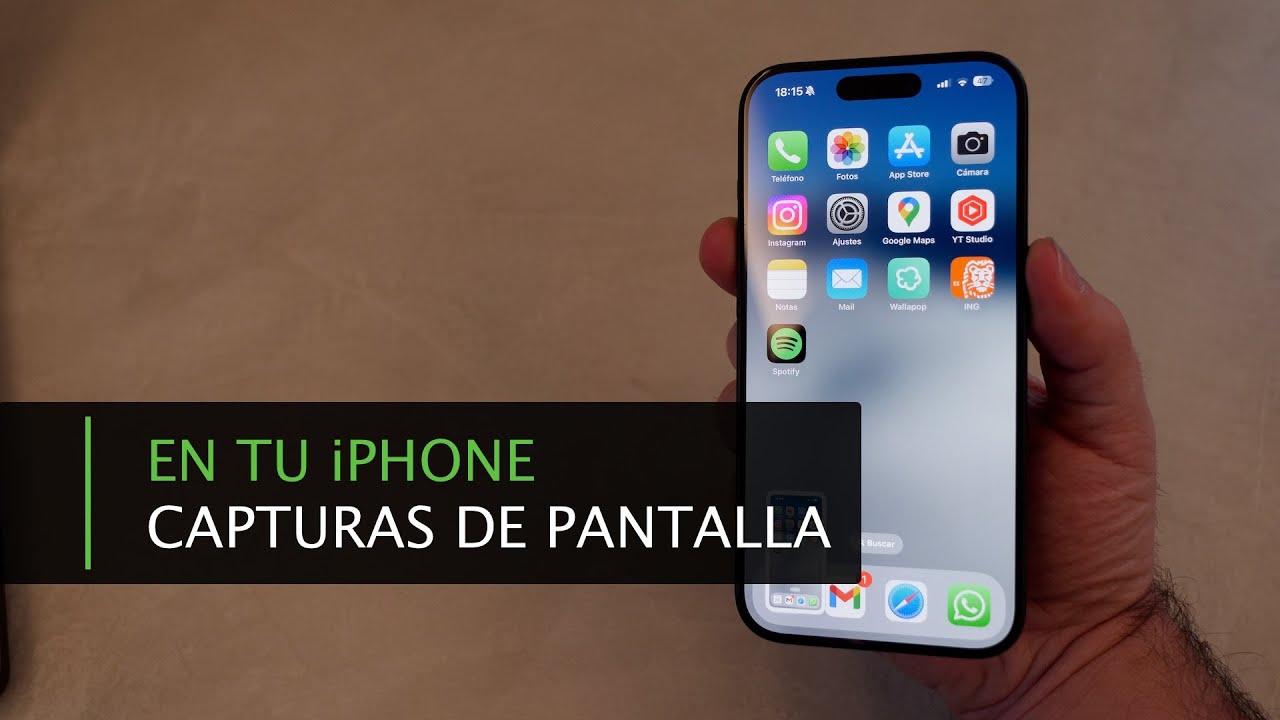
La captura de pantalla es una función esencial en el Apple iPad Air 11 (2025) que permite grabar en una imagen fija lo que se muestra en la pantalla en ese momento. Esta funcionalidad está integrada en el sistema operativo iPadOS 18.3.2, por lo que no es necesario instalar aplicaciones adicionales. Así, puedes guardar o enviar fácilmente imágenes de conversaciones en WhatsApp, Tinder, historias de Instagram, fotos de Facebook o fotogramas de vídeos de TikTok o YouTube.
¿Qué es la captura de pantalla?
La captura de pantalla es una función que te permite tomar una imagen de lo que ves en la pantalla de tu dispositivo. Esto es especialmente útil si deseas conservar información importante, como mensajes, imágenes o cualquier contenido que no quieras perder. En el caso de los dispositivos Apple, esta función es muy accesible y fácil de usar, lo que la convierte en una herramienta muy valiosa para todos los usuarios.
Con la captura de pantalla, puedes capturar todo lo que aparece en tu pantalla en ese momento, desde aplicaciones hasta navegadores web. Una vez que tienes la imagen, puedes compartirla a través de diferentes aplicaciones, guardarla en tu galería o incluso editarla directamente. Gracias a esta simple función, puedes mantener un registro visual de información relevante, lo que facilita la comunicación y la organización de datos importantes.
Cómo capturar pantalla en iPad Air 11 (2025)
Capturar pantalla en el Apple iPad Air 11 (2025) es un proceso sencillo. Existen dos métodos principales que puedes utilizar: usando botones físicos o el comando de pantalla táctil. Aquí te mostramos cómo hacerlo.
Método 1: Usando botones físicos
1. Asegúrate de que estés en la pantalla que deseas capturar.
2. Presiona simultáneamente el botón lateral (o superior) y el botón de inicio.
3. Suelta ambos botones rápidamente. Si escuchas un sonido de obturador (similar al de una cámara), la captura de pantalla se ha realizado con éxito.
4. La miniatura de la captura aparecerá temporalmente en la esquina inferior izquierda de la pantalla. Puedes tocarla para editar o compartir inmediatamente.
Método 2: Usando el comando táctil
1. Ve a la aplicación “Configuración” y selecciona «Accesibilidad».
2. Toca «Toque» y luego «AssistiveTouch». Activa AssistiveTouch.
3. Verás un botón flotante en tu pantalla. Tócala.
4. En el menú que aparece, selecciona «Dispositivo», luego «Más» y finalmente toca «Captura de pantalla».
5. Disfruta de la captura de pantalla sin necesidad de usar los botones físicos
Funciones adicionales de la captura de pantalla
La captura de pantalla en el iPad no solo te permite guardar imágenes, sino que también incluye funciones adicionales que pueden mejorar tu experiencia. Después de capturar la pantalla, puedes acceder a herramientas de edición que te permiten personalizar y resaltar información importante:
- Recorte: Puedes recortar la imagen para enfocarte solo en la parte que realmente deseas guardar.
- Dibujar: Utiliza la herramienta de lápiz o marcador para escribir o subrayar información importante.
- Agregar texto: Puedes añadir un texto explicativo sobre la captura, facilitando el entendimiento de la imagen.
- Compartir rápido: Desde el mismo panel de acceso rápido, puedes elegir enviar la imagen a través de correo electrónico, mensajes o redes sociales.
Opciones de edición y anotación
Las opciones de edición y anotación son características clave que diferencian la captura de pantalla en el iPad de otros dispositivos. Una vez que hayas tomado la captura, aparecerá un menú en la parte inferior de la pantalla con varias herramientas de edición.
Las herramientas disponibles incluyen:
- Seleccionar herramienta: Esta herramienta te permite dibujar libremente en la captura.
- Resaltador: Puedes usarlo para resaltar partes específicas de la imagen.
- Texto: Añade comentarios o notas directamente sobre la captura.
- Formas: Puedes insertar formas como círculos o rectángulos para enmarcar información.
Una vez que hayas terminado de editar la captura de pantalla, puedes guardarla o compartirla según sea necesario, lo que facilita el flujo de trabajo y la comunicación.
¿Dónde se guardan las capturas de pantalla?
Las capturas de pantalla en el iPad Air 11 (2025) se guardan automáticamente en la aplicación «Fotos». Puedes acceder a ellas rápidamente siguiendo estos pasos:
- Abre la aplicación “Fotos” en tu iPad.
- Dirígete a la pestaña “Álbumes”.
- Busca el álbum titulado “Capturas de pantalla”.
Las capturas estarán organizadas por fecha. Desde aquí, puedes seleccionar la imagen que deseas visualizar, editar o compartir. También puedes crear álbumes personalizados y mover las capturas a ubicaciones específicas si prefieres mantener tu galería organizada.
Consejos para una captura de pantalla perfecta
Realizar una captura de pantalla de alta calidad no siempre es solo cuestión de presionar un botón. Aquí tienes algunos consejos que te ayudarán a obtener resultados óptimos:
- Ajusta tu pantalla: Antes de tomar la captura, asegúrate de que tu pantalla esté limpia y las aplicaciones estén en el estado que deseas mostrar.
- Evita superposiciones: Asegúrate de que no haya notificaciones o superposiciones que puedan distraer o interferir con la captura.
- Practica la edición: Familiarízate con las herramientas de edición disponibles. Cuanto más las practiques, mejor podrás destacar la información correcta.
- Usa el modo de enfoque: Si es posible, habilita el modo de enfoque para evitar distracciones durante el proceso.
Usos creativos de la captura de pantalla
La función de capturar pantalla no solo es útil para guardar datos. También tiene aplicaciones creativas. Aquí algunos usos:
- Coleccionar recetas: Captura recetas de tus alimentos favoritos en aplicaciones o sitios web.
- Registro de citas: Guarda fechas importantes de tus aplicaciones de calendario o recordatorios.
- Creación de tutoriales: Toma capturas para crear guías o tutoriales sobre el uso de aplicaciones.
- Comparación de precios: Haz capturas de productos en línea para comparar precios y tomar decisiones de compra informadas.
Problemas comunes y soluciones
Aunque la captura de pantalla es una función sencilla, a veces pueden surgir problemas. Aquí te presentamos algunos de los problemas comunes y sus posibles soluciones:
- No se guarda la captura: Asegúrate de que tienes suficiente espacio en tu dispositivo. Puedes liberar espacio eliminando archivos innecesarios o aplicaciones que no uses.
- La herramienta de edición no aparece: Asegúrate de haber tomado la captura correctamente. Si no aparece, intenta reiniciar tu iPad.
- Capturas de pantalla borrosas: Verifica que no estés tomando la captura de pantalla mientras la pantalla está moviéndose o reproduciendo un video, ya que esto podría afectar la calidad.
La captura de pantalla en la comunicación moderna
La función de capturar pantalla en el Apple iPad Air 11 (2025) se ha convertido en una herramienta invaluable en la comunicación moderna. Ya sea que estés enviando información a un amigo o guardando datos importantes para más tarde, la capacidad de capturar y compartir visualmente es esencial en nuestra vida diaria. Las posibilidades son infinitas y tienen un impacto significativo en cómo interactuamos con el contenido digital. Esto la hace fundamental en un mundo donde la información se comparte a una velocidad asombrosa.
Explorar y dominar esta funcionalidad te permitirá no solo ser más eficiente, sino también enriquecer tus interacciones y presentaciones. ¡No esperes más para empezar a usarla!


