
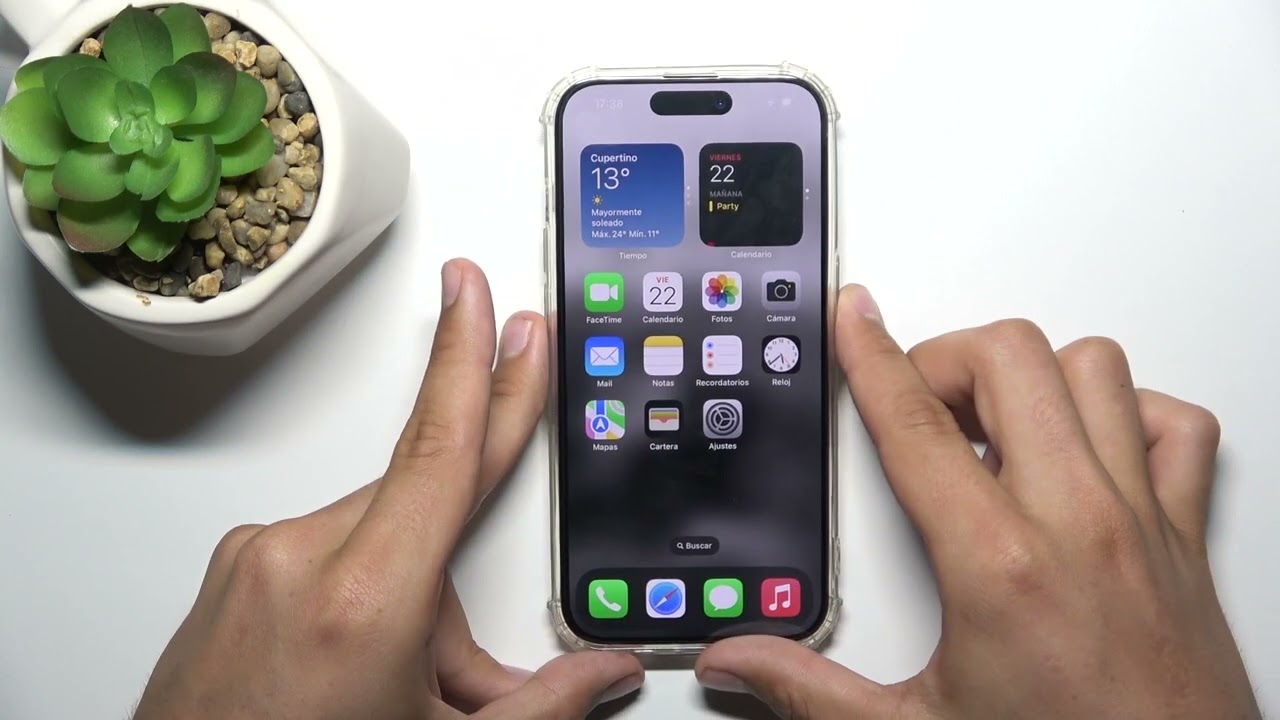
La captura de pantalla es una función esencial en el iPhone 15 Pro Max, incluida en el sistema operativo iOS 17, sin necesidad de aplicaciones adicionales. Permite guardar como imagen fija lo que aparece en la pantalla, como conversaciones de WhatsApp, historias de Instagram o fotogramas de vídeos.
¿Qué es una captura de pantalla?
Una captura de pantalla es una imagen que captura el contenido de la pantalla de tu dispositivo en un momento específico. En el caso del iPhone 15 Pro Max, esta función permite a los usuarios guardar o compartir instantáneas de lo que aparece en su pantalla, ya sea en aplicaciones, navegadores o juegos. Es una herramienta útil para documentar información, compartir contenido o simplemente guardar recuerdos digitales.
La funcionalidad de captura de pantalla se ha vuelto cada vez más popular en dispositivos móviles, y en el iPhone, se ha integrado de forma sencilla. A través de unos pocos pasos, puedes obtener una imagen de todo lo que estás visualizando, facilitando así la comunicación y la expresión en la era digital.
Además, la captura de pantalla no solo permite guardar lo que ves en la pantalla, sino que también ofrece opciones para editar y compartir directamente la imagen, lo que añade un valor significativo a esta función. Este artículo tiene como objetivo ayudarte a dominar esta herramienta en tu iPhone 15 Pro Max.
La captura de pantalla en el iphone 15 pro max
La captura de pantalla es especialmente valiosa en un dispositivo como el iPhone 15 Pro Max por diversas razones. En primer lugar, este modelo cuenta con una pantalla de alta resolución, lo que significa que las imágenes que captures serán garantizadas de alta calidad. Esto es fundamental cuando se trata de compartir información visual, ya que se asegurará que cada detalle se muestre de manera clara.
Otra razón de su importancia radica en la facilidad de uso. La capacidad de realizar una captura de pantalla rápidamente te permite guardar información esencial en cuestión de segundos, lo que puede ser crucial en situaciones donde necesitas registrar datos de manera inmediata, como en una reunión o mientras navegas por Internet.
Además, en el iPhone 15 Pro Max, la función de captura de pantalla se complementa con herramientas de edición, lo que te permite anotar, recortar o incluso resaltar partes específicas de la imagen capturada. Esto es especialmente útil si deseas hacer énfasis en una sección o si planeas compartir la captura con alguien que necesite centrarse en información específica.
Cómo realizar una captura de pantalla utilizando botones
Realizar una captura de pantalla en el iPhone 15 Pro Max es un proceso sencillo que se puede hacer mediante la combinación de botones. A continuación, te explicamos los pasos a seguir:
- Prepárate para capturar el contenido que deseas mostrar en tu captura de pantalla.
- Presiona simultáneamente el botón lateral (a la derecha del dispositivo) y el botón de aumentar volumen (en el lado izquierdo).
- Observa cómo la pantalla parpadea brevemente y escucha un sonido de obturador, lo que indica que se ha realizado la captura.
- La captura de pantalla se guardará automáticamente en tu galería de fotos.
Es importante asegurarte de que presionas ambos botones al mismo tiempo para que la captura funcione correctamente. Si no lo haces, podrías terminar ajustando el volumen o bloqueando el dispositivo en lugar de realizar la captura. Con un poco de práctica, te volverás un experto en capturar todo lo que necesites.
Alternativa: Captura de pantalla mediante Gestos
Además de la combinación de botones, el iPhone 15 Pro Max ofrece una opción alternativa para realizar capturas de pantalla mediante gestos. Esta opción es particularmente útil para aquellos que prefieren evitar usar los botones físicos:
- Dirígete a Configuración.
- Selecciona Accesibilidad.
- Ve a Tocar, y selecciona AssistiveTouch.
- Activa AssistiveTouch, lo cual agregará un botón en pantalla.
Una vez activado, podrás realizar una captura de pantalla de la siguiente manera:
- Toque el botón de AssistiveTouch en pantalla.
- Selecciona Dispositivo.
- Dirígete a Más y selecciona Captura de pantalla.
Esta alternativa se convierte en una gran solución si, por algún motivo, los botones físicos no están funcionando correctamente o si prefieres un método más suave y menos intrusivo.
Acceder a las capturas de pantalla guardadas
Una vez que has realizado una captura de pantalla en tu iPhone 15 Pro Max, acceder a ella es muy sencillo. Todas las capturas se guardan en la aplicación Fotos. Aquí te mostramos cómo encontrarlas:
- Abre la aplicación Fotos en tu dispositivo.
- Dirígete a la sección Álbumes.
- Busca y selecciona el álbum que dice Capturas de pantalla. En este álbum, podrás ver todas las imágenes que has capturado mediante esta función.
Las capturas de pantalla también aparecerán en la sección de Galería de la aplicación, pero tener un álbum específico para las capturas de pantalla facilita la navegación y organización de tus fotos.
Editar y compartir las capturas de pantalla
Una de las características más útiles de la captura de pantalla en el iPhone 15 Pro Max es la posibilidad de editar y compartir directamente la imagen después de realizar la captura. Cuando tomas una captura, verás una pequeña vista previa en la esquina inferior izquierda de la pantalla. A continuación te mostramos cómo editar y compartir:
Editar la captura de pantalla
Para editar la captura de pantalla, sigue estos pasos:
- Toca la vista previa de la captura.
- Se abrirá una herramienta de edición donde podrás recortar la imagen, añadir texto, dibujos o marcar áreas de interés.
- Una vez que hayas terminado de editar, toca Listo para guardar los cambios.
Compartir la captura de pantalla
Para compartir la captura, realiza lo siguiente:
- Después de realizar la captura de pantalla, toca la vista previa.
- Selecciona el icono de Compartir (un cuadrado con una flecha hacia arriba) en la esquina inferior izquierda.
- Elegir entre las aplicaciones disponibles, como Mensajes, Correo, WhatsApp, entre otros, para enviar tu captura.
Esta función de edición y compartición permite que puedas comunicarte de manera más efectiva y resaltar información relevante en las imágenes que capturas.
Solucionando problemas comunes con la captura de pantalla
Es posible que algunos usuarios experimenten inconvenientes al intentar realizar una captura de pantalla en su iPhone 15 Pro Max. Estos son algunos problemas comunes y sus soluciones:
Botones no responden
Si los botones físicos no parecen responder, verifica que no estén bloqueados por una funda o protector de pantalla. También asegúrate de que el dispositivo esté funcionando correctamente.
La captura de pantalla no se guarda
En algunos casos, la captura de pantalla puede no guardarse. Verifica el almacenamiento de tu iPhone y asegúrate de tener suficiente espacio. También puedes reiniciar el dispositivo para solucionar bugs temporales.
Pantalla negra en la captura
A veces, las capturas de aplicaciones específicas pueden aparecer en negro. Esto puede suceder con aplicaciones que bloquean la captura de pantalla por razones de seguridad. Intenta con otra aplicación o método de captura.
Consejos y trucos para optimizar el uso de capturas de pantalla
Aprovechar al máximo las capturas de pantalla puede mejorar tu experiencia con el iPhone 15 Pro Max. Aquí algunos consejos y trucos:
- Nombra tus capturas de pantalla: Al guardarlas, considera renombrarlas con títulos que te ayuden a recordarlas.
- Organiza tus capturas: Utiliza la función de álbumes en fotos para clasificar tus capturas en diferentes categorías.
- Utiliza anotaciones: Aprovecha las herramientas de edición para añadir anotaciones o explicaciones en tus capturas para mayor claridad.
Estos simples consejos pueden facilitarte la vida y ayudarte a navegar tus imágenes guardadas de manera más eficiente.
La función de captura de pantalla en el iPhone 15 Pro Max es una herramienta versátil y valiosa, que simplifica la manera en que compartimos y almacenamos información visual. Ya sea que estés registrando una conversación importante, compartiendo información o simplemente guardando recuerdos, dominar esta función te proporcionará ventajas significativas.
Recuerda practicar los métodos de captura, tanto con botones como con gestos, para que te sientas cómodo y eficiente. Con la edición y las opciones de compartición, puedes potenciar aún más el uso de esta herramienta en tu día a día. ¡Disfruta capturando tus momentos!


