
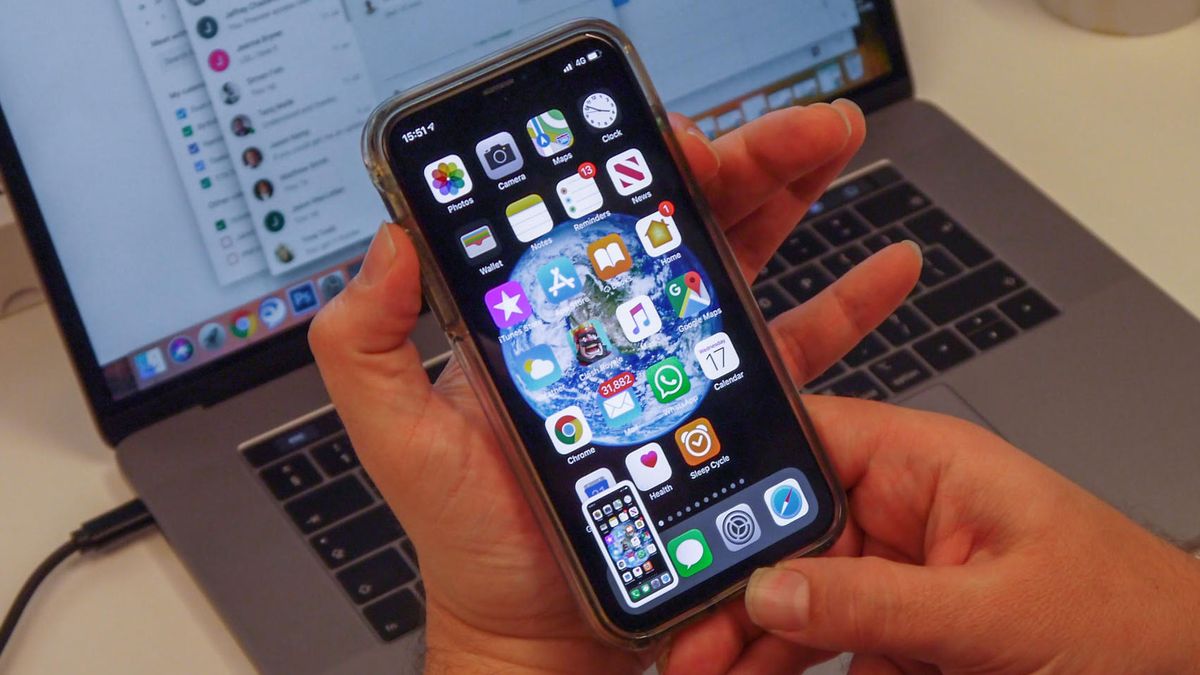
La captura de pantalla es una función invaluable que te permite guardar imágenes de lo que ves en tu pantalla. Con el iPhone 7, esta herramienta se vuelve aún más accesible y útil.
¿Qué es una captura de pantalla?
Una captura de pantalla es una imagen exacta de lo que está mostrado en la pantalla de tu dispositivo en un momento determinado. Esto permite a los usuarios conservar información visual sin necesidad de escribirla, facilitando la compartición de contenido, la preservación de recuerdos o simplemente el intercambio de información mostrando lo que hay en la pantalla.
Cuando haces una captura de pantalla en un iPhone 7, el sistema toma una imagen estática de todo lo que ves. Esto incluye aplicaciones, configuraciones o cualquier contenido que esté visible en ese instante. Este proceso se ha diseñado para ser rápido y fácil, lo que significa que no tienes que ser un experto en tecnología para lograrlo.
Las capturas de pantalla son especialmente útiles para guardar conversaciones, compartir imágenes de redes sociales o guardar información importante que aparece en tu pantalla y que es difícil de volver a encontrar. Con esta herramienta, puedes capturar cualquier momento y guardarlo para uso futuro.
¿Por qué es útil la captura de pantalla en el iPhone 7?
La capacidad de realizar una captura de pantalla en el iPhone 7 resulta ser muy versátil y aporta numerosas ventajas. En primer lugar, te permite guardar información visual sin necesidad de copias de seguridad o notas. Por ejemplo, si recibes una oferta especial en una app de compras o encuentras una receta deliciosa en internet, hacer un pantallazo es todo lo que necesitas para conservar esos datos.
Además, esta función es ideal para compartir instantáneamente lo que ves en tu pantalla con amigos o familiares. En lugar de simplemente describir un problema técnico o una conversación divertida, puedes enviarles la imagen exacta. Esto mejora la claridad de la comunicación y permite que otros vean lo que realmente estás experimentando en tu dispositivo.
Por otro lado, en el ámbito profesional, las capturas de pantalla son ideales para elaborar informes, documentación y presentaciones. Al capturar visualmente lo que estás trabajando, puedes mostrar detalles precisos de aplicaciones o sitios web, lo cual es muy útil durante presentaciones en equipo o para crear tutoriales.
Método 1: Captura de pantalla con botones
Realizar una captura de pantalla en el iPhone 7 usando los botones es el método más común y sencillo. Aquí te explicamos cómo hacerlo:
- Prepara lo que quieras capturar: Abre la pantalla de la aplicación o contenido que quieres guardar.
- Ubica los botones: Encuentra el botón de encendido (en el lado derecho del dispositivo) y el botón de inicio (en la parte frontal).
- Presiona ambos botones simultáneamente:Cuando estés listo, presiona el botón de encendido y el botón de inicio al mismo tiempo. Asegúrate de presionarlos con la misma fuerza y al mismo tiempo.
- Escucha un sonido de captura: Si lo hiciste correctamente, escucharás un sonido similar al de una cámara. También verás una breve animación en la pantalla indicando que la captura se realizó de forma exitosa.
En este punto, la captura de pantalla se guardará automáticamente en tu galería de fotos, lista para ser compartida o editada según lo necesites.
Método 2: Uso de AssistiveTouch para capturar pantalla
Si tienes dificultades para usar los botones o prefieres una alternativa, puedes usar AssistiveTouch, una función de accesibilidad de Apple. Aquí te explicamos cómo activarlo y usarlo para capturar pantalla:
- Activar AssistiveTouch: Ve a Configuración > Accesibilidad > Tocar > AssistiveTouch y activa la opción. Verás un botón flotante aparecer en la pantalla.
- Usar AssistiveTouch para capturar: Toca el botón flotante de AssistiveTouch. Selecciona ‘Dispositivo’, luego ‘Más’ y finalmente toca ‘Captura de pantalla’.
De esta manera, no necesitas usar los botones físicos del iPhone para hacer la captura pantalla en el iPhone 7. Este método es especialmente útil si tienes alguna limitación física o si los botones de tu dispositivo no están funcionando correctamente.
Cómo encontrar y compartir tus capturas de pantalla
Después de hacer una captura de pantalla, es natural querer encontrarla y compartirla rápidamente. Las capturas se guardan automáticamente en la aplicación Fotos. Aquí te decimos cómo encontrarlas:
- Abre la aplicación Fotos: Localiza y abre la app de Fotos en tu iPhone 7.
- Accede a Albums: En la parte inferior de la pantalla, toca el ícono de ‘Álbumes’.
- Selecciona ‘Capturas de Pantalla’: Dentro de los álbumes, encontrarás una carpeta específica llamada ‘Capturas de Pantalla’ donde se almacenan todas tus capturas automáticamente.
Una vez que encuentres la captura que deseas compartir, simplemente toca sobre ella y verás opciones para compartirla a través de correo electrónico, mensajes de texto, redes sociales o cualquier otra aplicación de tu elección.
Consejos y trucos para maximizar tus capturas
Para sacar el máximo provecho de tus capturas de pantalla en el iPhone 7, aquí te dejamos algunos consejos y trucos:
- Edición rápida: Después de hacer una captura de pantalla, aparecerá una miniatura en la esquina inferior izquierda de la pantalla. Tócala para editarla rápidamente antes de guardarla. Puedes recortarla o agregar texto y anotaciones.
- Elimina imágenes no deseadas: Con frecuencia, tomamos capturas innecesarias. Revisa regularmente tu álbum de ‘Capturas de Pantalla’ y elimina las que ya no necesites para liberar espacio en tu dispositivo.
- Combina capturas: Si necesitas recopilar información de varias capturas, puedes usar aplicaciones de edición de imágenes para combinarlas en una sola imagen, haciendo más fácil compartir información de múltiples fuentes.
- Usa la función de compartir: En lugar de enviar cada captura por separado, considera agruparlas en un solo correo electrónico o un mensaje si hay contenido relacionado. Esto facilita la organización y comprensión de la información compartida.
Solución de problemas comunes al capturar pantalla
Algunos usuarios pueden encontrar problemas al intentar realizar una captura de pantalla en el iPhone 7. Aquí hay algunas soluciones para los problemas más comunes:
- No se captura nada: Asegúrate de presionar correctamente ambos botones al mismo tiempo. Si esto no funciona, verifica si tienes alguna restricción en tu dispositivo que pueda estar interfiriendo.
- El sonido no se reproduce: Verifica si el volumen de tu dispositivo está activado. Algunas configuraciones de sonido pueden desactivarse automáticamente en ciertos modos, como el ‘No molestar’.
- Las imágenes no se guardan: Si tus capturas no están apareciendo en la app de Fotos, verifica que tienes suficiente espacio en tu dispositivo. Si el almacenamiento está lleno, no podrás guardar nuevas imágenes.
Si continúas teniendo inconvenientes a pesar de estas soluciones, considera reiniciar tu iPhone o realizar una actualización de software, ya que puede que algún error esté presente en la versión actual de iOS.
Aprovecha al máximo tu iPhone 7
Las capturas de pantalla son una herramienta poderosa que puede mejorar tu experiencia con el iPhone 7. Aprender a utilizarlas de manera eficiente te permitirá capturar momentos importantes y compartir información valiosa con facilidad. Si sigues los pasos y consejos recomendados, optimizarás el uso de esta función tan práctica.
Así, con un poco de práctica, se convertirá en parte esencial de tu día a día, facilitando tu interacción con el mundo digital. ¡Captura tus momentos más valiosos hoy mismo!


