
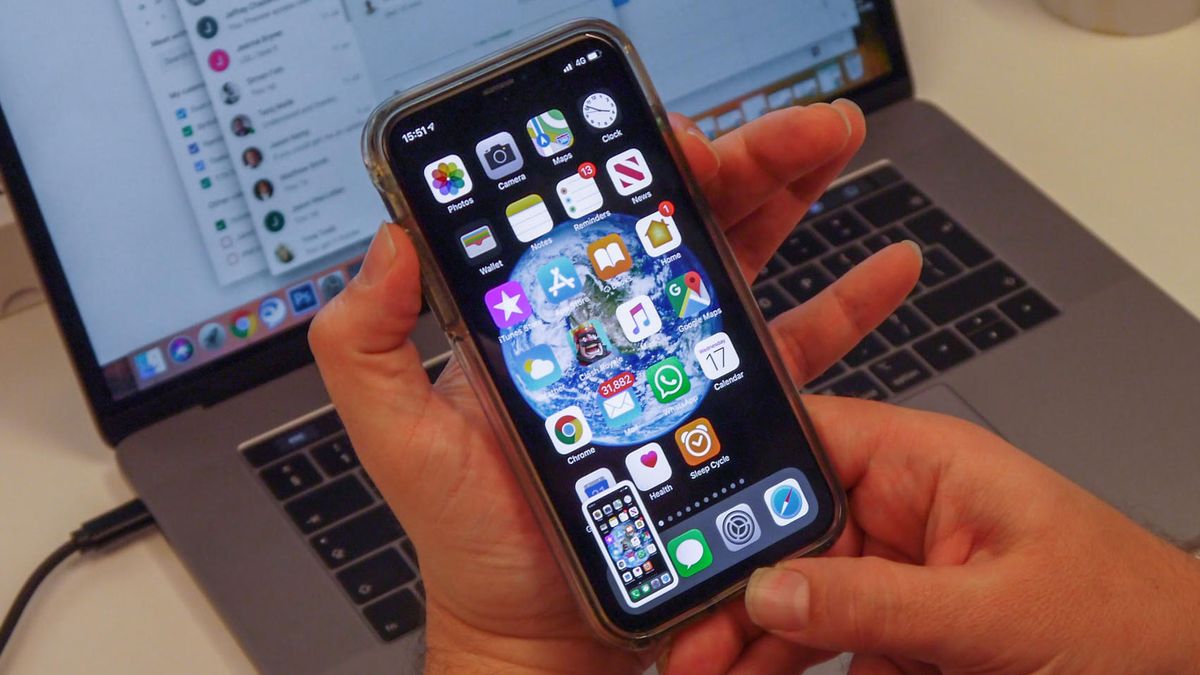
La captura de pantalla es una funcionalidad esencial en el iPhone 11, permitiendo grabar imágenes fijas de la pantalla sin necesidad de instalar aplicaciones adicionales, ya que está incluida en iOS 13. Esto te permite guardar o enviar conversaciones de WhatsApp, Tinder, historias de Instagram, fotos de Facebook, o fotogramas de vídeos de TikTok y YouTube.
¿Qué es una captura de pantalla y por qué es útil?
Una captura de pantalla es una instantánea de lo que se está mostrando en la pantalla de tu dispositivo en un momento específico. Esta función es increíblemente útil por varias razones. En primer lugar, permite guardar información valiosa que de otra manera podría perderse, como mensajes importantes, imágenes o actividades que desees recordar más tarde. Además, las capturas de pantalla son una excelente forma de compartir contenido con amigos, familiares o colegas sin necesidad de describir lo que ves.
Por ejemplo, si estás chateando con alguien y quieres conservar esa conversación, simplemente tomas una captura de pantalla. También puedes usar esta funcionalidad para reportar problemas de software, ilustrar tutoriales y ayudar a otros al mostrarles exactamente lo que necesitas comunicar. La captura de pantalla en iPhone 11 es una herramienta muy versátil que simplifica el proceso de compartir y guardar información.
Métodos para realizar una captura de pantalla en el iPhone 11
Existen diversas maneras de hacer una captura de pantalla en iPhone 11, lo que te permite elegir el método que te resulte más cómodo. En este apartado, te presentaremos dos de los más utilizados: mediante botones físicos y desde el menú de compartir.
Usando botones físicos para capturar la pantalla
El método más común para realizar una captura de pantalla en el iPhone 11 es utilizando botones físicos. Para hacerlo, simplemente sigue estos pasos:
- Ve a la pantalla que deseas capturar.
- Presiona simultáneamente el botón lateral y el botón de subir volumen.
- Suelta ambos botones rápidamente.
Una vez hayas realizado esto, escucharás un sonido similar a un obturador de cámara y verás una breve animación en la esquina inferior izquierda de la pantalla. Esto indica que has tomado correctamente la captura de pantalla. Si tocas esa vista previa, podrás editarla o compartirla inmediatamente.
Cómo acceder a la captura de pantalla desde el menú de compartir
Después de realizar la captura de pantalla, puedes acceder a ella de diversas maneras. Una forma práctica es utilizando el menú de compartir. Si deseas hacer esto, simplemente:
- Toca la vista previa que aparece en la esquina inferior izquierda.
- Aparecerá una pantalla que te permite editar la imagen o compartirla.
- Para compartir, toca el ícono de compartir en la esquina superior derecha.
- Selecciona la aplicación o el contacto con el que deseas compartirla.
Esto hace que la función de cómo tomar captura en iPhone 11 sea aún más útil, ya que no solo puedes capturar, sino también enviar rápidamente la imagen a otros.
Edición y marcado de capturas de pantalla
Una vez que hayas tomado una captura de pantalla, puedes editarla antes de guardarla o enviarla. Esto incluye recortar, agregar texto o dibujos, y hacer anotaciones. La edición de capturas de pantalla en el iPhone 11 es sencilla y rápida. Cuando tocas la vista previa de la captura, se abrirá un modo de edición donde encontrarás las siguientes herramientas:
- Recortar: Para ajustar el área visible de la captura.
- Lapiz: Para dibujar o marcar elementos específicos.
- Texto: Para escribir notas o informar sobre lo que se ve en la captura.
Estas herramientas son muy prácticas para resaltar información importante o para guiar a alguien a través de un proceso. La edición en el mismo momento en que tomas la captura te permite ser más eficiente en el uso de esta función.
Guardar y compartir tus capturas de pantalla
Las capturas de pantalla que tomas en tu iPhone 11 se guardan automáticamente en la aplicación Fotos. Para acceder a ellas:
- Abre la aplicación Fotos.
- Dirígete a «Álbumes».
- Toca en «Capturas de pantalla».
A partir de ahí, puedes ver todas tus capturas de pantalla y compartirlas según lo necesites. Para compartir una captura de pantalla desde la aplicación Fotos, simplemente selecciona la imagen, toca el ícono de compartir y elige cómo deseas enviarla.
Consejos y trucos para capturas de pantalla más eficaces
Para aprovechar al máximo las capturas de pantalla en el iPhone 11, considera los siguientes consejos:
- Organiza tus capturas: Usa carpetas para mantener ordenadas tus capturas de pantalla. Esto te permitirá buscar información más rápidamente.
- Usa la función de edición: Marca las partes importantes en tus capturas antes de enviarlas. Esto hace que la información se entienda mejor.
- Comprime las imágenes: Si necesitas enviar varias capturas de pantalla, considera crear un álbum compartido para mantenerlas juntas.
- Prueba las aplicaciones: Existen algunas aplicaciones que facilitan la gestión de capturas de pantalla, si necesitas una organización más avanzada.
Solución de problemas comunes al tomar capturas de pantalla
Si te encuentras con problemas al intentar realizar una captura de pantalla, aquí hay algunas soluciones comunes:
- No se guarda la captura: Verifica que tengas suficiente espacio de almacenamiento en tu dispositivo. A veces, las capturas no se guardan si el almacenamiento está lleno.
- Botones no funcionan: Asegúrate de que los botones no estén dañados. Si no funcionan, puedes intentar reiniciar el iPhone.
- Capturas borrosas: Asegúrate de que no estés moviendo el dispositivo al tomar la captura. Mantén la mano firme para obtener mejores resultados.
Al seguir estos pasos, podrás solucionar la mayoría de los problemas que se presentan al tomar capturas de pantalla en tu iPhone 11.
Alternativas a las capturas de pantalla: grabación de pantalla
Si necesitas capturar no solo imágenes, sino también el movimiento en la pantalla, considera la opción de grabar la pantalla. Esta funcionalidad también está disponible en el iPhone 11 y puede ser extremadamente útil. Para grabar la pantalla:
- Ve a «Ajustes».
- Toca en «Centro de control».
- Añade «Grabación de pantalla».
- Ve a «Centro de control» y toca el ícono de grabación de pantalla.
Con esta función, podrás grabar cualquier actividad que realices en tu iPhone 11, y al finalizar, la grabación se guardará en la aplicación Fotos, donde podrás editar y compartir.
aprovecha al máximo tu iPhone 11
La captura de pantalla en el iPhone 11 es una herramienta vital que mejora la experiencia del usuario al permitir guardar y compartir información fácilmente. Con los métodos y consejos expuestos, estarás en capacidad de sacarle el mayor provecho a esta funcionalidad. ¡No dudes en empezar a usarlo hoy!


