
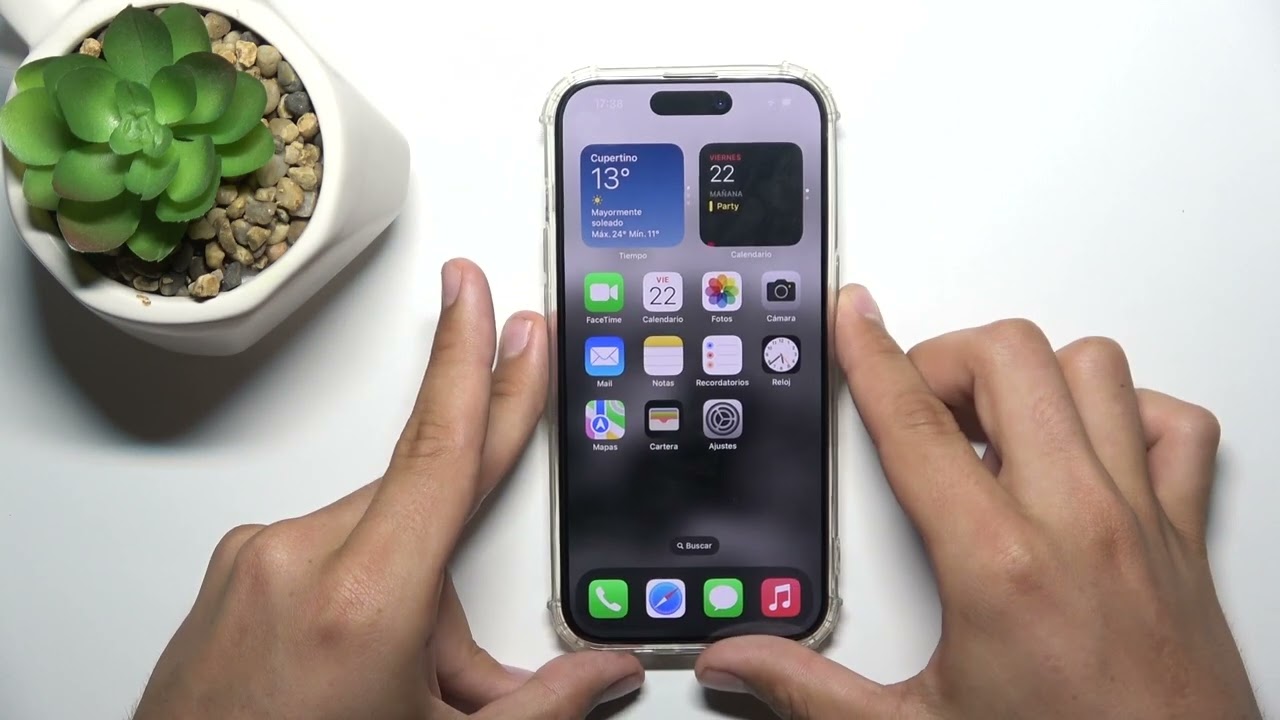
La captura de pantalla es una funcionalidad esencial que permite guardar imágenes del contenido visual que aparece en las pantallas de dispositivos como el iPhone 15.
¿Qué es la captura de pantalla y por qué es útil?
La captura de pantalla es una herramienta que permite capturar exactamente lo que se muestra en la pantalla de tu dispositivo en un momento dado. Esta funcionalidad se ha vuelto muy popular por varias razones. En primer lugar, es útil para guardar información valiosa, como mensajes importantes, imágenes de redes sociales o incluso documentos importantes que no se pueden descargar fácilmente. Con unos simples toques, logras immortalizar cualquier contenido visible en la pantalla de tu iPhone 15.
Además, la captura de pantalla es una herramienta muy versátil. Puedes usarla para compartir algo divertido que viste en Facebook o para enviar una imagen rápida a un amigo. En un mundo donde la comunicación es instantánea, contar con esta función es indispensable. Otra ventaja es que no necesitas ninguna aplicación adicional, ya que está integrada de forma nativa en el sistema operativo iOS 17 de tu iPhone 15.
¿Cómo realizar una captura de pantalla en el iPhone 15?
Realizar una captura de pantalla en iPhone 15 es un proceso muy sencillo. Solo necesitas seguir estos pasos básicos:
- Ubica el contenido que deseas capturar: Abre la aplicación o pantalla que quieras guardar.
- Presiona el botón lateral y el botón de volumen hacia arriba: Debes hacerlo de forma simultánea. Es importante presionarlos simultáneamente para que el sistema reconozca la acción como una captura de pantalla.
- Escucha el sonido del obturador: Al realizar la captura, escucharás un clic, similar al de una cámara de fotos. También verás una miniatura en la esquina inferior izquierda.
Una vez que realizas estos pasos, la imagen se guarda de forma automática en tu galería de fotos. También puedes tocar sobre la miniatura para acceder a opciones de edición y compartir inmediatamente después de tomarla.
Métodos alternativos para capturar la pantalla en iPhone 15
Además del método estándar, existen formas alternativas de realizar una captura de pantalla en el iPhone 15. Aquí te presentamos algunas opciones:
- Utilizar AssistiveTouch: Esta es otra opción disponible en la configuración de accesibilidad. Al activar AssistiveTouch, aparece un botón en pantalla con el que puedes acceder a varias funciones, incluyendo la captura de pantalla.
- Configurar un gesto personalizado: Desde las opciones de accesibilidad, puedes crear un gesto personalizado que funciones como un atajo para realizar la captura de pantalla.
- Usar Siri: Puedes pedirle a Siri que tome una captura de pantalla por ti simplemente diciendo “Oye Siri, toma una captura de pantalla”. Esta opción resulta muy cómoda cuando tienes las manos ocupadas.
¿Dónde se guardan las capturas de pantalla en el iPhone 15?
Una vez que realizas una captura de pantalla, la imagen se guarda automáticamente en la aplicación Fotos de tu iPhone 15. Para encontrarla, simplemente sigue estos pasos:
- Abre la aplicación Fotos: Busca y toca el ícono de Fotos en la pantalla de inicio de tu iPhone.
- Ve a ‘Álbumes’: En la barra de navegación en la parte inferior de la pantalla, selecciona ‘Álbumes’.
- Accede al álbum ‘Capturas de pantalla’: Encontrarás un álbum específico dedicado a tus capturas de pantalla, donde podrás ver y gestionar todas las imágenes que has guardado.
También puedes buscar tus capturas usando la función de búsqueda dentro de la aplicación. Simplemente ingresa «Capturas de pantalla» y te aparecerán todas las imágenes relacionadas.
Cómo editar y compartir tus capturas de pantalla
Editar y compartir tus capturas de pantalla en el iPhone 15 es un proceso sencillo:
Editar
Después de tomar la captura, toca la miniatura que aparece en la esquina inferior izquierda. Se abrirá un editor simple donde podrás:
- Cortar: Arrastra las esquinas de la imagen para recortarla y quitar partes indeseadas.
- Agregar texto: Usa la herramienta de texto para escribir sobre la captura.
- Dibujar: Puedes usar herramientas de dibujo para añadir anotaciones o resaltados.
Compartir
Para compartir la captura de pantalla, después de editar, simplemente toca el ícono de compartir (un cuadro con una flecha hacia arriba) y elige la plataforma a la que deseas enviarla, como WhatsApp, Instagram, correo electrónico, etc. También puedes copiar el enlace para compartirlo fácilmente.
Consejos y trucos para mejorar tus capturas de pantalla
Si deseas mejorar la calidad y utilidad de tus capturas de pantalla, aquí van algunos consejos prácticos:
- Siempre edita: Antes de compartir, aprovecha las herramientas de edición. Agrega texto o marcadores para resaltar puntos importantes.
- Captura largas conversaciones: En apps como WhatsApp, puedes hacer una serie de capturas e ir uniendo imágenes mediante algún software de edición para crear un solo documento visual, lo cual es excelente para guardar información extensa.
- Configura la calidad: Asegúrate de que el brillo y el contraste de la pantalla estén en su punto óptimo para lograr mejores capturas visuales.
Errores comunes al usar la función de captura de pantalla y cómo solucionarlos
A pesar de ser una función muy sencilla, los usuarios a veces cometen errores al usar la captura de pantalla en iPhone 15. Aquí están algunos de los más comunes:
- No se guarda la captura: Si al realizar la captura, no escuchas el clic o no ves la miniatura, asegúrate de presionar correctamente los botones. Si continúas teniendo problemas, reinicia el dispositivo.
- Capturas de mala calidad: Asegúrate de que la pantalla esté limpia y que el brillo esté ajustado para una mejor calidad. También cierra aplicaciones en segundo plano que podrían estar afectando el rendimiento.
- No aparece en Fotos: Si tus capturas no aparecen, verifica que no has desactivado la opción de guardar imágenes en la configuración de fotos.
Saca el máximo provecho a tu iPhone 15 con capturas de pantalla
La captura de pantalla iphone 15 es una herramienta poderosa y accesible que puedes utilizar en múltiples situaciones para facilitar tu vida diaria. Desde preservar información importante hasta compartir momentos divertidos, se ha convertido en una función imprescindible. Con los conocimientos y trucos que has aprendido, ahora podrás aprovechar al máximo esta funcionalidad.


