
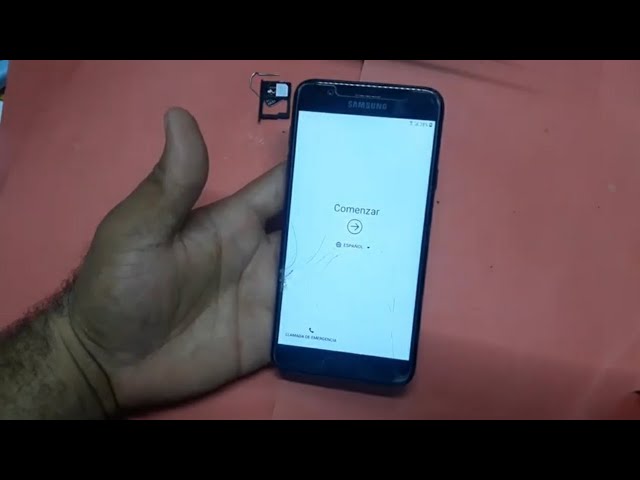
Eliminar una cuenta de Google y reiniciar un dispositivo Samsung SM-J737A requiere un proceso claro y metódico que puede ayudar a restaurar el teléfono a su configuración original. Este tutorial especializado es perfecto para quienes buscan tener un dispositivo como nuevo.
¿Por qué eliminar tu cuenta de Google y reiniciar tu Samsung SM-J737A?
Eliminar la cuenta de Google y reiniciar un Samsung SM-J737A puede ser una necesidad en diversas situaciones. Por ejemplo, si has olvidado el código de seguridad de tu dispositivo y no puedes acceder a él. También puede ser útil si planeas vender o regalar tu teléfono, ya que protegerá tu información personal al restablecerlo a su estado inicial. Por último, si tu dispositivo está funcionando lentamente o se ha visto afectado por malware, este proceso suele ser una buena solución para devolverle la velocidad y el rendimiento.
Una reescritura completa puede eliminar los datos no deseados y cualquier software malicioso que afecte el rendimiento de tu Samsung SM-J737A. Al realizar esta acción, te aseguras de que el nuevo propietario tenga una experiencia limpia desde el principio.
Precauciones antes de proceder
Antes de eliminar tu cuenta de Google y reiniciar tu Samsung SM-J737A, hay ciertos riesgos y consideraciones que debes tener en cuenta. Primero, considera que al reiniciar el dispositivo, se borrarán todos los datos almacenados en la memoria interna, incluidas aplicaciones, contactos y mensajes. Por lo tanto, es crucial que realices una copia de seguridad de todos tus datos importantes.
Además, asegúrate de tener en cuenta si el dispositivo está conectado a una cuenta de Google que tiene activada la verificación en dos pasos, ya que esto puede complicar el acceso posterior. También verifica que el teléfono tenga suficiente carga en la batería antes de comenzar, ya que un apagón durante el proceso puede causar problemas serios en el dispositivo.
Cómo hacer una copia de seguridad de tus datos
Crear una copia de seguridad de tus datos es un paso esencial antes de proceder con el restablecimiento de fábrica. Para hacer esto en tu Samsung SM-J737A, puedes seguir los siguientes pasos:
- Sincroniza tu cuenta de Google. Ve a Ajustes > Cuentas > Google y asegúrate de que la sincronización esté activada para todos los tipos de datos.
- Utiliza Samsung Smart Switch. Puedes descargar la aplicación Smart Switch en tu computadora o usarla directamente en el dispositivo para realizar una copia de seguridad de tus datos.
- Copia tus archivos multimedia. Asegúrate de transferir imágenes, videos y otros documentos importantes a una computadora o a un almacenamiento en la nube (como Google Drive o Dropbox).
Recordar cada paso de este proceso es vital para asegurarte de que todos tus datos importantes estén seguros antes de la eliminación. Una vez que hayas hecho la copia de seguridad, estarás listo para proceder con el reinicio.
Pasos para reiniciar a configuración de fábrica
El restablecimiento de fábrica de tu Samsung SM-J737A es un proceso relativamente sencillo que se puede realizar siguiendo varios pasos claros. Asegúrate de seguir cada paso cuidadosamente para evitar problemas.
Paso 1: Apagar el teléfono
Primero, debes apagar tu Samsung SM-J737A totalmente. Mantén presionado el botón de encendido hasta que aparezca la opción de apagado, luego selecciona «Apagar».
Paso 2: Acceder al menú de recuperación
Para acceder al menú de recuperación, mantén presionados los botones de volumen arriba, Inicio y encendido simultáneamente. Cuando veas el logo de Samsung, suelta el botón de encendido pero sigue presionando los otros dos botones.
Paso 3: Seleccionar «wipe data / factory reset»
Una vez que estés en el menú de recuperación, utiliza los botones de volumen para desplazarte hacia abajo hasta encontrar la opción «wipe data / factory reset». Selecciona esta opción usando el botón de encendido.
Paso 4: Confirmar la eliminación de datos
El dispositivo te pedirá que confirmes la eliminación de todos los datos. Navega hasta «Yes» y selecciona esta opción. Esto comenzará el proceso de restablecimiento de fábrica.
Una vez que el proceso finalice, el dispositivo te llevará de regreso al menú principal de recuperación. Desde aquí, selecciona «Reboot system now» para reiniciar tu Samsung SM-J737A.
Cómo eliminar la cuenta de Google
Antes de reiniciar tu dispositivo, es posible que desees eliminar tu cuenta de Google directamente. Esto es especialmente importante si no tienes la intención de restablecer a fábrica inmediatamente. Para eliminar la cuenta de Google, sigue estos pasos:
- Ve a Ajustes > Cuentas.
- Selecciona tu cuenta de Google.
- Toca Eliminar cuenta y sigue las instrucciones para completar el proceso.
Eliminar la cuenta de Google antes del reinicio garantiza que no haya problemas de bloqueo tras el restablecimiento debido a la verificación de cuenta.
Uso de software especializado para eliminar la cuenta
Si por alguna razón no puedes eliminar tu cuenta de Google desde los ajustes del teléfono, existen programas especializados que pueden ayudarte a hacerlo. Estas herramientas están diseñadas para gestionar cuentas y pueden ofrecer una solución. Sin embargo, ten en cuenta que muchos de estos software pueden tener un costo. Asegúrate de investigar y escoger uno confiable que priorice la seguridad de tus datos.
Flashear tu Samsung SM-J737A con ODIN
Si tienes problemas para restablecer tu Samsung SM-J737A y eliminar la cuenta de Google, considerar flashear el dispositivo puede ser otra opción. Flashear permite reinstalar el firmware en tu dispositivo. Aquí te mostramos cómo hacerlo:
Paso 1: Descargar el software necesario
Descarga la herramienta ODIN en tu computadora. Esta herramienta es esencial para flashear dispositivos Samsung. También necesitarás descargar el firmware adecuado para tu modelo específico de SM-J737A.
Paso 2: Instalar los controladores
Asegúrate de instalar controladores USB de Samsung en tu computadora para que el dispositivo sea reconocido al conectarlo.
Paso 3: Cargar el firmware adecuado
Inicia ODIN y conecta tu Samsung SM-J737A a tu computadora mediante un cable USB. Verifica que el dispositivo esté en modo “Download” y que ODIN reconozca tu teléfono. Carga el firmware en la sección correspondiente de ODIN y, finalmente, haz clic en “Start” para comenzar el proceso de flasheo. Esto puede tardar alrededor de 5 minutos, dependiendo del firmware.
Conclusiones
Eliminar la cuenta de Google y reiniciar tu Samsung SM-J737A puede parecer un proceso complicado, pero siguiendo estos pasos, puedes lograrlo con éxito. Siempre es recomendable realizar una copia de seguridad de tus datos y asegurarte de que entiendes cada etapa del proceso para evitar contratiempos.
Preguntas Frecuentes (FAQ)
- ¿Qué sucede si no hago una copia de seguridad antes de reiniciar? Perderás todos los datos almacenados en la memoria interna de tu dispositivo.
- ¿Puedo recuperar mis datos después de reiniciar? Una vez realizados los pasos de forma correcta, los datos se eliminarán, y no podrás recuperarlos.
- ¿Es seguro flashear mi dispositivo? Si sigues las instrucciones correctamente y utilizas el firmware correcto, es un proceso seguro. Sin embargo, hay riesgos involucrados.
Recursos adicionales y enlaces útiles
Te recomendamos que consultes informes y guías de soporte de Samsung, así como foros como XDA Developers, que pueden ofrecer más información y recursos sobre tu modelo específico de Samsung SM-J737A.
La eliminación de la cuenta de Google y el reinicio de un dispositivo puede ser un proceso liberador y refrescante, siempre que sigas todos los pasos necesarios y con precauciones adecuadas.
Recuerda, un dispositivo limpio y sin información personal te brinda tranquilidad y seguridad al ponerlo en manos de un nuevo usuario.


