
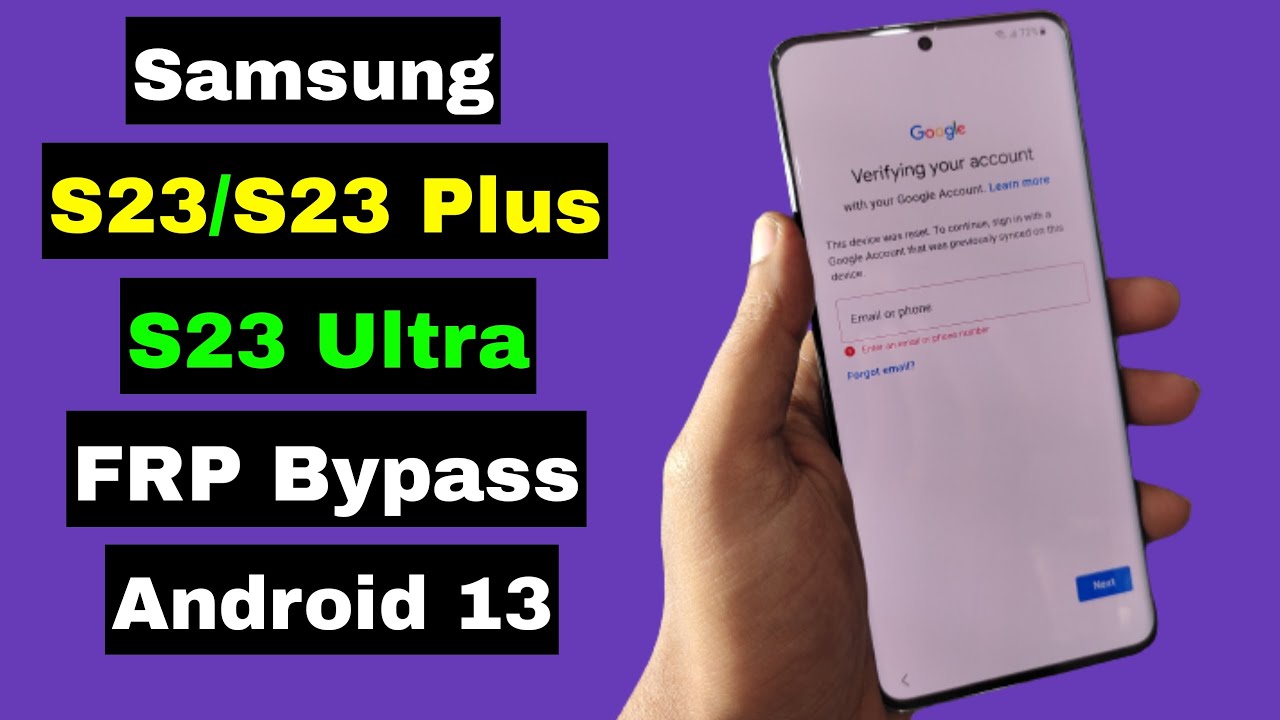
La eliminación de la cuenta de Google de un dispositivo puede ser necesaria por diversas razones, especialmente si ha olvidado la contraseña o planea vender su dispositivo.
Razones para reiniciar el Samsung Galaxy S23 a configuración de fábrica
Reiniciar el Samsung Galaxy S23 a la configuración de fábrica es un paso crucial en varias situaciones. Una de las razones más comunes para realizar este proceso es el olvido de la contraseña o patrón de pantalla. Cuando no se puede acceder al dispositivo, un reinicio total puede ser la única opción para recuperar su uso.
Además, si planeas vender o regalar tu dispositivo, es fundamental eliminar toda tu información personal. Al restablecer el dispositivo a la configuración de fábrica, puedes asegurarte de que el nuevo propietario no tenga acceso a tus datos. También, hacer un reinicio a configuración de fábrica puede ayudar a corregir problemas de rendimiento del dispositivo, como la lentitud, fallos en las aplicaciones o la presencia de malware.
Es importante mencionar que, si decides realizar un reinicio completo, es vital hacer una copia de seguridad de todos tus datos. Todo el contenido almacenado en la memoria interna del dispositivo se borrará, dejando el dispositivo como nuevo. Sin embargo, si tienes datos en una tarjeta microSD, estos no se verán afectados por el restablecimiento.
Preparativos antes de iniciar el proceso
Antes de proceder con el reinicio a configuración de fábrica del Samsung Galaxy S23, hay algunos preparativos que debes considerar. Primero, asegúrate de hacer una copia de seguridad de todos los datos. Esto incluye fotos, videos, contactos y cualquier otra información importante que no desees perder. Puedes usar servicios en la nube como Google Drive o Samsung Cloud para facilitar este proceso.
Además, verifica que tengas suficiente carga en la batería de tu dispositivo. Es recomendable que el teléfono esté cargado al menos al 50% antes de iniciar el proceso, para evitar que se apague durante el restablecimiento.
Por último, asegúrate de que tu dispositivo esté actualizado con las últimas versiones del software. Esto puede ayudar a que el proceso de reinicio y cualquier otro procedimiento posterior, como el FRP Bypass, se ejecuten sin problemas.
Pasos para reiniciar el Samsung Galaxy S23 a fábrica
Realizar un reinicio a la configuración de fábrica en el Samsung Galaxy S23 es un proceso relativamente sencillo. A continuación, te presentamos un paso a paso para llevar a cabo este proceso:
- Apaga el teléfono: Mantén presionado el botón de encendido y selecciona «Apagar».
- Accede al modo de recuperación: Mantén presionados el botón de subir volumen y el botón de encendido simultáneamente. En algunas versiones, puede ser necesario usar el botón de bajar volumen en lugar del de subir.
- Suelta los botones: Cuando aparezca el logo de Samsung, suelta solo el botón de encendido. Mantén presionado el botón de volumen hasta que ingreses al modo de recuperación.
- Selecciona la opción de restablecimiento: En el menú de recuperación de Android que aparecerá, usa los botones de volumen para navegar hasta «wipe data / factory reset» y selecciónalo presionando el botón de encendido.
- Confirma el restablecimiento: Selecciona «Yes – delete ALL user data» para confirmar y proceder con el formato del dispositivo.
- Reinicia el sistema: Una vez que se haya completado el proceso, elige la opción «reboot system now» para reiniciar el dispositivo.
Después de reiniciar, tu Samsung Galaxy S23 se iniciará como un dispositivo nuevo, sin datos anteriores ni aplicaciones instaladas.
Cómo eliminar la cuenta de Google del dispositivo
Eliminar la cuenta de Google asociada a tu Samsung Galaxy S23 es un paso crucial tras un reinicio. La verificación mediante la cuenta de Google es parte de la protección del dispositivo y es conocida como Factory Reset Protection (FRP). Para desactivar esta función, es necesario seguir algunos pasos específicos antes de reiniciar el dispositivo.
Primero, dirígete a los Ajustes del dispositivo, luego a la sección de Cuentas. Allí, selecciona tu cuenta de Google y elige la opción para eliminarla. Esto asegurará que, tras el reinicio, no se te pida la información de la cuenta para reactivar el dispositivo.
Si no puedes acceder al dispositivo debido a la protección de FRP, deberás considerar el uso de software seguro y actualizado que facilite el bypass de FRP. Sin embargo, ten en cuenta que este proceso no es gratuito y es importante utilizar programas de confianza para evitar daños al firmware o la anulación de la garantía.
Qué es el FRP y cómo afecta a los usuarios
El FRP, o Factory Reset Protection, es una característica de seguridad implementada por Google en dispositivos Android. Se activa automáticamente cuando se agrega una cuenta de Google al dispositivo. Su propósito es proteger al usuario y su información personal en caso de robo o pérdida del dispositivo.
Cuando intentas realizar un reinicio a la configuración de fábrica sin eliminar la cuenta de Google, el dispositivo requerirá que introduzcas las credenciales de la cuenta asociada una vez que se reinicie. Esto puede ser un inconveniente para los usuarios que han olvidado su contraseña o para aquellos que han adquirido un dispositivo de segunda mano sin eliminar la cuenta anterior.
La protección de FRP es una herramienta útil, pero también puede convertirse en un obstáculo si no se toman las medidas adecuadas antes de un reinicio. Por lo tanto, es esencial tener claro cómo manejar tu cuenta de Google y el FRP antes de realizar un restablecimiento completo.
Uso de software para el bypass de FRP
Existen diversas herramientas de software que pueden ayudar con el bypass del FRP en dispositivos como el Samsung Galaxy S23. Estas herramientas están diseñadas para eliminar la verificación de la cuenta de Google tras un reinicio, permitiendo al usuario acceder a su dispositivo sin restricciones.
Algunas de las opciones más recomendadas incluyen programas que son fáciles de usar e intuitivos. Sin embargo, es crucial asegurarse de que el software sea seguro y actualizado para evitar cualquier daño al dispositivo. Es recomendable que los usuarios lean reseñas y hagan una investigación exhaustiva sobre el programa que planean usar.
La mayoría de estas herramientas suelen tener un costo; no obstante, existen opciones de Samsung Galaxy S23 FRP Bypass free disponibles que pueden ser efectivas. Ten presente que usar software de bypass puede anular la garantía del dispositivo, por lo que es esencial proceder con precaución.
Flasheo del Galaxy S23 en Modo Descarga usando Odin
El flasheo del Samsung Galaxy S23 es otro método para eliminar la cuenta de Google y la protección de FRP. Este proceso implica reinstalar el firmware original del dispositivo utilizando la herramienta Odin, la cual es oficial de Samsung. A continuación, se detallan los pasos necesarios para llevar a cabo este procedimiento:
- Descargar los controladores y Odin: Asegúrate de tener instalados los controladores de Samsung en tu PC así como la herramienta Odin.
- Descargar el firmware: Busca y descarga el firmware adecuado para tu modelo de dispositivo desde sitios como sammobile.com.
- Entrar en Modo Descarga: Apaga el dispositivo y mantén presionados los botones de bajar volumen, inicio y encendido mientras conectas el cable USB al PC.
- Abrir Odin: Una vez en Modo Descarga, abre la herramienta Odin en tu PC y conecta el Galaxy S23. Odin debería reconocer tu dispositivo.
- Cargar el firmware: Carga los archivos necesarios en Odin (BL, AP, CP, CSC) siguiendo las instrucciones en pantalla.
- Iniciar el flasheo: Haz clic en «Start» y espera a que el proceso se complete. Esto puede tomar varios minutos.
El proceso de flasheo es delicado y debe ser realizado con cuidado, ya que un error puede dañar el dispositivo. Sin embargo, es un método eficaz para resolver problemas relacionados con la protección de FRP.
Consideraciones importantes al hacer un flasheo
Flashear tu Samsung Galaxy S23 no es un procedimiento que deba tomarse a la ligera. Hay algunas consideraciones esenciales que debes tener en cuenta:
- Riesgos: Flashear el firmware incorrecto puede dañar tu dispositivo permanentemente. Siempre verifica que el firmware sea adecuado para tu modelo específico.
- Backup: Hacer un backup es crucial. Flashear puede borrar todo el contenido de tu dispositivo, así que asegúrate de que tus datos estén respaldados.
- Garantía: Este procedimiento puede anular la garantía de tu dispositivo. Considera consultar a un profesional si tienes dudas.
- Recursos: Utiliza solo recursos confiables para descargar firmware y herramientas. Esto no solo protegerá tu dispositivo, sino que también evitará software malicioso.
Modelos compatibles con el proceso de eliminación de cuenta
El proceso de eliminar la cuenta de Google mediante FRP Bypass y flasheo es compatible con varios modelos de Samsung, pero es importante asegurarte de que tu modelo esté incluido. Algunos de los modelos compatibles son:
- Samsung Galaxy S23 (SM-S911B)
- Samsung Galaxy S23 (SM-S911U)
- Samsung S23 Ultra (SM-S918B)
- Samsung S23 Ultra (SM-S918U)
Asegúrate de que tu dispositivo coincida con alguno de los modelos mencionados antes de proceder con el proceso de eliminación de cuenta. Si no estás seguro, siempre es recomendable consultar con un profesional o buscar información adicional.
Conclusión y recomendaciones finales
Eliminar la cuenta de Google y realizar un reinicio de fábrica en el Samsung Galaxy S23 puede ser un proceso necesario en ciertas circunstancias. Ya sea porque olvidaste tus credenciales, deseas vender tu dispositivo o solucionar problemas de rendimiento, seguir los pasos adecuados es clave.
Recuerda siempre hacer una copia de seguridad de tus datos y asegurarte de que estás utilizando software confiable para cualquier procedimiento de bypass de FRP. Mantente informado sobre los riesgos del flasheo y verifica que tu modelo sea compatible con los procesos descritos. Con las precauciones adecuadas, podrás manejar tu dispositivo sin problemas.


