
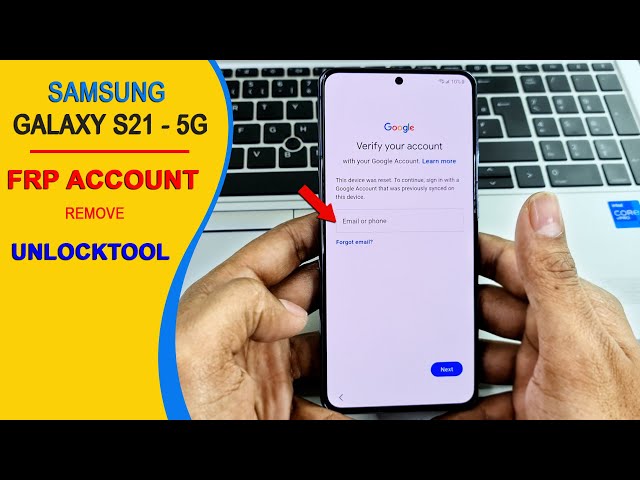
La eliminación de una cuenta de Google y el restablecimiento de un dispositivo son acciones esenciales para los usuarios que buscan comenzar de nuevo con su Samsung Galaxy S21. Estos procesos ayudan a mejorar el rendimiento del dispositivo y a proteger la información personal.
¿Por qué eliminar tu cuenta de Google?
Eliminar tu cuenta de Google puede ser una decisión necesaria en varias circunstancias. Aquí te explicamos algunas razones por las cuales podrías querer remove Google account:
- Vender o regalar el teléfono: Antes de transferir tu teléfono a otra persona, es esencial eliminar tu cuenta de Google para asegurar que la nueva persona no tenga acceso a tus datos personales.
- Problemas de seguridad: Si crees que tu cuenta ha sido comprometida, eliminarla y restablecer el dispositivo puede ayudarte a proteger tu información. Es importante también cambiar tus passwords regularmente.
- Rendimiento del dispositivo: A veces, muchos datos acumulados pueden ralentizar el rendimiento de tu dispositivo. Eliminar perfiles y sistemas innecesarios puede ayudar a optimizarlo.
- Privacidad: Si has utilizado aplicaciones que almacenan información sensible, es recomendable eliminar tu cuenta de Google para asegurar que esos datos no sigan accesibles.
Preparativos antes del restablecimiento
Antes de proceder con el reset Samsung S21, es vital preparar tu dispositivo. Aquí hay algunas acciones que te recomendamos:
- Hacer una copia de seguridad: Asegúrate de respaldar tus datos importantes, ya que el restablecimiento de fábrica borrará toda la información almacenada en el teléfono. Puedes usar Google Drive o cualquier otra aplicación de respaldo.
- Verificar la carga del dispositivo: Es recomendable que tu Galaxy S21 tenga al menos un 50% de batería para evitar apagados inesperados durante el proceso.
- Anotar configuraciones necesarias: Si tienes configuraciones específicas que deseas volver a aplicar, como redes Wi-Fi o cuentas asociadas, tómate un momento para anotarlas.
Guía paso a paso para restablecer el Galaxy S21
Si has decidido continuar con el restablecimiento, aquí te mostramos cómo llevarlo a cabo de forma sencilla. Este es un paso esencial si buscas aprender how to factory reset a galaxy s21:
- Apaga el teléfono: Mantén presionado el botón de encendido y selecciona «Apagar».
- Accede al modo de recuperación: Mantén presionados el botón de volumen arriba y el botón de encendido al mismo tiempo. En algunos modelos, es posible que necesites el botón de inicio también, dependiendo de la versión de software.
- Accede al menú de recuperación: Una vez que veas el logo de Samsung, suelta solo el botón de encendido y espera a que aparezca el menú de recuperación.
- Navega al restablecimiento: Utiliza los botones de volumen para seleccionar «wipe data / factory reset» y presiona el botón de encendido para confirmar.
- Confirma el proceso: Selecciona «Yes – delete ALL user data» para confirmar que deseas proceder y presiona el botón de encendido nuevamente.
- Reinicia el dispositivo: Una vez completado el proceso, selecciona «reboot system now» y presiona el botón de encendido.
Este procedimiento restaurará tu Galaxy S21 a su configuración original de fábrica, eliminando todas las aplicaciones y datos almacenados.
¿Qué hacer si olvidaste tu código de seguridad?
Olvidar el código de seguridad puede ser frustrante, pero hay soluciones. Si te encuentras en esta situación, aquí te dejamos unos pasos que puedes seguir:
- Usar el Administrador de dispositivos Android: Desde otra computadora, accede a la página de Google y busca “Encontrar mi dispositivo”. Desde allí, puedes configurar un nuevo código.
- Restablecer el dispositivo mediante el modo de recuperación: Si no puedes desbloquear la pantalla, deberás seguir el proceso de restablecimiento que ya hemos mencionado, aunque esto borrará todos tus datos.
- Ponte en contacto con el soporte técnico: Si ninguna de las opciones anteriores te ayuda, considera contactar a Samsung o a tu proveedor de servicios para obtener asistencia profesional.
Borrado de datos de la cuenta de Google
Al eliminar tu cuenta de Google, asegúrate de que todos tus datos han sido borrados adecuadamente. Esto es fundamental para proteger tu privacidad:
- Iniciar sesión en Google: Ve a la configuración de tu cuenta de Google desde un navegador web.
- Eliminar servicios: Desde la configuración de la cuenta, puedes eliminar servicios vinculados y asegurarte de que ninguno de tus datos permanece en Google.
- Verifica en otros dispositivos: Si tenías dispositivos adicionales, asegúrate de eliminar tu cuenta de Google de esos dispositivos también.
Actualización de firmware con Odin
Si necesitas actualizar el firmware de tu Galaxy S21, Odin es una herramienta útil. Actualizar el firmware puede ayudar a solucionar problemas y mejorar el rendimiento:
- Descargar Odin y los controladores: Asegúrate de tener la última versión de Odin y los controladores USB para tu dispositivo.
- Selecciona el firmware: Dirígete a sammobile.com para elegir el firmware que deseas instalar en tu Galaxy S21.
- Entrar en Modo Descarga: Mantén presionados los botones de volumen abajo y encendido al conectar el cable USB a tu PC.
- Cargar archivos en Odin: Abre la aplicación Odin y carga los archivos del firmware en las secciones correspondientes (BL, AP, CP y CSC).
- Iniciar la actualización: Haz clic en el botón “Start” y espera a que el proceso de actualización se complete. Este proceso puede tardar unos minutos.
Esta actualización asegurará que el firmware de tu dispositivo esté al día, mejorando así su rendimiento general.
Consejos para mantener tu Galaxy S21 en óptimas condiciones
Para disfrutar de tu Galaxy S21 al máximo, aquí hay algunos consejos que te ayudarán a mantenerlo en óptimas condiciones:
- Actualiza el software regularmente: Mantén tu dispositivo actualizado con las últimas versiones de software y aplicaciones para mejorar la seguridad y el rendimiento.
- Limpia la caché: Limpiar la caché regularmente puede ayudar a mejorar la velocidad y a liberar espacio.
- Desinstalar aplicaciones innecesarias: Elimina las aplicaciones que no uses para mejorar el rendimiento y liberar espacio en la memoria.
- Configurar backups automáticos: Configura la copia de seguridad automática para evitar la pérdida de información.
Eliminar tu cuenta de Google y restablecer el Galaxy S21 puede parecer un proceso intimidante, pero es bastante sencillo si sigues los pasos adecuados. Recuerda siempre respaldar tus datos de antemano y emplear los métodos de actualización correctos para mantener tu dispositivo funcionando sin problemas y seguro.
Además, implementa buenas prácticas de mantenimiento para disfrutar de un rendimiento óptimo en el día a día. Mantente informado de las actualizaciones de software y haz un uso responsable de tu dispositivo.


