
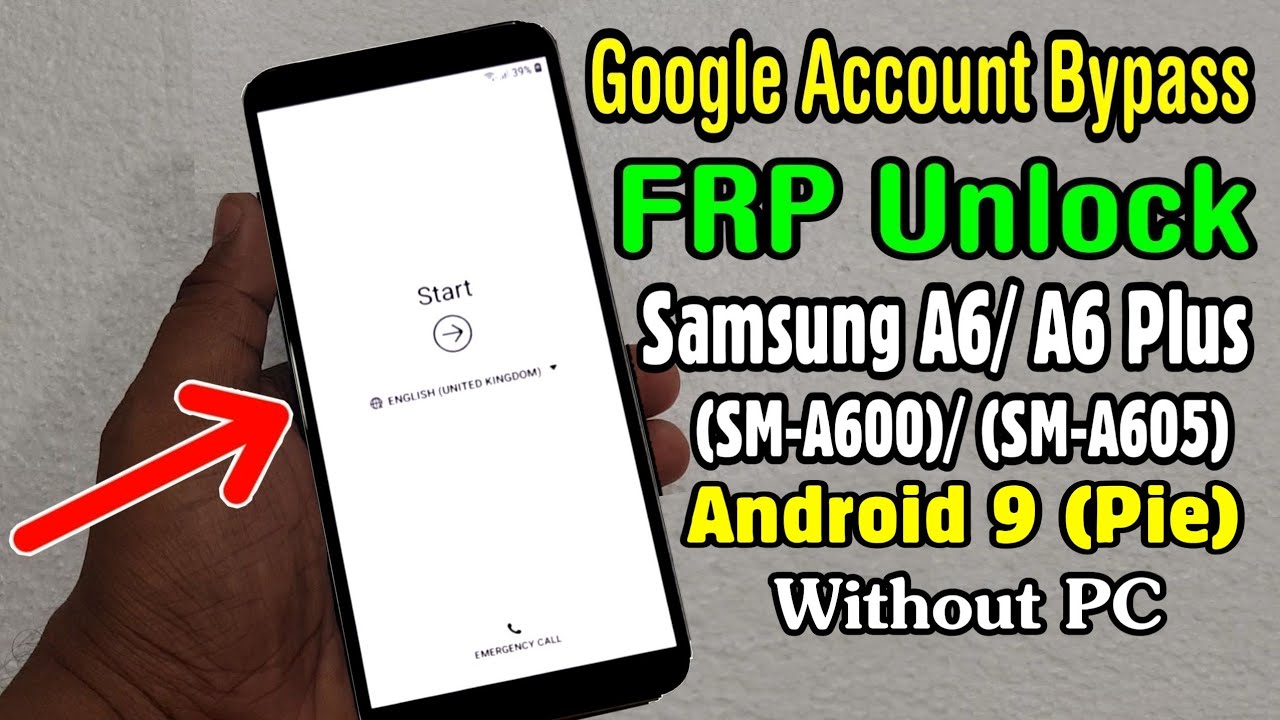
La eliminación de una cuenta de Google en el Samsung A6 Plus puede ser necesaria por diversas razones, como mejorar la velocidad del dispositivo o preparar el teléfono para una nueva persona. Aquí descubrirás el proceso completo.
¿Por qué eliminar la cuenta de Google en Samsung A6 Plus?
Eliminar la cuenta de Google en tu Samsung A6 Plus puede ser necesario por diferentes motivos:
- Vender el dispositivo: Al vender tu teléfono, es crucial borrar toda la información personal y las cuentas asociadas.
- Olvido de la contraseña: Si has olvidado tu contraseña o código de bloqueo, la eliminación de la cuenta puede permitir un acceso más fácil.
- Mejorar el rendimiento: Algunas veces, las cuentas de Google pueden afectar el rendimiento del dispositivo. Eliminar la cuenta puede ayudar a restaurar su velocidad.
Por lo tanto, conocer cómo hacer esto es esencial para manejar eficazmente tu dispositivo y garantizar su óptimo funcionamiento.
Requisitos previos antes de comenzar
Antes de proceder con la eliminación de tu cuenta de Google, es recomendable cumplir con algunos requisitos previos:
- Asegúrate de que tu dispositivo esté cargado al menos al 50% para evitar apagones durante el proceso.
- Realiza una copia de seguridad de tus datos más importantes. Esto garantiza que no pierdas información valiosa durante la eliminación.
- Verifica que tu dispositivo esté conectado a una red Wi-Fi estable para evitar interrupciones. Puede que necesites acceder a Internet después de eliminar la cuenta para iniciar sesión nuevamente.
Contar con estos aspectos asegura que el proceso será mucho más fluido y sin inconvenientes.
Pasos para eliminar la cuenta de Google
Eliminar la cuenta de Google desde tu Samsung A6 Plus es un proceso sencillo si sigues estos pasos:
- Ve a la sección de Configuraciones o Settings de tu dispositivo.
- Desplázate hacia abajo y selecciona Cuentas o Users & Accounts.
- Encuentra y selecciona la cuenta de Google que deseas eliminar.
- Ingresa a la cuenta y selecciona Eliminar cuenta o Remove Account.
Confirma la acción y tu cuenta se eliminará sin complicaciones. Recuerda que esto solo eliminará la cuenta del dispositivo, no afectará el contenido en la nube.
¿Cómo restablecer de fábrica el Samsung A6 Plus?
Restablecer de fábrica tu Samsung A6 Plus puede ser una solución para problemas persistentes o si deseas limpiar el dispositivo antes de venderlo. Para hacerlo, sigue estos pasos:
- Apaga tu teléfono.
- Mantén presionados los botones de volumen arriba, inicio y encendido. En algunas versiones, puede ser volumen arriba, volumen abajo y encendido.
- Cuando aparezca el logotipo, suelta el botón de encendido, pero sigue presionando los otros botones.
- Una vez en el menú de recuperación de Android, selecciona wipe data/factory reset.
- Confirma la selección eligiendo Yes – delete ALL user data.
Este procedimiento eliminará todos tus datos personales, así que asegúrate de tener una copia de seguridad antes de proceder.
Ventajas del restablecimiento de fábrica
Restablecer tu Samsung A6 Plus ofrece varias ventajas:
- Rendimiento mejorado: Con el tiempo, los dispositivos pueden volverse lentos debido a aplicaciones acumuladas y datos. Un restablecimiento de fábrica puede revitalizar su funcionamiento.
- Solución de problemas: Si tienes problemas persistentes con aplicaciones o el sistema operativo, un restablecimiento puede solucionarlos al eliminar cualquier archivo corrupto.
- Preparación para el nuevo dueño: Al restablecer tu dispositivo, te aseguras de que toda tu información personal esté protegida antes de entregárselo a alguien más.
Realizar esta acción te permitirá tener un dispositivo más limpio y seguro.
Consideraciones importantes antes de proceder
Antes de realizar la eliminación de tu cuenta de Google o un restablecimiento de fábrica, considera lo siguiente:
- El proceso eliminará todos los datos almacenados en tu dispositivo, por lo que respaldar información importante es fundamental.
- La eliminación de la cuenta puede afectar el acceso a aplicaciones que requieran la cuenta de Google, como Google Play Store.
- Si usas servicios como Google Drive o Google Photos, verifica que tus respaldos estén actualizados para no perder tus datos.
Tomar en cuenta estas consideraciones previas garantizará que estés listo para el proceso sin inconvenientes.
Cómo hacer un respaldo de tus datos
Realizar una copia de seguridad de tus datos es vital antes de proceder con la eliminación de cuenta o el restablecimiento de fábrica. Aquí te mostramos cómo hacerlo:
- Asegúrate de que tu dispositivo esté conectado a una red Wi-Fi.
- Ve a Configuraciones y busca la opción Respaldo y restauración.
- Activa Respaldo de mis datos si aún no está habilitado.
- Selecciona Google Account y asegúrate de que todos los datos que deseas respaldar estén marcados.
Además, puedes utilizar servicios de almacenamiento en la nube o conectar tu dispositivo a una computadora para hacer copias de seguridad manualmente.
Herramientas recomendadas para el bypass de FRP
El bypass de FRP (Factory Reset Protection) es una medida de seguridad que impide que alguien acceda a un dispositivo después de un restablecimiento de fábrica sin la cuenta de Google original. Si necesitas evitar este obstáculo, hay algunas herramientas recomendadas:
- Tenorshare 4uKey for Android: Ideal para eliminar la verificación de cuenta de Google sin complicaciones.
- Dr.Fone – Desbloqueo de pantalla: Esta herramienta es útil para deshabilitar el FRP sin perder datos.
- iMyFone LockWiper (Android): Excelente opción para realizar el bypass de manera efectiva.
Recuerda siempre utilizar herramientas oficiales y confiables para evitar problemas de seguridad.
Flashear el dispositivo con ODIN: guía paso a paso
Flashear tu dispositivo puede ser una solución si encuentras problemas graves de software. Aquí tienes una guía paso a paso utilizando la herramienta ODIN:
- Descarga el software ODIN y los controladores USB necesarios para tu Samsung.
- Visita sammobile.com para descargar el firmware correcto para tu modelo.
- Apaga tu dispositivo y entra en modo de descarga manteniendo presionados los botones de volumen abajo + inicio + encendido.
- Conecta tu dispositivo con un cable USB a la computadora.
- Abre ODIN y selecciona el archivo del firmware que descargaste en la opción AP.
- Haz clic en Start para iniciar el proceso de flasheo, que tomará alrededor de 5 minutos.
Después de que el proceso se complete, tu Samsung A6 Plus se reiniciará automáticamente y estará listo para usarse.
Solución de problemas comunes
Durante el proceso de eliminación de cuentas o restablecimiento de fábrica, puedes encontrar diversos problemas. Algunos de ellos son:
- El dispositivo no enciende: Intenta cargarlo por un tiempo. Si sigue sin encenderse, verifica el cargador y prueba otro.
- Error durante el restablecimiento: Asegúrate de seguir todos los pasos correctamente y que el dispositivo tenga suficiente carga.
- Problemas con la restauración de datos: Si tus datos no se restauran, verifica tu conexión a Internet y asegúrate de que tu cuenta de Google esté bien configurada.
Resolver estos problemas es fundamental para poder ejecutar tus acciones sin contratiempos.
Preguntas frecuentes sobre la eliminación de la cuenta de Google
Existen variadas dudas sobre el proceso. Aquí te dejamos algunas preguntas frecuentes:
- ¿Puedo eliminar mi cuenta de Google y no perder mis datos? Sí, puedes eliminar tu cuenta de Google sin perder datos almacenados en la nube.
- ¿Qué sucede si olvido la contraseña después de eliminar la cuenta? Si olvidas tu contraseña, puedes restablecerla a través de la página oficial de Google.
- ¿La eliminación de cuenta afecta mis aplicaciones? Algunas aplicaciones que requieren verificación de Google se verán afectadas, tendrás que iniciar sesión nuevamente.
Resolver estas preguntas es esencial para comprender mejor el proceso de eliminación de la cuenta de Google.
Mantén tu dispositivo seguro y optimizado
Eliminar tu cuenta de Google en el Samsung A6 Plus y restablecerlo de fábrica puede parecer una tarea complicada, pero siguiendo los pasos correctos aseguras que tu dispositivo esté limpio y funcionando adecuadamente.


