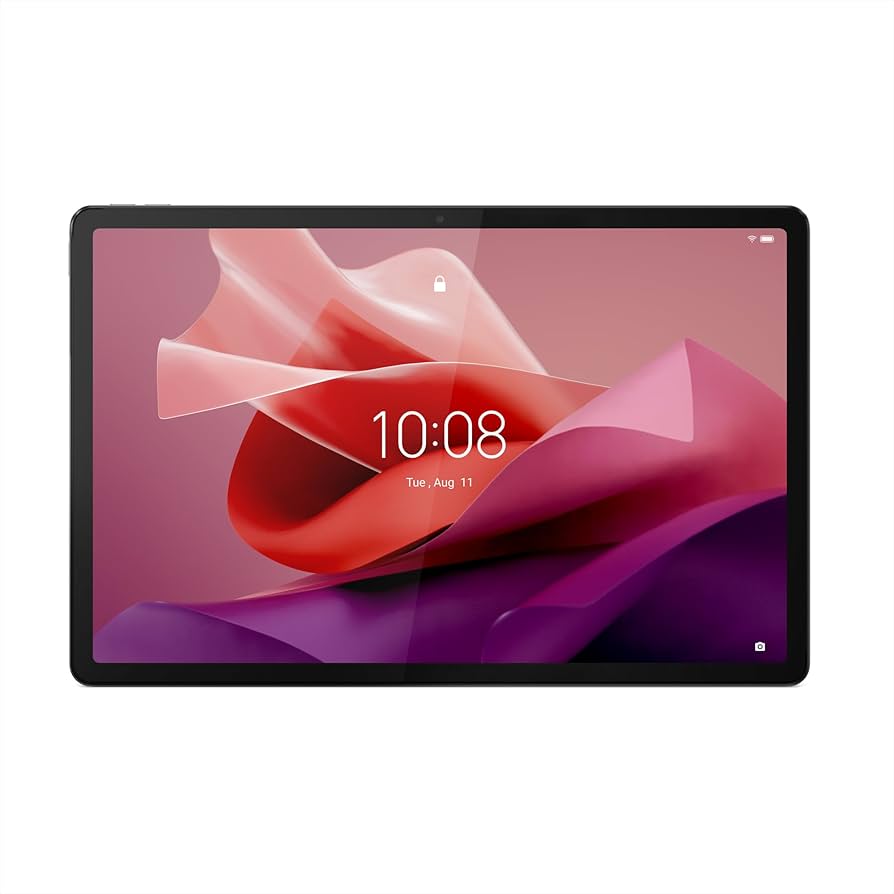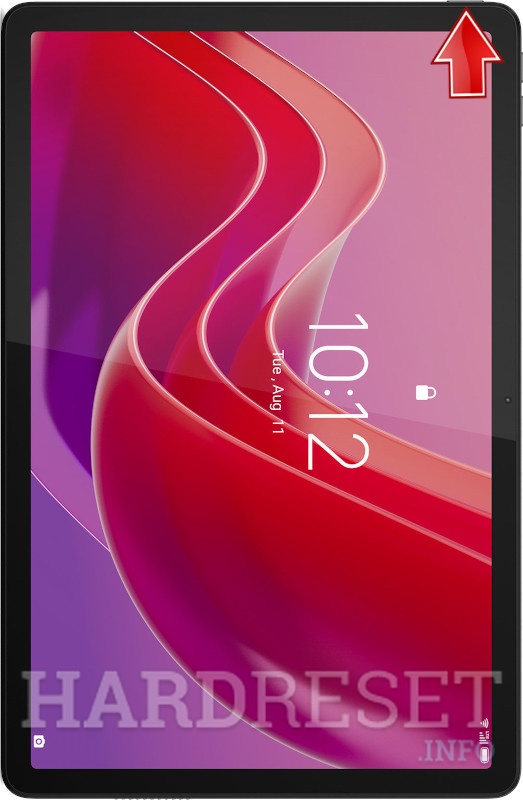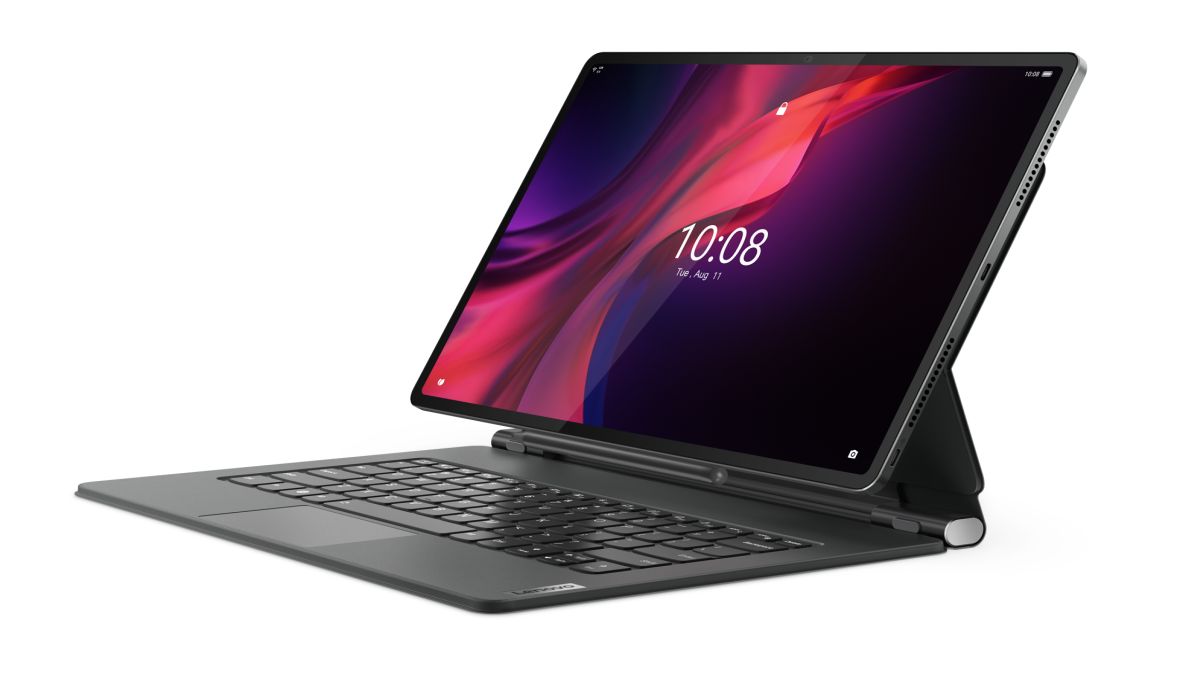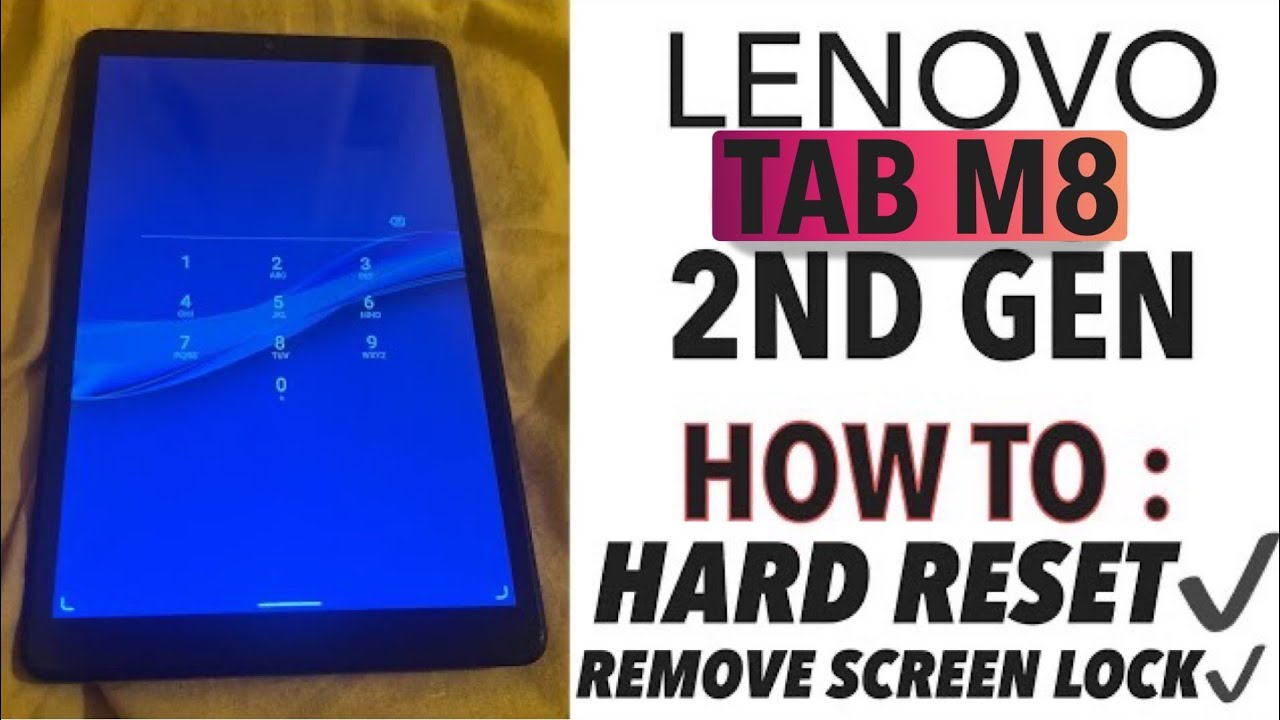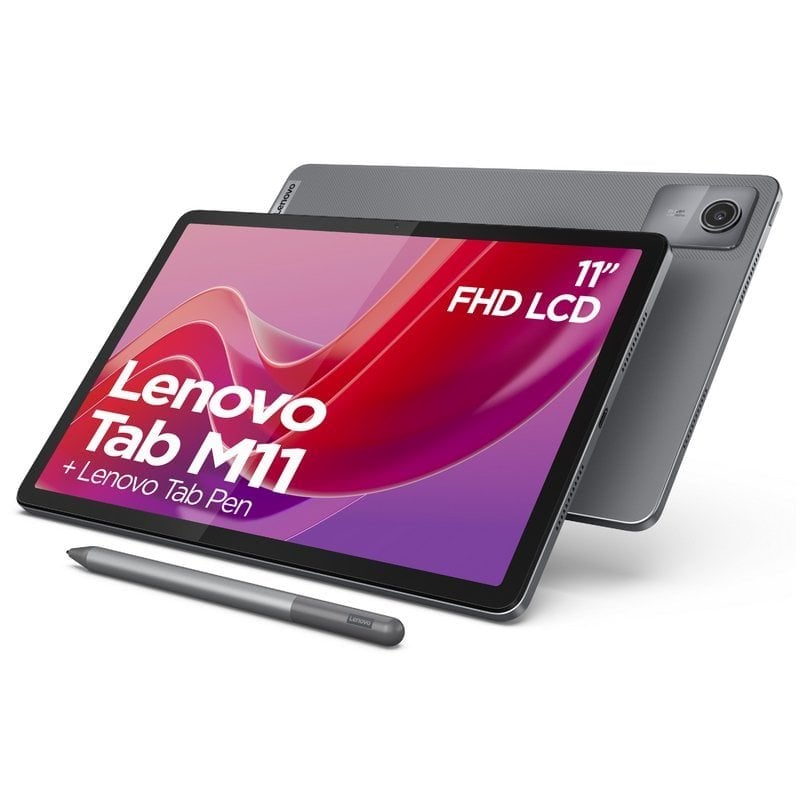
Reiniciar tu Tablet Lenovo Tab M10 es una acción que puede ayudar a solucionar problemas de rendimiento y preparar el dispositivo para un nuevo usuario.
¿Por qué reiniciar tu Tablet Lenovo Tab M10?
Reiniciar tu Tablet Lenovo Tab M10 puede ser una solución efectiva si notas que el dispositivo presenta lentitud, fallos frecuentes o incluso si te gustaría venderlo. Un reinicio permite borrar la información personal y dejar el dispositivo como nuevo para el siguiente propietario. Este proceso también puede ayudar a corregir errores menores del sistema que pueden estar afectando su rendimiento.
Es importante mencionar que el reinicio de tu tablet no solo puede mejorar su velocidad, sino que también ofrece una oportunidad para solucionar problemas de software que interferían en el uso diario. Esto es especialmente útil si has instalado muchas aplicaciones o realizado actualizaciones que pudieron causar conflictos.
Selain itu, reiniciar puede liberar espacio en el dispositivo, lo que puede contribuir a un rendimiento más rápido y a una experiencia más fluida.
Preparativos antes de reiniciar
Antes de proceder con el resetear tablet Lenovo Tab M10, hay algunas acciones importantes que debes realizar para asegurar que tu información no se pierda. Esto incluye desvincular tu cuenta de Google y realizar una copia de seguridad de los datos.
Uno de los pasos más críticos es desvincular tu cuenta de Google. Esto evita problemas asociados con la protección de reinicio de fábrica (FRP), que puede bloquear el acceso al dispositivo a un nuevo usuario si tu cuenta no se desvincula correctamente. Para conocer los pasos de desvinculación, es necesario seguir un procedimiento sencillo.
Además, hacer una copia de seguridad de tus datos es esencial. Ya que un reinicio eliminará toda la información del dispositivo, es recomendable respaldar fotos, contactos y documentos importantes en la nube o en otro dispositivo antes de proceder.
Cómo desvincular tu cuenta de Google
Desvincular tu cuenta de Google de tu Lenovo Tab M10 es un paso esencial para asegurar que el siguiente propietario no tenga problemas para acceder al dispositivo después del reinicio. Aquí te damos los pasos sencillos para hacerlo:
- Dirígete a Configuración en tu tablet.
- Toca en la opción Cuentas.
- Selecciona tu cuenta de Google de la lista.
- Presiona la opción Eliminar cuenta.
Una vez que sigas estos pasos, tu cuenta de Google quedará desvinculada del dispositivo, lo que permitirá que el reinicio se realice sin inconvenientes. Recuerda que después de eliminar la cuenta, no tendrás acceso a los datos sincronizados con esa cuenta en el dispositivo.
Hacer una copia de seguridad
Realizar una copia de seguridad es fundamental antes de reiniciar tu tablet. Este proceso no solo protege tus archivos importantes, sino que también te asegura que no perderás información valiosa. Aquí te mostramos algunas formas de hacer una copia de seguridad:
- Google Drive: Puedes subir tus fotos, videos y documentos a tu cuenta de Google Drive. Simplemente instala la aplicación y sigue los pasos para realizar el respaldo.
- Google Photos: Esta aplicación te permite guardar tus fotos y videos de manera automática. Puedes activarla para asegurarte de que tus recuerdos estén seguros.
- Transferencia a PC: Conectar tu tablet a tu computadora y copiar tus archivos manualmente también es una opción válida.
Una vez que hayas creado una copia de seguridad, puedes proceder sin preocupaciones a reiniciar tu dispositivo. Es recomendable verificar que la copia se haya realizado con éxito antes de continuar.
Métodos para reiniciar tu Tablet
Existen dos métodos principales para reiniciar tu Tablet Lenovo Tab M10: mediante las opciones del dispositivo y a través del modo recovery. Ambos métodos son efectivos, pero elige el que más te convenga según tus necesidades.
Reinicio a través de las opciones del dispositivo
Este método es el más fácil y directo para reiniciar tu tablet Lenovo. Solo requieres seguir estos simples pasos:
- Abre el menú de Configuración.
- Desplázate hacia abajo y selecciona Sistema.
- Busca la opción Restablecer opciones.
- Selecciona Borrar todos los datos (restablecer a fábrica).
- Confirma que deseas realizar el reinicio tocando Restablecer tablet.
Después de confirmar, tu tablet comenzará el proceso de reinicio, lo que puede demorar unos minutos. Ten en cuenta que todos tus datos se borrarán y el dispositivo volverá a su configuración de fábrica.
Reinicio mediante el modo recovery
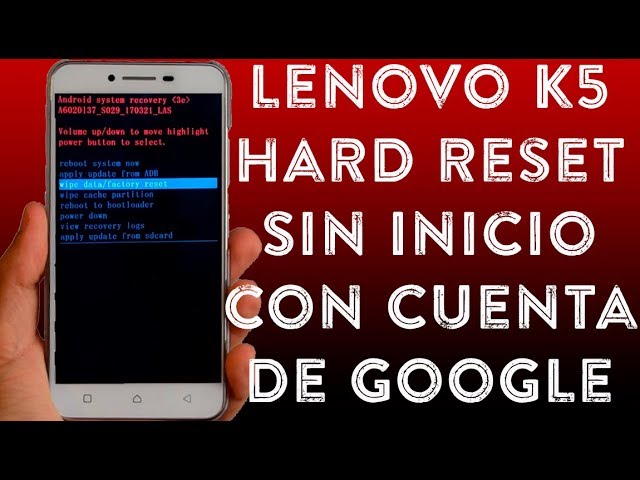
El modo recovery es un método alternativo que puede ser útil si tu tablet no responde correctamente o no puedes acceder a las opciones de configuración. Aquí te explicamos cómo acceder al modo recovery:
- Apaga por completo tu Lenovo Tab M10.
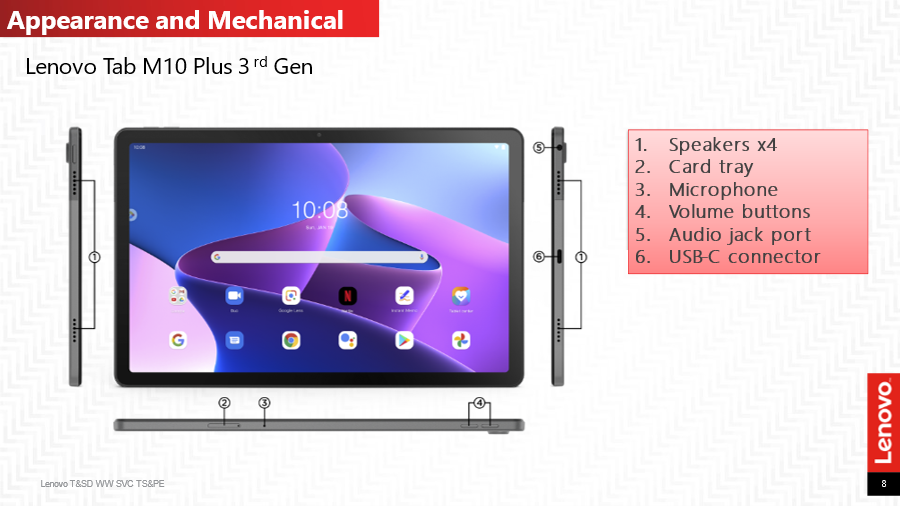
- Mantén presionado el botón de Subir volumen y el botón de encendido simultáneamente.
- Cuando veas el logotipo de Lenovo, suelta ambos botones.
- Utiliza el botón de bajar volumen para navegar hasta la opción Wipe data/factory reset, y selecciona esta opción con el botón de encendido.
- Confirma la selección eligiendo Yes, y espera a que el proceso se complete.
Este método es más complejo, pero es muy efectivo cuando el dispositivo no responde. Recuerda que, al igual que el reinicio a través de las opciones, se perderán todos los datos y configuraciones.
Pasos para realizar un reinicio a través de las opciones del dispositivo
Los pasos para reiniciar a través de las opciones de la configuración son esenciales para un reinicio correcto. Si seguiste el proceso antes mencionado, podrás hacer el resetear tablet Lenovo Tab M10 sin problemas. Asegúrate de seguir cada paso cronológicamente para evitar errores.
- Accede a la Configuración del sistema.
- Ingresa a Sistema y después a Restablecer opciones.
- Selecciona Borrar todos los datos y confirma.
Al concluir estos pasos, tu dispositivo se reiniciará y volverá a su estado original de fábrica.
Pasos para realizar un reinicio mediante el modo recovery
Si tu tablet no responde, utilizar el modo recovery es la opción más adecuada. Este método, aunque diferente, sigue algunas pautas simples para asegurarte un reinicio exitoso:
- Apagar tu Lenovo Tab M10.
- Mantener el botón de Subir volumen y el de Encendido hasta que aparezca el logo.
- Utilizar el botón de Volumen para navegar hasta la opción Wipe data/factory reset.
- Seleccionar la opción usando el botón de Encendido.
Es recomendable que sigas estas instrucciones con cuidado, ya que un error podría afectar la disponibilidad de tu dispositivo.
Consideraciones después del reinicio
Una vez que hayas reiniciado tu Tablet Lenovo Tab M10, es importante tener en cuenta ciertas consideraciones. Al resetear, el dispositivo volverá a estar fresco y necesitarás configurarlo nuevamente.
Esto incluye iniciar sesión en tu cuenta de Google, reinstalar aplicaciones y personalizar la configuración a tus preferencias. Si realizaste una copia de seguridad previamente, podrás restaurar tus datos desde Google Drive o el método que elegiste.
No olvides revisar las actualizaciones del sistema operativo después de reiniciar. Es aconsejable tener la última versión para asegurar un rendimiento óptimo.
Mantén tu Lenovo Tab M10 en óptimas condiciones
Mantener tu Tablet Lenovo Tab M10 en óptimas condiciones es crucial para disfrutar de una experiencia de usuario satisfactoria. Reiniciar el dispositivo es una excelente opción para solucionar problemas y empezar de nuevo cuando lo necesites.
Siempre recuerda realizar copias de seguridad de la información valiosa y desvincular cuentas para facilitar el proceso de uso del dispositivo. ¡Disfruta de tu tablet!