Capturar la pantalla en un portátil Lenovo es un recurso invaluable para cualquier usuario de computadoras. Este proceso te permite guardar imágenes de todo lo que se muestra en tu pantalla, facilitando la documentación y la compartición de información.
¿Qué es la captura de pantalla y por qué es útil?
La captura de pantalla es una técnica que permite hacer una instantánea del contenido visible en la pantalla de un dispositivo. Esta funcionalidad es extremadamente útil en diversas situaciones. Por ejemplo, si deseas guardar información de un artículo en línea, compartir un error que aparece en la pantalla con el servicio técnico o simplemente crear un tutorial visual para amigos o colegas.
Además, las capturas de pantalla pueden ser utilizadas para documentar procesos, realizar trabajos académicos, o incluso para entretenimiento, como la creación de memes. Definitivamente, aprender a hacer una captura de pantalla puede hacer tu trabajo o vida más sencilla.
Diferentes métodos para capturar pantalla en Lenovo
Si alguna vez te has preguntado cómo hacer captura de pantalla en laptop Lenovo, has llegado al lugar indicado. Este dispositivo ofrece varias maneras de realizar capturas que se adaptan a cada necesidad. A continuación, exploraremos diferentes métodos para capturar pantalla en laptop Lenovo.
Uso de la tecla «Impr Pant» para capturas rápidas
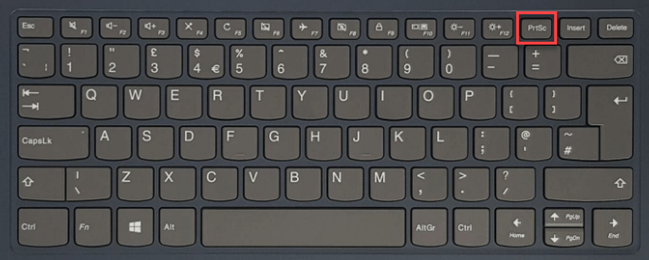
El primer y más común método para capturar pantalla en laptop Lenovo es mediante la tecla “Impr Pant”. Esta tecla, ubicada en la parte superior derecha del teclado, puede aparecer como “PrtSc”, “Print Screen” o “Impr Pant”. Al presionarla, el contenido de la pantalla completa se copia al portapapeles.
Después de presionar la tecla, es necesario abrir un programa de edición de imágenes o un procesador de texto, como Paint o Word, y pegar la imagen usando “Ctrl + V”. Desde ahí, puedes guardar la imagen en el formato que desees.
Captura de solo la ventana activa con Alt + Impr Pant
Si solo deseas capturar la ventana en la que estás trabajando, puedes utilizar la combinación de teclas Alt + Impr Pant. Esto copiará solo la ventana activa al portapapeles, evitando la necesidad de editar posteriormente para quitar zonas no deseadas. Este método es ideal para quienes buscan un enfoque más preciso y rápido.
Cómo guardar capturas automáticamente con Windows + Impr Pant
Una de las características más convenientes al usar un portátil Lenovo con Windows es la posibilidad de guardar automáticamente las capturas de pantalla. Al presionar la combinación de teclas Windows + Impr Pant, se tomará una captura de la pantalla completa y se guardará automáticamente como un archivo PNG en la carpeta “Imágenes”, dentro de otra carpeta denominada “Capturas de pantalla”. Este método es sumamente eficiente, pues elimina la necesidad de manejar el portapapeles o utilizar un programa de edición.
La herramienta Recortes: tu aliada para capturas personalizadas
Otra herramienta muy útil para tomar captura de pantalla en computadora Lenovo es la aplicación llamada “Recortes”. Esta herramienta preinstalada permite seleccionar áreas específicas de la pantalla que deseas capturar. Esto es perfecto si necesitas compartir solo una parte de la información, dejando fuera el resto del contenido visible.
Para acceder a la herramienta Recortes, puedes buscarla en el menú de inicio de Windows. Una vez abierta, selecciona el tipo de recorte que deseas realizar: recorte libre, rectangular, ventana o pantalla completa. Además, tiene opciones para añadir notas o marcar la imagen antes de guardarla, lo que la hace aún más versátil.
Comparativa: Capturas de pantalla y almacenamiento en el portapapeles
Es fundamental entender la diferencia entre las capturas de pantalla en portátil y el almacenamiento temporal en el portapapeles. Cuando usas la tecla “Impr Pant” o “Alt + Impr Pant”, la imagen se almacena en el portapapeles, lo cual significa que debes pegarla en un programa de edición para guardarla permanentemente. Si cierras la aplicación o apagas la computadora sin hacer esto, la imagen se perderá.
En cambio, cuando utilizas Windows + Impr Pant, la captura se guarda automáticamente en tu computadora, lo que asegura que no se perderá. Por lo tanto, para un acceso inmediato y almacenamiento seguro, este método es preferible.
Aplicaciones adicionales para mejorar tus capturas de pantalla
Si bien los métodos mencionados son efectivos, hay varias aplicaciones que pueden ayudarte a mejorar aún más tus capturas de pantalla. Herramientas como «Snagit» o «Lightshot» ofrecen funcionalidades adicionales que pueden ser muy útiles. Estas aplicaciones permiten editar, anotar y compartir capturas de pantalla fácilmente.
Snagit es una herramienta premium que provee funciones avanzadas, como grabación de pantalla y edición gráfica completa, mientras que Lightshot es gratuita y muy fácil de usar. Simplemente seleccionas el área que deseas capturar y se te proporcionan opciones para guardar o compartir la imagen.
Mejores prácticas para capturar y guardar pantallas en Lenovo
Tomar capturas de pantalla en un portátil Lenovo es un proceso sencillo y versátil. Ya sea usando la tecla “Impr Pant”, combinaciones de teclas, o herramientas como “Recortes”, puedes elegir el método que más se ajuste a tus necesidades. Para un almacenamiento seguro, es recomendable utilizar el método de Windows + Impr Pant. Además, considerar aplicaciones especializadas puede hacer que tu experiencia sea aún más enriquecedora.
Dominar la técnica de captura de pantalla en laptop Lenovo te permitirá ser más eficiente y productivo en tu día a día, facilitando el trabajo educativo, profesional y personal.
Ahora que conoces todos los métodos de captura de pantalla, ¡no dudes en ponerlos en práctica y sacarle el máximo provecho a tu Lenovo!