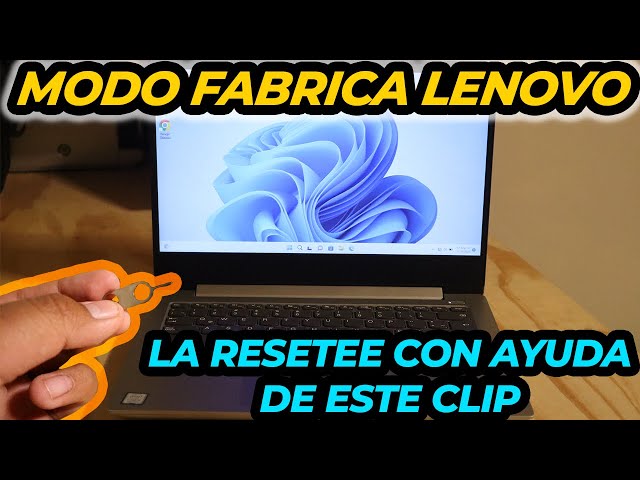
Reiniciar una laptop puede ser la solución más simple a muchos problemas cotidianos, y saber cómo hacerlo correctamente es fundamental para mantener su rendimiento óptimo.
Reiniciar tu laptop lenovo
Reiniciar tu laptop Lenovo frecuentemente puede ayudar a mejorar la velocidad y el rendimiento del sistema. Cuando utilizas tu computadora durante largos periodos, se acumulan datos temporales y procesos en segundo plano que pueden ralentizar el funcionamiento del dispositivo. Reiniciar permite liberar memoria y cerrar aplicaciones que pueden estar funcionando incorrectamente.
Además, algunas actualizaciones de software necesitan que reinicies tu laptop para instalarse correctamente. Ignorar este paso puede hacer que tu dispositivo no funcione al máximo de su capacidad. Por otro lado, reiniciar también puede resolver problemas menores como bloqueos o mal funcionamiento de aplicaciones.
Tipos de Reinicio en Laptops Lenovo
En general, hay varios tipos de reinicio que puedes realizar en una laptop Lenovo, cada uno adecuado para diferentes situaciones. Los principales tipos son:
- Reinicio normal: Este es el tipo más común, adecuado para solucionar problemas menores o después de realizar actualizaciones.
- Reinicio forzado: Se utiliza cuando la laptop está congelada o no responde a ninguna entrada.
- Restablecimiento de fábrica: Es un paso más drástico que implica borrar todos los datos y configuraciones para devolver el dispositivo a su estado original.
Pasos Previos Antes de Reiniciar
Antes de proceder a reiniciar tu laptop Lenovo, es importante que tomes algunas precauciones. Asegúrate de guardar todos los trabajos y archivos abiertos para evitar pérdidas de datos. Puedes utilizar el atajo Ctrl + S para guardar rápidamente en la mayoría de las aplicaciones.
También es recomendable cerrar aplicaciones que no necesites o que puedan estar causando el problema. Esto puede ayudar a que el proceso de reinicio sea más rápido y efectivo.
Cómo Reiniciar tu Laptop Lenovo desde el Sistema Operativo
Para reiniciar tu laptop Lenovo de forma sencilla desde el sistema operativo, sigue estos pasos:
- Haz clic en el botón de Inicio en la esquina inferior izquierda de la pantalla.
- Selecciona el icono de encendido, que normalmente es un botón circular con una línea vertical en la parte superior.
- Elige la opción Reiniciar en el menú que aparecerá.
Después de seleccionar Reiniciar, tu laptop comenzará el proceso automáticamente y se reiniciará en unos minutos. Este método es el más rápido y fácil para reiniciar tu Dispositivo Lenovo.
Reinicio Forzado: ¿Cuándo y Cómo Hacerlo?
Un reinicio forzado es necesario cuando tu laptop Lenovo no responde, está bloqueada o congelada. Este método se utiliza cuando no puedes acceder al sistema operativo de manera normal. Para realizar un reinicio forzado, sigue estos pasos:
- Mantén presionado el botón de encendido durante al menos 10 segundos.
- Tu laptop se apagará completamente.
- Después de unos segundos, vuelve a presionar el botón de encendido para encender tu laptop de nuevo.
Realizar un reinicio forzado es seguro y puede ayudar a restablecer el funcionamiento de tu dispositivo en casos de fallos críticos.
Reiniciando desde la Configuración del Sistema
Si prefieres reiniciar tu laptop Lenovo desde la configuración del sistema, puedes hacerlo siguiendo estos pasos:
- Abra la Configuración desde el menú de inicio.
- Selecciona la opción Actualización y seguridad.
- Ve a la pestaña Recuperación.
- Elige Reiniciar ahora en la sección de Inicio avanzado.
Esto te llevará a un menú donde puedes elegir entre diferentes opciones de recuperación. Este método es útil si estás experimentando problemas más técnicos y necesitas acceder a opciones avanzadas.
Otras Opciones de Reinicio para Solucionar Problemas
En algunos casos, puede que necesites acceder a opciones de recuperación avanzada para resolver problemas de tu dispositivo Lenovo. Aquí te mostramos algunas opciones:
- Punto de restauración: Si has creado puntos de restauración anteriores, puedes restaurar tu laptop a un estado anterior antes de que comenzaran los problemas.
- Modo seguro: Puedes iniciar el sistema en Modo Seguro para solucionar problemas críticos y desinstalar aplicaciones que puedan estar causando dificultades.
- Restablecimiento de fábrica: Si nada de lo anterior funciona, puede que necesites hacer un restablecimiento a valores de fábrica, lo que borrará todos tus archivos y configuraciones.
Consejos para un Reinicio Efectivo
Para asegurar que tu reinicio sea efectivo, aquí hay algunos consejos:
- Siempre guarda tu trabajo: Antes de reiniciar, asegúrate de guardar todo lo que estés realizando.
- Desconecta dispositivos externos: Las impresoras, discos duros externos o cualquier otro dispositivo pueden interferir en el proceso de reinicio.
- Chequea las actualizaciones: Asegúrate de tener instaladas las últimas actualizaciones de Windows y controladores de hardware para evitar problemas.
Manteniendo tu Laptop en Óptimas Condiciones
Reiniciar tu laptop Lenovo es un proceso sencillo que puede ayudarte a mantener su rendimiento y funcionalidad. Un reinicio regular garantiza que tu dispositivo esté funcionando a su máximo potencial y previene problemas futuros.
Siguiendo los pasos y consejos aquí proporcionados, podrás realizar un reinicio sin complicaciones y contribuir al mantenimiento óptimo de tu laptop.