
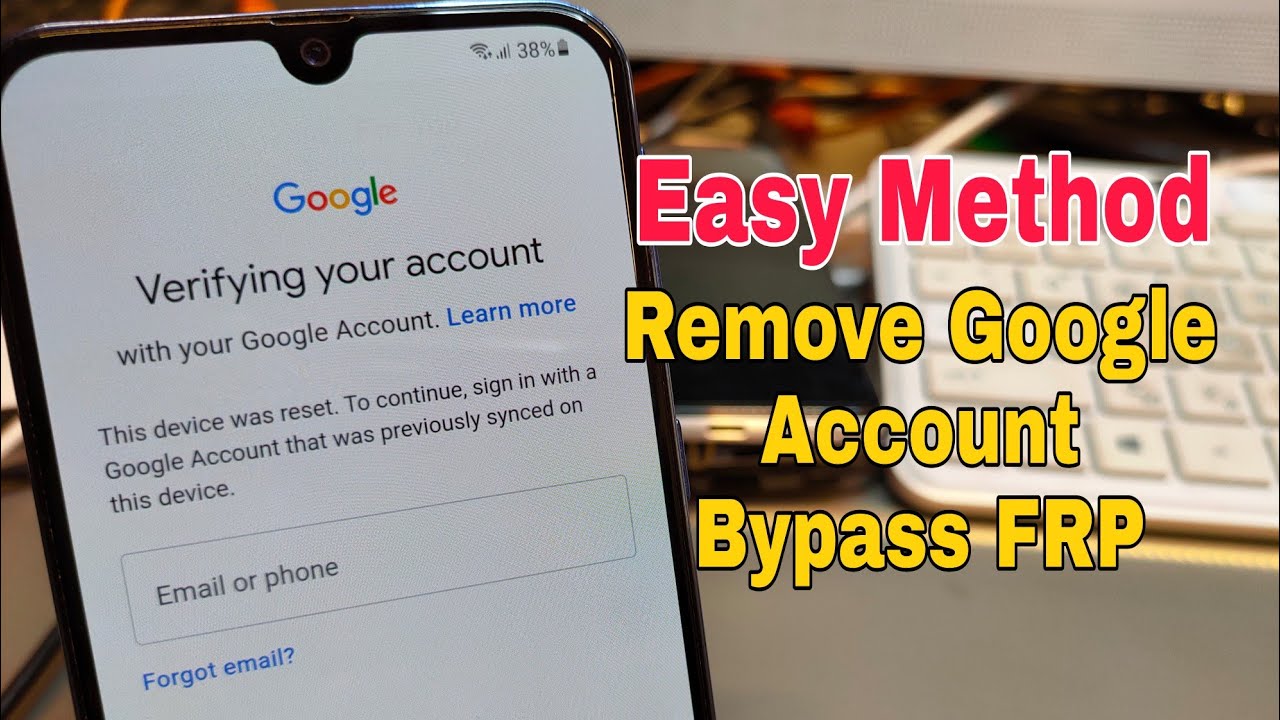
La gestión de tu dispositivo móvil es fundamental para mantenerlo en óptimas condiciones. Remover la cuenta de Google y resetear el Galaxy A12 puede mejorar su rendimiento y ayudarte a mantener tu información personal segura.
¿Por qué eliminar tu cuenta de Google y resetear el Galaxy A12?
Eliminar la cuenta de Google y restablecer tu Galaxy A12 a su configuración de fábrica es un proceso que puede ser necesario en diversas situaciones. La razón más común para realizarlo es el deseo de vender o regalar el dispositivo. Al eliminar tu cuenta de Google, proteges tu información personal y aseguras una nueva experiencia para el próximo usuario.
Además, si tu teléfono está funcionando más lento de lo habitual, un reset factory puede ayudar a eliminar aplicaciones no deseadas y datos innecesarios que puedan estar ocupando espacio en tu dispositivo. Este procedimiento también es útil si olvidaste el código de acceso o si deseas comenzar de nuevo sin la carga de datos anteriores.
Requisitos previos antes de realizar el proceso
Antes de proceder con el restablecimiento de tu Galaxy A12, es crucial cumplir con ciertos requisitos. Primero, asegúrate de que el dispositivo esté cargado al menos al 50% para evitar que se apague durante el proceso. También es recomendable tener una conexión a Internet activa, ya que podrías necesitar descargar aplicaciones o actualizaciones después del restablecimiento.
Además, considera hacer una lista de las aplicaciones y configuraciones que deseas restaurar una vez que hayas completado el procedimiento. Recuerda que todos los datos almacenados en la memoria interna se eliminarán, por lo que es esencial estar preparado.
Hacer una copia de seguridad de tus datos
Realizar una copia de seguridad de tus datos es uno de los pasos más importantes antes de resetear tu Galaxy A12. Existen varias formas de hacerlo. Puedes usar la función de copia de seguridad integrada en Android, que te permite guardar tus contactos, fotos y configuraciones en tu cuenta de Google.
Además, puedes transferir tus archivos importantes a un ordenador o utilizar una tarjeta microSD para almacenar tus datos de manera externa. Considera utilizar aplicaciones de terceros que te ayuden a gestionar tus copias de seguridad de manera más eficiente.
Pasos para restablecer ajustes de fábrica en tu Galaxy A12
Una vez que hayas realizado una copia de seguridad y cumplido con los requisitos previos, puedes proceder a restablecer los ajustes de fábrica en tu Galaxy A12. Aquí tienes los pasos a seguir:
- Apaga tu teléfono completamente.
- Mantén presionados simultáneamente el botón de subir volumen y el botón de encendido hasta que veas el logo de Samsung en la pantalla.
- Cuando aparezca el logo, suelta solo el botón de encendido y mantén presionado el botón de volumen.
- Una vez que accedas al menú de recuperación, utiliza los botones de volumen para navegar y selecciona «wipe data/factory reset».
- Confirma la selección para proceder con la eliminación de todos los datos de usuario.
Cómo acceder al menú de recuperación de Android
Acceder al menú de recuperación es un proceso crucial para realizar un hard reset. Luego de encender tu teléfono como se mencionó anteriormente, utilizarás los botones de volumen y encendido para navegar por el menú. Este menú te permite realizar tareas avanzadas, como restablecer tu dispositivo a los ajustes de fábrica.
Es importante que seas cuidadoso en este paso, ya que cualquier selección incorrecta puede resultar en la pérdida de datos o en un mal funcionamiento del dispositivo. Asegúrate de seguir las instrucciones al pie de la letra.
Selección de «wipe data/factory reset»
Una vez que estés en el menú de recuperación, selecciona «wipe data/factory reset». Esto te permitirá eliminar todos los datos del dispositivo y devolverlo a su estado original. Esta acción no es reversible, por lo tanto, asegúrate de que has hecho una copia de seguridad completa de tus datos antes de proceder.
Confirmación de eliminación de datos de usuario
Después de seleccionar «wipe data/factory reset», necesitarás confirmar tu elección. Usa los botones de volumen para navegar hasta «Yes» y selecciona la opción con el botón de encendido. Esto iniciará el proceso de eliminación de todos los datos del usuario.
La duración de esta operación puede variar, así que ten paciencia. Una vez que el proceso se complete, verás un mensaje que indica que se ha realizado la restauración correctamente.
Reinicio del sistema tras el formateo
Al finalizar el proceso de formateo, serás dirigido nuevamente al menú de recuperación. Desde aquí, selecciona «reboot system now» para reiniciar el sistema. Este reinicio puede tardar un poco más de lo habitual, ya que es el primer arranque luego del restablecimiento.
Una vez que el dispositivo se reinicie, deberías ver la pantalla de configuración inicial, como si estuvieras utilizando tu Galaxy A12 por primera vez. Esto indica que el proceso de restablecimiento ha sido exitoso.
Eliminación de la cuenta de Google: ¿qué es y por qué es necesario?
Eliminar la cuenta de Google de tu Galaxy A12 es esencial antes de realizar un reset de fábrica, particularmente si planeas vender o regalar el dispositivo. Esto no solo protege tu información personal, sino que también evita problemas relacionados con la verificación a través del FRP (Factory Reset Protection).
La verificación de FRP está diseñada para proteger tu dispositivo en caso de robo, pero puede ser un inconveniente si no tienes acceso a la cuenta que estaba conectada. Si no eliminas tu cuenta, después de restablecer tu Galaxy A12, deberás ingresar la información de la cuenta de Google para poder acceder al dispositivo nuevamente.
Herramientas y software recomendados para el bypass del FRP
Existen diversas herramientas y software que pueden ayudarte en el proceso de bypass del FRP, si te encuentras con este inconveniente. Sin embargo, es crucial elegir herramientas confiables y de buena reputación, ya que algunas pueden dañar tu sistema o comprometer tu seguridad.
- FRP Bypass APK: Esta aplicación facilita el proceso de eliminación de la verificación de FRP en diversos dispositivos Android.
- Samsungs FRP Tool: Un software diseñado específicamente para dispositivos Samsung que puede ayudar a realizar el bypass.
- Odin Download Tool: Permite flashear la ROM original y corregir problemas de software en dispositivos Samsung.
Proceso para flashear el dispositivo usando ODIN
Flashear tu dispositivo con ODIN es un proceso más avanzado y debe ser realizado con cuidado. Para ello, necesitarás seguir estos pasos básicos:
- Descarga el software ODIN y los controladores USB necesarios en tu ordenador.
- Consigue la ROM adecuada para tu modelo de Galaxy A12 y asegúrate de que esté descomprimida.
- Inicia tu Galaxy A12 en modo de descarga manteniendo presionados volumen abajo + encendido.
- Conecta tu dispositivo al ordenador mediante un cable USB y abre el software ODIN.
- Cuando ODIN reconozca tu dispositivo, selecciona «AP» y carga la ROM previamente descargada.
- Presiona el botón «Start» y espera a que el proceso se complete.
Una vez que se complete el flasheo, tu Galaxy A12 se reiniciará automáticamente. Deberías tener acceso completo sin el bloqueo del FRP si se realizó correctamente.
Consejos finales y consideraciones de seguridad
El restablecimiento de fábrica y la eliminación de la cuenta de Google son procesos importantes para mantener la seguridad de tu información personal. Recuerda siempre realizar copias de seguridad antes de cualquier procedimiento. Si decides vender o regalar el dispositivo, asegúrate de que toda tu información se haya eliminado y de que tengas la confianza de que el próximo propietario no podrá acceder a tus datos.
Siempre verifica que tu dispositivo esté protegido con una contraseña o patrón después de hacer el restablecimiento. Esto es fundamental para evitar cualquier acceso no autorizado.
Preguntas frecuentes sobre el reseteo y eliminación de cuenta de Google
1. ¿Puedo revertir un restablecimiento de fábrica?
No, una vez que se realiza el reset factory, todos los datos en la memoria interna se eliminan permanentemente. Asegúrate de hacer una copia de seguridad de toda la información importante antes de proceder.
2. ¿Qué debo hacer si olvido mi cuenta de Google después del restablecimiento?
Si olvidaste tu información de inicio de sesión de Google, puedes intentar la recuperación de la cuenta utilizando el sitio web de Google. Es importante recordar que sin esta información, no podrás acceder a tu dispositivo después del restablecimiento.
3. ¿Es seguro el uso de aplicaciones para bypass de FRP?
Es importante tener precaución al utilizar aplicaciones de terceros para realizar un bypass de FRP, ya que algunas pueden ser peligrosas o contener malware. Siempre elige aplicaciones de fuentes confiables y asegurarte de que no comprometan la seguridad de tu dispositivo.
4. ¿Cuántas veces puedo hacer un restablecimiento de fábrica en mi Galaxy A12?
No hay límite en la cantidad de veces que puedes restablecer tu Galaxy A12. Sin embargo, es recomendable hacerlo solo cuando sea necesario. Si experimentas problemas recurrentes, es mejor investigar la causa raíz antes de restablecer.
Remover tu cuenta de Google y resetear tu Galaxy A12 es un proceso sencillo si sigues los pasos correctamente. Asegúrate de hacer copias de seguridad y proteger tu información personal en todo momento.


