
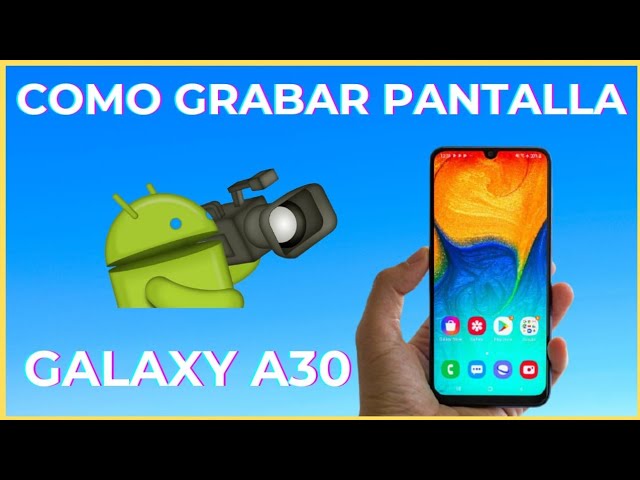
La grabación de pantalla se ha convertido en una herramienta esencial para muchos usuarios de smartphones, facilitando la captura de contenido visual en sus dispositivos.
¿Qué es la grabación de pantalla?
La grabación de pantalla es una función que permite a los usuarios capturar lo que sucede en la pantalla de su dispositivo. Esto incluye aplicaciones, videos, juegos, y cualquier otra actividad que se esté realizando. En los tiempos actuales, esta herramienta se utiliza para diversos fines, desde crear tutoriales, realizar presentaciones, hasta grabar momentos importantes de juegos o transmisiones en vivo.
Los smartphones Samsung ofrecen esta función de forma intuitiva, permitiendo a los usuarios grabar y compartir contenido fácilmente. En el caso del Samsung Galaxy A30, el proceso es simple y accesible, lo que hace que cualquier persona pueda utilizarlo sin complicaciones innecesarias.
Requisitos previos para grabar pantalla en el Galaxy A30
Antes de empezar a grabar la pantalla de tu Samsung Galaxy A30, es importante verificar algunos aspectos. Primero, asegúrate de que tu dispositivo cuente con la versión de software necesaria para soportar la grabación de pantalla. Generalmente, se recomienda que el dispositivo esté actualizado a la última versión de Android. Para verificar, ve a Configuración > Actualización de software y comprueba si hay actualizaciones pendientes.
Además, verifica que tengas suficiente espacio de almacenamiento disponible en tu dispositivo. La grabación de pantalla puede ocupar bastante espacio, especialmente si planeas grabar videos largos. Si el espacio es limitado, considera eliminar archivos o aplicaciones que ya no necesites.
Cómo verificar el ícono de grabación en el panel de acceso rápido
El siguiente paso es asegurarte de que el ícono de grabación de pantalla está disponible en tu panel de acceso rápido. Para acceder a este panel, desliza hacia abajo desde la parte superior de la pantalla. Busca un ícono que diga «Grabar pantalla» o similar.
Si el ícono está presente, puedes iniciar la grabación de inmediato. Sin embargo, si no lo encuentras, no te preocupes; hay un método sencillo para agregarlo.
Pasos para agregar el ícono de grabación si no está visible
Si el ícono de grabación de pantalla no está visible en el panel de acceso rápido, puedes añadirlo fácilmente siguiendo estos pasos:
- Desliza hacia abajo desde la parte superior de la pantalla para abrir el panel de notificaciones.
- Busca un ícono de configuración o un botón que diga «Editar» (generalmente representado con un lápiz o símbolo de configuración).
- Toca en «Editar» para entrar al modo de personalización del panel de acceso rápido.
- Busca el ícono de «Grabar pantalla» en la lista de funciones disponibles.
- Arrastra y suelta el ícono en el panel de acceso rápido.
- Toca «Listo» o «Guardar» para confirmar los cambios.
Una vez hecho esto, el ícono estará disponible y podrás utilizarlo para grabar la pantalla cuando lo necesites.
Iniciando la grabación de pantalla: métodos disponibles
Hay varios métodos para iniciar la grabación de pantalla en el Samsung Galaxy A30. El más sencillo es tocar directamente el ícono de grabación de pantalla en el panel de acceso rápido. Al tocar este ícono, se iniciará automáticamente la captura de tu pantalla después de una breve cuenta regresiva.
También puedes usar los botones de volumen y el botón de encendido para iniciar la grabación. Este método es útil si prefieres un enfoque alternativo o si el ícono no está disponible temporalmente. Simplemente mantén presionados ambos botones simultáneamente y la grabación comenzará.
Permisos requeridos para la grabación de pantalla
Al iniciar la grabación de pantalla, es posible que se te soliciten ciertos permisos para que la función funcione correctamente. Entre los permisos más comunes se encuentran:
- Acceso a fotos: Esto es necesario para guardar las grabaciones en tu galería.
- Acceso al micrófono: Este permiso es esencial si deseas grabar audio junto con el video.
Asegúrate de otorgar estos permisos para que la grabación se realice sin inconvenientes. Si alguna vez decides cambiar estos permisos, puedes hacerlo en la configuración de aplicaciones de tu dispositivo.
Opciones de sonido durante la grabación: sistema, micrófono y silencio
Una de las ventajas de la grabación de pantalla en el Samsung Galaxy A30 es la flexibilidad en la selección de audio. Antes de comenzar la grabación, puedes elegir entre tres opciones de sonido:
- Sonido del sistema: Graba el audio que emite el propio dispositivo, perfecto para tutoriales o gameplay.
- Micrófono: Si deseas añadir comentarios en tiempo real o capturar ruidos externos, selecciona esta opción.
- Sin sonido: Ideal si prefieres grabar la pantalla sin ningún audio.
Selecciona la opción que se adecue mejor a tus necesidades y procederá a iniciar la grabación.
La cuenta regresiva y el inicio de la grabación
Al iniciar la grabación, verás una cuenta regresiva de 3 segundos. Esto te da tiempo para prepararte o para salir de aplicaciones que no deseas grabar. Durante la cuenta regresiva, asegúrate de estar en la pantalla o aplicación que deseas capturar.
Cuando la cuenta regresiva concluya, la grabación comenzará automáticamente. Un pequeño indicador en la pantalla (generalmente un ícono de grabación) te informará que la grabación está en curso.
Cómo detener la grabación de pantalla
Para detener la grabación en el Galaxy A30, puedes utilizar dos métodos sencillos. El primero es tocar el botón rojo de detener, que aparece en la parte superior de la pantalla durante la grabación. Este botón es muy visible y, al tocarlo, finalizarás la grabación.
El segundo método es deslizar hacia abajo nuevamente el panel de acceso rápido y tocar el ícono de «Grabar pantalla» o «Detener grabación». Ambos métodos son eficaces y dependerá de tu comodidad personal.
¿Dónde se guarda la grabación?
Una vez que detienes la grabación de pantalla, el video se guarda automáticamente en la Galería de tu dispositivo. Para encontrarlo, simplemente abre la aplicación de Galería y busca en la carpeta «Grabaciones de pantalla» o «Videos».
Puedes reproducir, editar o compartir el video directamente desde allí. Además, aquí podrás verificar cuánto espacio ha ocupado y si deseas hacer alguna modificación.
Consejos adicionales para grabar pantalla en el Galaxy A30
Para asegurarte de que tus grabaciones de pantalla sean efectivas y de buena calidad, considera los siguientes consejos:
- Minimiza distracciones: Antes de grabar, asegúrate de que no te llegarán notificaciones que puedan interrumpir la grabación.
- Prueba de sonido: Si vas a grabar sonido, asegúrate de hacer una prueba previa para ajustar el volumen del sistema y del micrófono.
- Almacenamiento: Mantén siempre un chequeo de tu espacio de almacenamiento para evitar que grabe hasta un punto y se detenga por falta de espacio.
- Configura la calidad: Dependiendo de tus preferencias, puedes ajustar la calidad de la grabación en la configuración del dispositivo, si está disponible.
Conclusión y posibles usos de la grabación de pantalla
La grabación de pantalla en el Samsung Galaxy A30 es una herramienta potente y accesible, perfecta para usuarios que desean documentar su experiencia digital. Desde crear tutoriales, compartir juegos o reuniones virtuales, las oportunidades son infinitas. Con solo unos pasos, puedes capturar lo que necesites y compartirlo de una manera sencilla y efectiva.
Al seguir estos sencillos pasos y consejos, te asegurarás de que tu experiencia grabando la pantalla sea placentera y sin contratiempos.


