
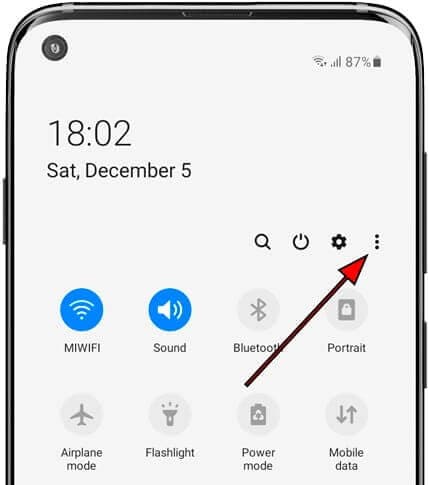
La grabación de pantalla en dispositivos móviles se ha vuelto una herramienta esencial para compartir contenido educativo, hacer tutoriales o simplemente preservar momentos destacados de juegos y otras aplicaciones. En este contexto, aprender a grabar la pantalla en un Samsung S9 abre un abanico de posibilidades creativas y funcionales.
¿Qué es la grabación de pantalla y por qué es útil?
La grabación de pantalla es una función que permite capturar lo que se muestra en la pantalla de un dispositivo móvil y convertirlo en un archivo de vídeo. Este proceso incluye tanto la visualización de la pantalla como el audio, lo que propicia una experiencia más completa. La grabación de pantalla es útil por diversas razones:
- Tutoriales y guías: Ideal para crear contenido educativo donde se explique el uso de aplicaciones o herramientas.
- Compartir momentos de juego: Los jugadores pueden registrar y compartir sus mejores jugadas, encuentros o estrategias.
- Reportes y presentaciones: Permite demostrar problemas técnicos o reportes de software mediante vídeos que resalten cuestiones específicas.
- Otras funciones creativas: Puede ser utilizada para crear vídeos de reacción o documentar procedimientos técnicos.
Características de la grabación de pantalla en Samsung S9
La grabación de pantalla en el Samsung S9 presenta varias características destacadas que la hacen muy funcional:
- Facilidad de acceso: La función está integrada en el Game Launcher, lo que simplifica su utilización.
- Calidad de vídeo: Permite grabar en alta calidad, asegurando que los detalles se mantengan intactos.
- Grabación de audio: Ofrece la opción de incluir audio interno así como audio del micrófono, excelente para grabaciones explicativas.
- Formato de archivo: Las grabaciones se guardan en formato MP4, un formato ampliamente compatible.
Cómo habilitar Game Launcher en tu Samsung S9
Para comenzar a grabar, primero es necesario habilitar el Game Launcher en tu Samsung S9:
- Accede a la configuración de tu dispositivo.
- Desplázate hacia abajo y selecciona la opción Funciones avanzadas.
- Busca la opción Game Launcher y actívala.
- Una vez habilitado, verás el ícono de Game Launcher en tu menú de aplicaciones.
Pasos para agregar aplicaciones a Game Launcher
Después de habilitar Game Launcher, deberás agregar las aplicaciones que deseas grabar:
- Abre el Game Launcher.
- Haz clic en el ícono con tres puntos en la esquina superior derecha y selecciona Añadir juegos.
- Selecciona las aplicaciones que deseas agregar desde la biblioteca de aplicaciones.
- Confirma la selección y las aplicaciones ahora aparecerán en tu Game Launcher.
Instrucciones para grabar la pantalla en Samsung S9
Una vez que tus aplicaciones estén configuradas en el Game Launcher, es momento de grabar. Sigue estos pasos:
- Accede al Game Launcher.
- Selecciona la aplicación que deseas grabar.
- Inicia la aplicación y notifica que tienes que habilitar la grabación.
- Desliza desde la parte inferior de la pantalla para abrir la barra de herramientas de Game Launcher.
- Presiona el botón de grabación para iniciar la grabación.
- Cuando hayas terminado, vuelve a deslizar hacia arriba y toca el botón de detener.
Cómo acceder a tus grabaciones
Todos los vídeos que hayas grabado se almacenan de manera accesible:
- Abre el Game Launcher.
- Ve a la biblioteca de juegos y selecciona la aplicación desde la que grabaste.
- Accederás a la pestaña de grabaciones, donde podrás visualizar y reproducir todos tus vídeos.
Consejos para mejorar la calidad de tus grabaciones
Para obtener el mejor resultado al grabar la pantalla, considera estos consejos:
- Evita distracciones: Cierra aplicaciones innecesarias para optimizar el rendimiento del dispositivo.
- Ajusta la configuración: Asegúrate de que la calidad de grabación está configurada al más alto nivel en Game Launcher.
- Usa un micrófono externo: Para mejorar la calidad del audio, puedes usar un micrófono externo.
- Practica: Si vas a hacer un tutorial, asegúrate de practicar antes de grabar para que te sientas más seguro.
Solución de problemas comunes al grabar pantalla
Si encuentras problemas al grabar la pantalla en tu Samsung S9, aquí tienes algunas soluciones:
- Problemas de rendimiento: Si la grabación se traba, intenta reiniciar el dispositivo para liberar memoria.
- Errores de grabación: Asegúrate de que tienes suficiente espacio de almacenamiento en tu dispositivo.
- Sin audio: Verifica que la opción de grabar audio esté activada en la configuración de grabación.
Alternativas a Game Launcher para grabar pantalla
Si prefieres no usar Game Launcher o si deseas explorar otras opciones, existen varias aplicaciones disponibles en la Play Store que permiten grabar la pantalla de tu Samsung S9:
- AZ Screen Recorder: Una aplicación popular que ofrece grabaciones sin límites y sin marca de agua.
- Mobizen Screen Recorder: Proporciona herramientas adicionales como edición de vídeo y acceso a gestos personalizados.
- Rec.`: Tiene una interfaz fácil de usar y varias opciones de personalización.
Conclusión y recomendaciones finales
Grabar la pantalla en un Samsung S9 es una tarea sencilla y accesible gracias a la funcionalidad que proporciona el Game Launcher. Siguiendo los pasos mencionados, podrás compartir contenido valioso con facilidad. Recuerda siempre verificar los parámetros de calidad y el almacenamiento disponible para obtener los mejores resultados en tus grabaciones.
Preguntas frecuentes (FAQ)
A continuación, se presentan algunas preguntas frecuentes sobre la grabación de pantalla en Samsung S9:
- ¿Puedo grabar la pantalla sin usar Game Launcher?
Sí, existen alternativas disponibles en la Play Store que permiten grabar sin Game Launcher. - ¿La grabación de pantalla afecta el rendimiento del teléfono?
En algunos casos, la grabación puede reducir el rendimiento, especialmente con muchas aplicaciones abiertas. - ¿Las grabaciones se guardan en la nube?
Las grabaciones se almacenan localmente en tu dispositivo a menos que elijas subirlas a una plataforma en la nube manualmente. - ¿Puedo editar mis grabaciones?
Puedes usar aplicaciones de edición de vídeo disponibles en la Play Store para mejorar tus grabaciones.
Con esta guía completa sobre cómo grabar pantalla en Samsung S9, te sentirás más que preparado para aprovechar esta útil función y compartir tu experiencia, ya sea para enseñar, entretener o documentar.


