
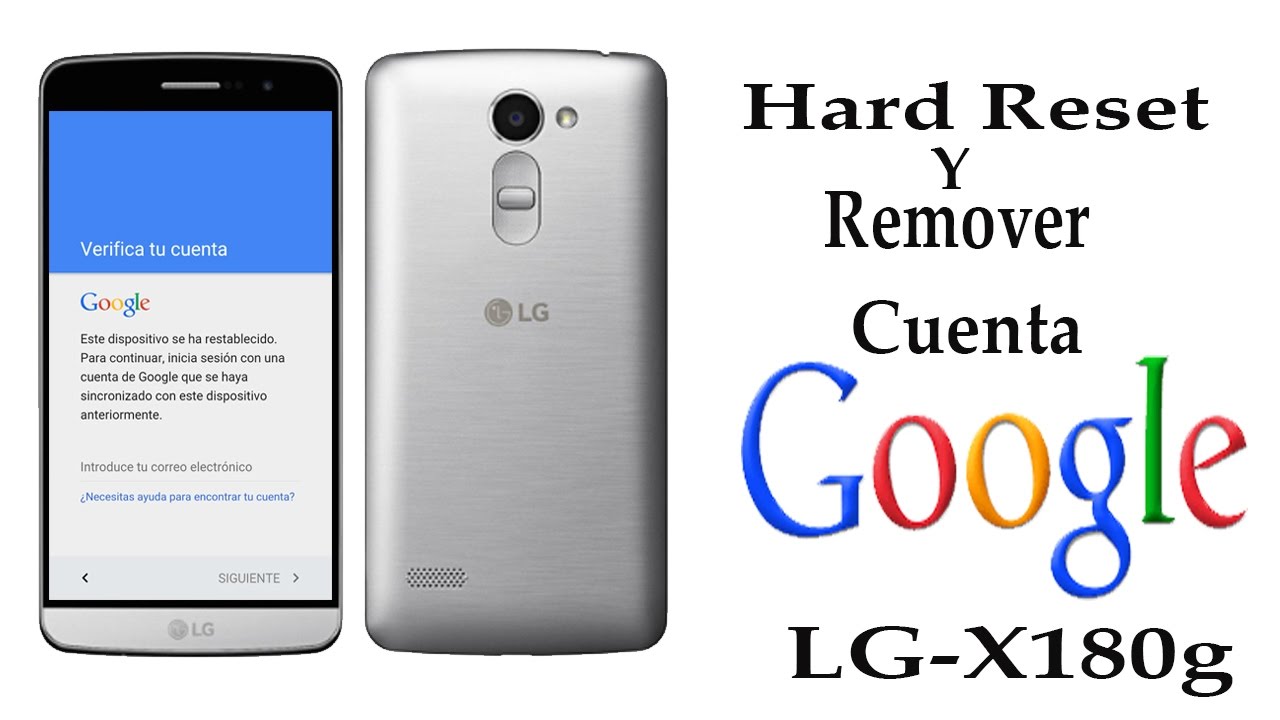
Resetear un dispositivo LG puede ser necesario para restablecer su rendimiento o prepararlo para un nuevo usuario. Este proceso elimina datos personales y configuraciones, dejándolo como nuevo.
¿Por qué resetear tu dispositivo LG?
Existen varias razones por las cuales puedes considerar resetear tu dispositivo LG. Una de las más comunes es el deseo de mejorar el desempeño del teléfono, especialmente si comienza a funcionar lentamente o presenta fallos frecuentes. Un restablecimiento de fábrica puede liberar espacio y ayudar a eliminar errores del sistema.
Otro motivo es si planeas vender o regalar tu teléfono. Al restablecerlo, aseguras que la nueva persona no tendrá acceso a tu información personal. Además, si has olvidado el código de seguridad, este procedimiento también puede ser una solución.
Sin embargo, antes de proceder, es vital recordar que un restablecimiento de fábrica borrará toda la información almacenada en el dispositivo. Por lo tanto, hacer una copia de seguridad es un paso esencial.
Precauciones antes de comenzar
Antes de resetear tu LG, hay ciertas precauciones que debes considerar. En primer lugar, asegúrate de que el dispositivo tenga suficiente carga, preferiblemente más del 50%, para evitar que se apague durante el proceso. También es recomendable tener una conexión a internet estable si necesitas realizar la copia de seguridad en la nube.
Otro aspecto importante es el almacenamiento de tus datos. Verifica que toda la información crucial, como contactos, fotos y documentos, esté respaldada, ya sea en la nube o en otro dispositivo. Aún puedes perder información que no se encuentre en tu tarjeta microSD, así que asegúrate de revisar bien.
Finalmente, revisa la política de garantía de tu dispositivo. En algunos casos, un restablecimiento puede afectar la garantía, así que verifica con el fabricante o proveedor de servicios si tienes alguna inquietud.
Cómo hacer una copia de seguridad de tus datos
El primer paso antes de un restablecimiento de fábrica es asegurarte de que tus datos estén respaldados. Aquí te mostramos algunas maneras de hacerlo:
- Copia de seguridad en Google Drive: Ve a Ajustes > Copia de seguridad y restauración y selecciona Copia de seguridad de mis datos. Ingresa en tu cuenta de Google y sigue las instrucciones.
- Transferencia manual: Conecta tu dispositivo a una computadora y transfiere fotos, vídeos, y archivos importantes a tu PC.
- Aplicaciones de copia de seguridad: Considera usar aplicaciones de terceros que ofrecen respaldo de aplicaciones, configuraciones, y datos del teléfono.
Independientemente del método que elijas, asegúrate de confirmar que toda la información necesaria está respaldada antes de proceder a resetear tu dispositivo.
Pasos para realizar el restablecimiento de fábrica
Ahora que has tomado todas las precauciones necesarias, aquí están los pasos simples para realizar el restablecimiento de fábrica de tu dispositivo LG:
- Apaga tu teléfono.
- Mantén presionadas las teclas Volumen Abajo + Encendido. Para otros modelos, usa Volumen Arriba + Volumen Abajo + Encendido.
- Cuando aparezca el logotipo de LG, suelta la tecla de Encendido y mantén presionada nuevamente.
- Cuando aparezca la pantalla de restablecimiento, suelta todas las teclas.
- Selecciona «wipe data/factory reset» usando las teclas de volumen y confirma con la tecla de Encendido.
- Presiona «Sí» para eliminar todos los datos y confirma.
- ¡Listo! Tu LG comenzará a reiniciarse en unos minutos.
Es importante destacar que, si el teléfono tiene un bloqueo de verificación de cuenta de Google, este método no funcionará. En ese caso, tendrás que seguir procedimientos adicionales para eliminar el bloqueo antes de continuar.
¿Qué hacer si olvidaste tu código de seguridad?
Si olvidaste tu código de seguridad y no puedes acceder a tu dispositivo, deberás realizar un restablecimiento de fábrica. Sin embargo, el proceso se complica un poco al tener que realizarlo desde el modo de recuperación. Aquí hay pasos que puedes seguir:
- Apaga tu dispositivo.
- Mantén presionadas las teclas Volumen Abajo + Encendido.
- Una vez que el logo LG aparezca, suelta y vuelve a presionar el botón de Encendido para acceder al menú de recuperación.
- Una vez en el menú, utiliza las teclas de volumen para navegar hasta «wipe data/factory reset» y selecciona la opción con el botón de Encendido.
Recuerda que al realizar este proceso, toda la información en el dispositivo se eliminará, por lo que es crucial haber hecho la copia de seguridad previa.
Restablecimiento de fábrica en otros modelos LG
El procedimiento para resetear modelos diferentes de LG es generalmente similar, pero puede haber ligeras variaciones. Aquí te presentamos instrucciones genéricas que podrían funcionar:
- Dirígete a Ajustes.
- Selecciona Backup & Reset, luego elige Factory Data Reset.
- Confirma que deseas proceder con el restablecimiento.
Recuerda que el menú puede variar ligeramente dependiendo del modelo y la versión de Android, así que busca opciones similares en tu dispositivo.
Eliminando tu cuenta de Google antes del restablecimiento
Si deseas eliminar tu cuenta de Google antes de hacer un restablecimiento, sigue estos pasos:
- Ve a Ajustes y busca Cuentas.
- Selecciona tu cuenta de Google.
- Toca sobre Eliminar cuenta.
Eliminar la cuenta de Google es importante, especialmente si planeas vender o regalar el dispositivo, ya que evita el bloqueo por verificación de cuenta de Google (FRP, por sus siglas en inglés) una vez que el dispositivo ha sido restablecido.
Consejos post-restablecimiento
Después de realizar el restablecimiento de fábrica, aquí hay algunos consejos a seguir:
- Configura tu dispositivo: Realiza el proceso inicial de configuración. Puedes restaurar los datos desde la copia de seguridad si lo deseas.
- Instala actualizaciones: Verifica si hay actualizaciones de software disponibles y asegúrate de que tu dispositivo esté al día.
- Revisa seguridad y privacidad: Asegúrate de revisar la configuración de seguridad, como la creación de un nuevo código de seguridad o la configuración de reconocimiento facial.
Estos pasos no solo ayudarán a que tu dispositivo tenga un rendimiento óptimo, sino que también garantizarán tu seguridad y privacidad.
Resetear tu dispositivo LG y eliminar tu cuenta de Google es un proceso bastante sencillo si sigues todos los pasos necesarios. Recuerda siempre hacer una copia de seguridad de tus datos y proceder con cuidado para evitar la pérdida de información valiosa.
Preguntas frecuentes (FAQ)
¿Cómo resetear un LG sin cuenta de Google?
Para resetear tu LG sin cuenta de Google, sigue los pasos de restablecimiento de fábrica adecuados al modelo, asegurándote de hacerlo desde el modo de recuperación o desde los ajustes del dispositivo.
¿Qué pasa si no puedo hacer una copia de seguridad de mis datos?
Si no puedes hacer una copia de seguridad, considera transferir manualmente archivos importantes a una computadora para evitar perder información.
¿Es posible un restablecimiento de fábrica sin perder información en una tarjeta microSD?
Sí, la información almacenada en la tarjeta microSD generalmente no se ve afectada durante un restablecimiento de fábrica, pero siempre es recomendable verificar antes de proceder.
¿Qué más debo tener en cuenta después de restablecer mi LG?
Te recomendamos que configures correctamente todos tus ajustes de seguridad y privacidad después del restablecimiento y que instales las actualizaciones necesarias para mejorar el rendimiento del dispositivo.
Resetear tu dispositivo es un proceso que puede traer muchas ventajas, así que asegúrate de seguir cada paso y estar preparado.


