
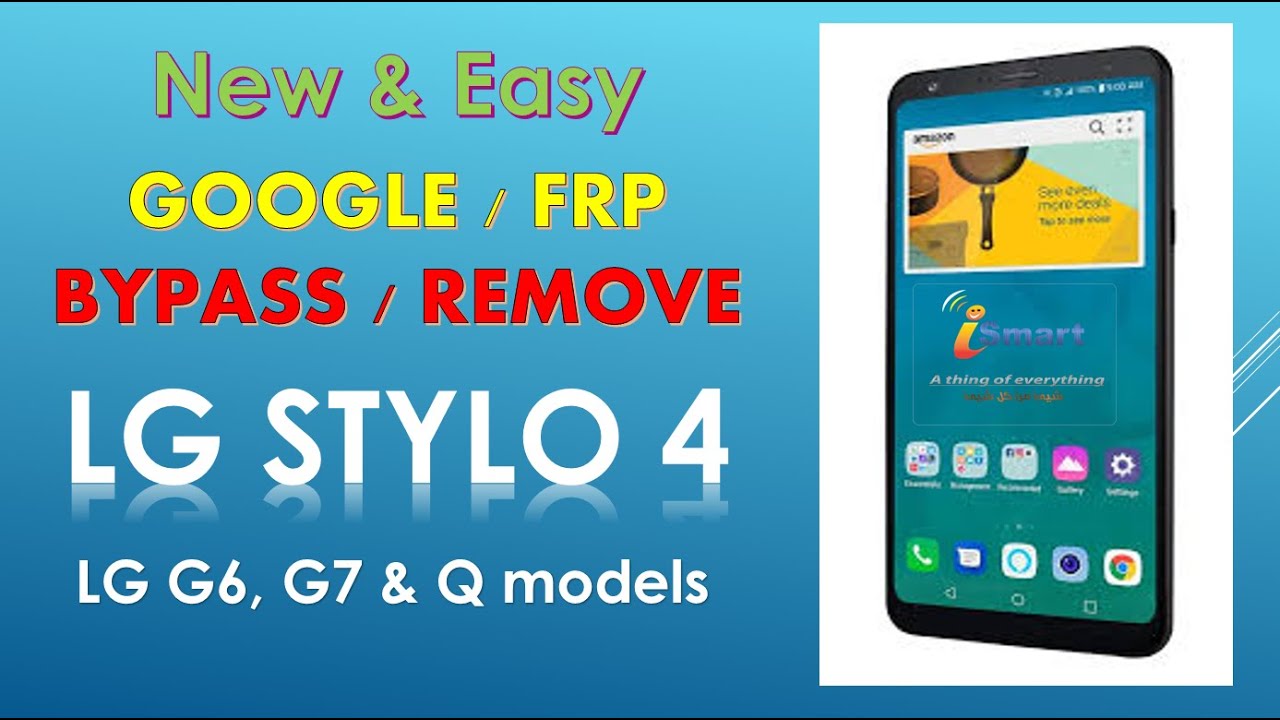
Restablecer el LG Stylo 4 se convierte en una necesidad común, sobre todo al olvidar el bloqueo de seguridad o querer vender el dispositivo. Un proceso no tan complicado si se sigue bien.
¿Qué es el FRP y por qué es importante?
El FRP, o «Factory Reset Protection» (Protección de Restablecimiento de Fábrica), es una medida de seguridad que Google implementó en sus dispositivos para proteger la información personal del usuario. Cada vez que un usuario reinicia su dispositivo a los ajustes de fábrica, el FRP entra en acción. Esto significa que, después de un reinicio, se requerirá que se ingrese la cuenta de Google que estaba asociada al dispositivo antes de su restauración.
Esta característica es particularmente importante para evitar el robo de dispositivos. Si alguien roba un teléfono y lo restablece, no podrá acceder a él a menos que conozca las credenciales de la cuenta de Google registrada. Por tanto, es vital recordar la información de la cuenta para evitar quedar bloqueado.
Razones para realizar un reinicio de fábrica en el LG Stylo 4
Hay varias razones para llevar a cabo un reinicio de fábrica en el LG Stylo 4:
- Olvido del código de seguridad: Si has olvidado el código de desbloqueo o patrón, un reinicio de fábrica te permitirá recuperar el acceso al dispositivo.
- Mejorar el rendimiento: Con el tiempo, los teléfonos pueden volverse más lentos debido a datos acumulados y aplicaciones no deseadas. Un reinicio puede ofrecer un rendimiento renovado.
- Preparar el dispositivo para la venta o regalo: Si vas a vender o regalar el teléfono, es esencial borrar todos tus datos personales y configuraciones.
- Solucionar problemas: Un reinicio de fábrica puede solventar problemas técnicos que no se resuelven con otros métodos.
Advertencias antes de comenzar
Antes de realizar un reinicio de fábrica, ten en cuenta las siguientes advertencias:
- Este proceso eliminará toda la información, aplicaciones, y configuraciones del dispositivo.
- Asegúrate de realizar una copia de seguridad de datos importantes como fotos, contactos y mensajes, ya que se perderán.
- Si el LG Stylo 4 tiene una cuenta de Google asociada, asegúrate de recordar las credenciales para evitar bloqueos posteriores debido al FRP.
Pasos previos: Hacer una copia de seguridad
Hacer una copia de seguridad de tu dispositivo antes de llevar a cabo un reset es crucial. Aquí te explicamos cómo hacerlo:
- Ve a Configuración en tu LG Stylo 4.
- Selecciona Respaldar y restablecer.
- Toca en Respaldar mis datos y activa la opción.
- Conéctate a una red Wi-Fi y sigue las instrucciones para respaldar los datos en la cuenta de Google.
Herramientas necesarias para el proceso
No se requieren herramientas avanzadas para realizar el reset en el LG Stylo 4. Sin embargo, aquí hay algunos elementos que te serán necesarios:
- Acceso a Internet: Para realizar la copia de seguridad de tus datos y también para futuras configuraciones después del restablecimiento.
- Cargador: Asegúrate de que tu dispositivo esté suficientemente cargado para evitar apagones durante el proceso.
- Un dispositivo alternativo: Para anotar cualquier información importante o credenciales de cuentas, ya que no podrás acceder a tu teléfono durante el proceso.
Paso a paso: Cómo resetear el LG Stylo 4
Ahora que tienes toda la información necesaria y has realizado la copia de seguridad, puedes proceder con el reinicio de fábrica. Sigue estos pasos:
- Apaga tu LG Stylo 4. Asegúrate de que esté completamente apagado.
- Mantén presionadas las teclas de Volumen Abajo y Encendido simultáneamente.
- Cuando aparezca el logotipo de LG, suelta la tecla de Encendido y vuelve a presionarla rápidamente.
- Deja de presionar ambas teclas cuando veas la pantalla de recuperación.
Cómo navegar por el menú de recuperación
Una vez en el menú de recuperación, podrás navegar a través de las opciones usando las teclas de volumen y confirmar tu selección con la tecla de encendido. Aquí te mostramos cómo:
- Utiliza la tecla Volumen para desplazarte hacia la opción que dice wipe data / factory reset.
- Una vez que la opción esté resaltada, presiona la tecla Encendido para seleccionarla.
Confirmar el reinicio de fábrica
Después de seleccionar wipe data / factory reset, es posible que debas confirmar la selección. Para esto:
- Desplázate hacia Yes – delete all user data usando la tecla de volumen.
- Presiona la tecla de Encendido para confirmar la acción.
Qué esperar después de reiniciar el dispositivo
Una vez que inicie el proceso de reinicio de fábrica, tu LG Stylo 4 comenzará a borrar todos los datos. Este proceso puede tardar algunos minutos. Después de que se complete, el teléfono se reiniciará automáticamente y verás la pantalla de configuración inicial como si fuera nuevo.
Consejos adicionales para evitar el bloqueo de FRP
Para evitar problemas con el FRP en el futuro, considera los siguientes consejos:
- Siempre asegúrate de conocer y recordar la cuenta de Google que utilizaste en tu dispositivo.
- Evita eliminar la cuenta de Google desde el dispositivo antes de hacer un reset, ya que esto podría causar un bloqueo de FRP.
- Considera utilizar contraseñas que puedas recordar o anotarlas en un lugar seguro.
Restableciendo tu LG Stylo 4 sin complicaciones
Restablecer tu LG Stylo 4 es un proceso sencillo y efectivo cuando se siguen estos pasos. Asegúrate de realizar copias de seguridad y tener las credenciales de tu cuenta de Google para una experiencia sin problemas.
Preguntas frecuentes sobre el FRP y los reinicios de fábrica
¿Puedo hacer un FRP bypass en mi LG Stylo 4?
No, un FRP bypass LG Stylo 4 no siempre es posible sin las credenciales correctas. Recuerda siempre anotar tus datos importantes.
¿Qué sucede si olvidé mi cuenta de Google después del reinicio?
Si no puedes acceder a tu cuenta de Google después del reinicio, es posible que debas comunicarte con el soporte de Google para recuperar el acceso.
¿Se puede restablecer mi teléfono sin perder datos?
No es posible un reset completo sin perder datos, pero puedes realizar copias de seguridad antes de proceder.
¿Cuánto tiempo tardará el proceso de reinicio?
El proceso puede tardar entre 5 a 10 minutos, dependiendo del estado de tu dispositivo.
Recuerda siempre seguir las instrucciones al pie de la letra para evitar bloqueos inesperados y disfrutar de un dispositivo renovado.


