
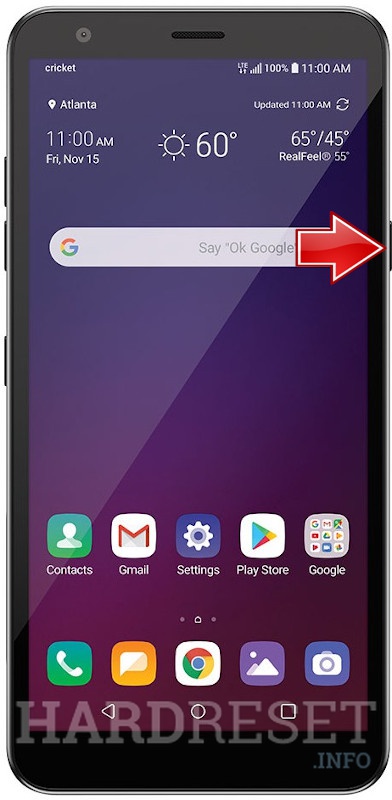
Resetear un dispositivo puede ser una solución efectiva para solucionar problemas técnicos y optimizar su funcionamiento. Conocer cómo realizar este proceso en el LG Escape Plus es fundamental para cualquier usuario.
¿Por qué resetear tu LG Escape Plus?
La decisión de resetear tu LG Escape Plus puede surgir por diversas razones. Uno de los motivos más comunes es el deseo de mejorar el rendimiento del dispositivo. Con el tiempo, la acumulación de aplicaciones y archivos puede ralentizar el teléfono. Restablecerlo a la configuración de fábrica eliminará todos los datos innecesarios y permitirá que el dispositivo funcione de manera más fluida.
Otro motivo puede ser la necesidad de vender o regalar el dispositivo. Antes de entregarlo a un nuevo propietario, es esencial borrar toda la información personal para proteger la privacidad. Además, si has olvidado el código de seguridad o estás experimentando problemas técnicos graves, un restablecimiento puede solucionar estos inconvenientes de forma efectiva.
Por último, si tu LG Escape Plus muestra mensajes de error, aplicaciones que no funcionan correctamente o problemas de conectividad, un restablecimiento puede restaurar el funcionamiento normal del dispositivo. En general, resetear tu teléfono puede ser una solución rápida y eficaz para diversos problemas.
Precauciones antes de comenzar
Antes de llevar a cabo un restablecimiento de fábrica en tu LG Escape Plus, es fundamental tomar ciertas precauciones para asegurar que el proceso se realice sin contratiempos y para proteger tus datos. Primero, asegúrate de hacer una copia de seguridad de toda la información importante. Esto incluye fotos, contactos, mensajes y cualquier otro archivo que no desees perder.
Además, verifica que tu dispositivo esté suficientemente cargado, idealmente por encima del 50%. Un apagón durante el proceso de restablecimiento podría causar daños al sistema operativo del dispositivo. También es recomendable tener a mano la información de tu cuenta de Google, ya que puede ser necesaria para la configuración posterior al restablecimiento e incluso para desbloquear el dispositivo en caso de que lo hayas asociado a una cuenta.
Pasos previos al restablecimiento
Antes de realizar el restablecimiento de fábrica en tu LG Escape Plus, asegúrate de haber completado los pasos de preparación. Aquí hay una lista de elementos a considerar:
- Copia de seguridad: Asegúrate de que todos los documentos importantes estén respaldados en la nube o en un dispositivo de almacenamiento externo.
- Carga del dispositivo: Asegúrate de que el teléfono esté cargado para evitar que se apague durante el reinicio.
- Registro de información de cuentas: Anota las credenciales de tu cuenta de Google o cualquier otra cuenta asociada al dispositivo.
- Desvinculación de cuentas: Considera desvincular cuentas como Google o aplicaciones que requieran autenticación, ya que esto puede ayudar a evitar bloqueos posteriores.
Cómo realizar el restablecimiento de fábrica
Realizar el restablecimiento de fábrica en tu LG Escape Plus es un proceso sencillo. Sigue estos pasos para completar la tarea:
- Apaga el teléfono: Mantenlo apagado antes de iniciar el proceso.
- Combina las teclas: Mantén presionadas las teclas de Volumen Abajo y Power al mismo tiempo. (En algunos modelos, podrías necesitar usar Volumen Arriba + Volumen Abajo + Power).
- Logo de LG: Suelta la tecla Power solamente cuando aparezca el logo de LG, luego vuelve a pulsarla rápidamente.
- Acceder a la pantalla de restablecimiento: Suelta todas las teclas y espera a que aparezca la pantalla que muestra opciones de reinicio.
- Seleccionar wipe data/factory reset: Usa las teclas de volumen para moverte y confirma con la tecla Power.
- Confirmación: Presiona «Yes» para confirmar que deseas eliminar todos los datos.
- Reinicio: Luego de unos momentos, tu LG Escape Plus se reiniciará y se iniciará en su configuración de fábrica.
Nota: Ten en cuenta que este proceso no elimina el bloqueo de cuenta de Google, el cual requiere un restablecimiento premium con acceso al dispositivo configurado previamente.
¿Qué esperar después del restablecimiento?
Una vez que completes el restablecimiento de fábrica, tu LG Escape Plus se reiniciará como si fuera un dispositivo nuevo. Esto significa que todos tus datos personales, aplicaciones y configuraciones se habrán eliminado. Al encenderlo por primera vez, tendrás que pasar por el proceso de configuración inicial, que incluye seleccionar el idioma, conectarte a una red Wi-Fi y, posiblemente, iniciar sesión en tu cuenta de Google.
Es natural que el dispositivo tarde unos minutos en restablecerse y cargar las aplicaciones predeterminadas. Una vez hecho esto, puedes comenzar a instalar aplicaciones de nuevo y restaurar cualquier dato que hayas copiado anteriormente. Además, puedes notar que el dispositivo ahora funciona de manera más rápida y eficiente, gracias a la eliminación de archivos innecesarios.
Consejos post-restablecimiento
Después de realizar el restablecimiento de fábrica, hay algunas recomendaciones a seguir para optimizar el funcionamiento de tu LG Escape Plus:
- Restaurar datos importantes: Utiliza la copia de seguridad que hiciste antes para restaurar contactos, fotos y otros datos importantes.
- Instalar solo las aplicaciones necesarias: Sé selectivo al volver a instalar aplicaciones, evitando la sobrecarga del dispositivo.
- Mantener el software actualizado: Revisa si hay actualizaciones disponibles para el sistema operativo y las aplicaciones para mejorar la seguridad y el rendimiento.
- Configurar una copia de seguridad automática: Esta opción te ayudará a proteger tus datos en el futuro, facilitando la restauración si es necesario.
Solución de problemas comunes
Algunos usuarios pueden experimentar inconvenientes tras un restablecimiento de fábrica en su LG Escape Plus. Aquí hay algunos problemas comunes y sus soluciones:
- Bloqueo de cuenta de Google: Si olvidaste la información de tu cuenta de Google, tendrás que recuperarla a través del proceso de recuperación de Google.
- Aplicaciones que no se instalan: Asegúrate de tener suficiente espacio de almacenamiento y que tu conexión a Internet sea estable.
- Rendimiento lento: Si el dispositivo sigue lento después del restablecimiento, considera realizar una limpieza más detallada o buscar actualizaciones del sistema.
Preguntas frecuentes sobre el restablecimiento
Aquí hay algunas preguntas comunes que los usuarios tienen sobre el restablecimiento de fábrica en su LG Escape Plus:
- ¿El reinicio eliminará todas mis aplicaciones? Sí, todas las aplicaciones que instalaste se eliminarán durante el proceso.
- ¿Perderé mis fotos y documentos? Si no hiciste una copia de seguridad antes de restablecer, sí, perderás todo el contenido almacenado en el dispositivo.
- ¿Es reversible el restablecimiento? No, una vez que realizas el restablecimiento, no podrás recuperar los datos eliminados sin una copia de seguridad.
- ¿Qué pasa si el dispositivo sigue teniendo problemas después del restablecimiento? En ese caso, sería recomendable llevar el dispositivo a un técnico especializado para un diagnóstico más profundo.
Conclusión y recomendaciones finales
Resetear tu LG Escape Plus a la configuración de fábrica puede ser una excelente forma de resolver problemas y optimizar su rendimiento. Asegúrate de seguir todos los pasos cuando realices el restablecimiento, incluyendo las precauciones necesarias para proteger tus datos.
Recuerda que el proceso es irreversible, por lo que es crucial hacer copias de seguridad. Siguiendo estos consejos, podrás disfrutar de un dispositivo más rápido y funcional. Si te encuentras con alguna dificultad, no dudes en consultar la sección de preguntas frecuentes o buscar asistencia profesional.


