
Realizar un restablecimiento completo del dispositivo puede ser esencial para muchos usuarios. Sea por cuestiones de rendimiento o seguridad, llevar a cabo este proceso es sencillo y efectivo.
¿Por qué resetear tu Samsung Galaxy J7?
Resetear el Samsung Galaxy J7 se convierte en una necesidad en diversas situaciones. Uno de los motivos más comunes es el olvido del código de seguridad o PIN, lo que puede bloquear el acceso a tu dispositivo. Otro escenario es cuando planeas vender o regalar tu teléfono. En este caso, es crucial eliminar toda tu información personal para proteger tu privacidad.
Asimismo, el dispositivo puede volverse lento o verse afectado por virus e infecciones de malware. En estas situaciones, hacer un restablecimiento de fábrica puede ayudar a restaurar el rendimiento original del móvil y eliminar cualquier problema relacionado con software no deseado.
Un restablecimiento elimina todos los datos y aplicaciones instaladas, dejando el teléfono en su estado original. Por ello, se recomienda hacer una copia de seguridad antes de proceder.
Consideraciones antes de restablecer
Antes de avanzar con un reset de fábrica, es fundamental tomar algunas precauciones. En primer lugar, asegúrate de hacer una copia de seguridad de tus datos importantes, como fotos, contactos y archivos, ya que el proceso eliminará toda la información del dispositivo.
También verifica que tengas el carga suficiente. Es recomendable que el teléfono esté al menos al 50% de batería para evitar que se apague durante el proceso, lo que podría causar problemas adicionales.
Además, considera anotar las credenciales de tu cuenta de Google, ya que necesitarás esta información para restaurar cualquier dato o acceso posterior al restablecimiento.
Pasos para un restablecimiento de fábrica
El proceso para realizar un restablecimiento de fábrica en el Samsung Galaxy J7 es bastante sencillo y se puede realizar en pocos pasos. Aquí te detallamos cómo hacerlo:
- Apaga tu teléfono por completo.
- Mantén presionados los botones de volumen arriba, inicio y encendido (dependiendo de la versión, puede ser volumen arriba, volumen abajo y encendido).
- Una vez que aparezca el logo de Samsung, suelta el botón de encendido.
- Navega por el menú de recuperación utilizando los botones de volumen.
- Selecciona la opción «wipe data/factory reset» y confírmalo con el botón de encendido.
- Elige «Yes – delete ALL user data» para proceder con el restablecimiento.
Acceso al menú de recuperación
Acceder al menú de recuperación es una parte vital del proceso. Esto se logra mediante una combinación de botones físicos. Al realizar este paso, asegúrate de que tu dispositivo esté apagado completamente. Si no logras acceder al menú, intenta el procedimiento nuevamente.
Una vez dentro, puedes usar los botones de volumen para desplazarte. Es importante seleccionar las opciones correctas para asegurar que se complete el restablecimiento de manera exitosa.
Confirmación del restablecimiento
Después de seleccionar la opción «wipe data/factory reset», el dispositivo te pedirá que confirmes este paso. Este es un momento crucial, ya que se borrarán todos tus datos personales.
Asegúrate de leer cuidadosamente y seleccionar «Yes – delete ALL user data». Una vez confirmado, el Galaxy J7 comenzará el proceso de restablecimiento, lo que puede tomar unos momentos. Una vez completado, se te dará la opción de reiniciar el sistema.
Eliminar la cuenta de Google después del restablecimiento
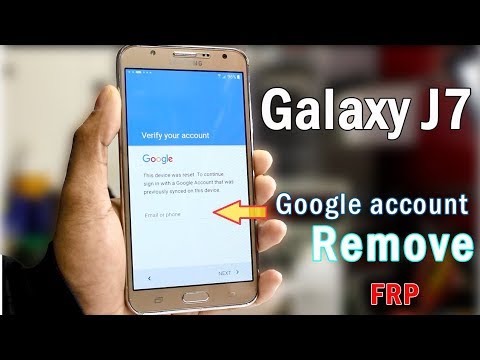
Una vez que hayas restablecido tu dispositivo, es importante eliminar la cuenta de Google. Esto es especialmente válido si planeas vender el dispositivo, ya que evita el bloqueo por verificación de cuenta de Google (FRP).
Al reiniciar el dispositivo por primera vez, puedes ingresar tu información de Google para configurar el teléfono desde cero. Sin embargo, si no deseas usar esta cuenta, puedes configurarlo como un nuevo dispositivo sin la cuenta de Google anterior.
Uso de software específico para la eliminación de la cuenta
Si por alguna razón no puedes eliminar la cuenta de Google manualmente, hay software específico diseñado para ayudar en esta tarea. Este tipo de herramientas pueden facilitar la eliminación de la cuenta sin afectar el firmware del dispositivo y, por tanto, mantener la garantía.
Invertir en un programa confiable y bien revisado es crucial para evitar causar daños a tu dispositivo o perder información valiosa.
Flasheo del dispositivo con ODIN
Si el restablecimiento de fábrica no resuelve todos tus problemas o si necesitas reinstalar el sistema operativo de tu Samsung Galaxy J7, el flasheo a través de ODIN puede ser la solución. Este software permite instalar firmware oficial en dispositivos Samsung, garantizando que el sistema vuelva a estar en las especificaciones de fábrica.
Descarga de software y controladores necesarios
Para comenzar el proceso de flasheo, necesitarás descargar el software ODIN y los controladores necesarios desde el sitio web oficial de Samsung o fuentes confiables. Estos controladores aseguran que tu PC pueda comunicarse correctamente con el dispositivo.
También tendrás que seleccionar el firmware correcto para tu Samsung Galaxy J7. Asegúrate de que el archivo sea compatible con tu modelo específico para evitar problemas durante el proceso de flasheo.
Proceso de instalación del firmware
Una vez que tengas todo listo, sigue estos pasos para flashear tu dispositivo:
- Inicia el dispositivo en Modo de Descarga manteniendo presionados los botones de volumen abajo, inicio y encendido.
- Conecta tu Galaxy J7 a tu ordenador mediante un cable USB.
- Abre el software ODIN en tu PC.
- Una vez que ODIN reconozca tu dispositivo, carga los archivos del firmware (BL, AP, CP y CSC) en las distintas secciones del software.
- Presiona el botón «Start» para iniciar el proceso de actualización del móvil. Este procedimiento debería tomar alrededor de 5 minutos.
Una vez finalizado, tu dispositivo debería reiniciarse automáticamente y estar listo para usarse.
Realizar un restablecimiento de fábrica en el Samsung Galaxy J7 es un proceso que puede ser vital para mejorar el rendimiento del dispositivo y proteger tu información personal. Recuerda siempre hacer copias de seguridad de tus datos antes de seguir estos pasos y asegúrate de manejar correctamente las cuentas de Google para evitar problemas futuros.
Si decides flashear tu dispositivo, asegúrate de entender completamente el proceso y de utilizar software confiable. Es una excelente manera de restaurar el rendimiento del dispositivo y resolver problemas que no pueden solucionarse de otro modo.
Siempre es recomendable realizar mantenimiento regular del dispositivo para prevenir futuros inconvenientes. Mantén tus datos seguros y disfruta del buen funcionamiento de tu Samsung Galaxy J7.


