
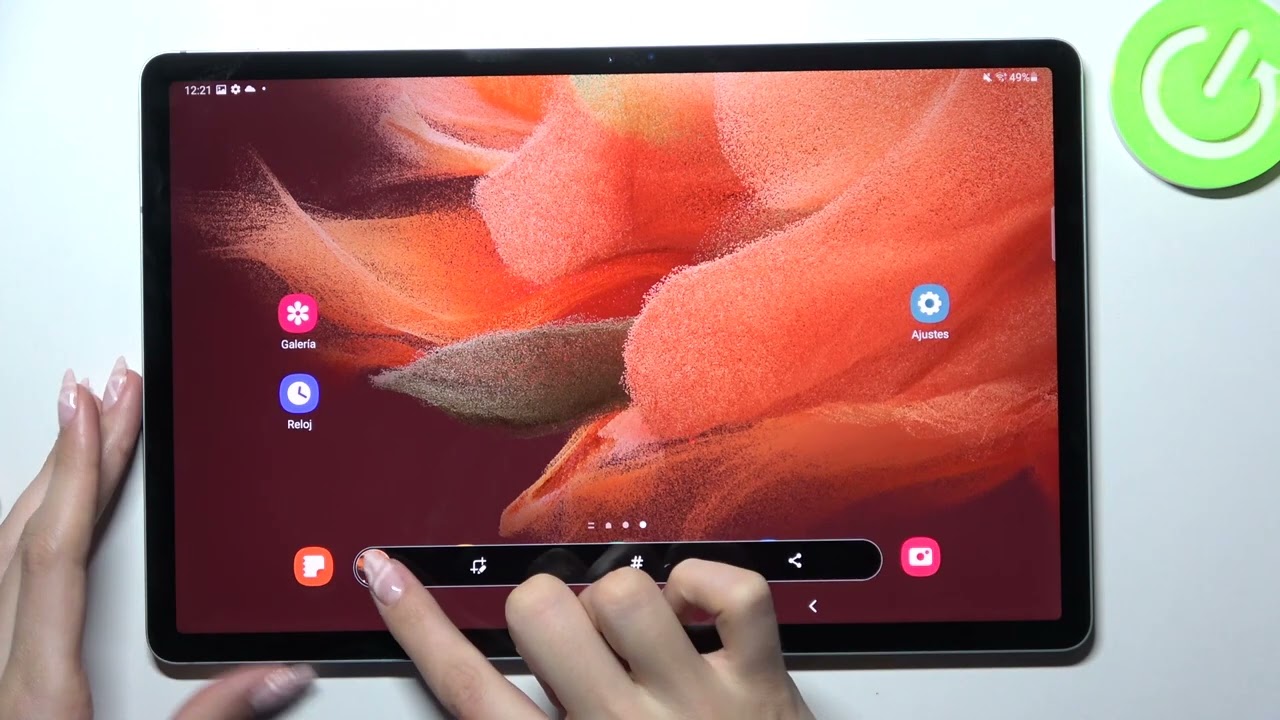
Realizar una captura de pantalla en una tablet Samsung es una tarea sencilla y muy útil que puedes llevar a cabo de diferentes maneras. Conocer los métodos necesarios te facilitará la vida diaria.
¿Qué es una captura de pantalla?
Una captura de pantalla es una instantánea digital de lo que se visualiza en la pantalla de tu dispositivo en un momento dado. Esta función permite guardar imágenes de aplicaciones, documentos, videos o cualquier contenido que desees conservar. Es una herramienta utilizada ampliamente para compartir información, resolver dudas, o simplemente para recordar algo importante.
Las capturas de pantalla son especialmente útiles para quienes desean guardar información importante de sus redes sociales, conversaciones de chats, o cualquier contenido que no se puede descargar fácilmente. Con solo unos clics, puedes almacenar y compartir lo que ves en tu pantalla.
Beneficios de realizar capturas de pantalla en tu tablet
Las capturas de pantalla ofrecen varios beneficios que pueden mejorar tu experiencia al usar tu tablet Samsung. Algunos de los más destacados son:
- Facilidad de compartir información: Puedes enviar imágenes de pantalla a amigos o familiares en segundos.
- Documentación: Ayuda a tomar nota de información importante en forma visual, como confirmaciones de pedidos o eventos.
- Pruebas visuales: Ideal para capturar errores en aplicaciones para reportar problemas a los desarrolladores.
Además, tener acceso instantáneo a contenido visual puede ser útil en muchas situaciones, ayudándote a ser más eficiente en tus tareas cotidianas.
Métodos para realizar capturas de pantalla en tu tablet Samsung
Existen múltiples métodos para hacer una captura de pantalla en tu tablet Samsung. Lo más destacado son las opciones que involucran botones físicos, gestos y funciones específicas del sistema operativo. Aquí exploraremos estos métodos en detalle.
Captura de pantalla con botones físicos
Utilizar los botones físicos es uno de los métodos más conocidos y rápidos para realizar una captura de pantalla. Para hacerlo, sigue estos simples pasos:
- Asegúrate de que la pantalla muestra lo que deseas capturar.
- Pulsa simultáneamente el botón de encendido y el botón de bajar volumen.
- Escucharás un sonido y verás una animación que indica que la captura se ha realizado.
Este método es muy eficaz debido a su rapidez, pero puede ser complicado para algunos usuarios si no están acostumbrados a la combinación de botones.
Captura de pantalla utilizando gestos o funciones específicas
La mayoría de las tablets Samsung incluyen gestos que permiten hacer una captura de pantalla sin usar botones. Esto lo puedes lograr mediante el «deslizamiento de palma». Para activar esta opción, ve a:
- Configuración
- Funciones avanzadas
- Movimientos y gestos
- Activa la opción de captura de pantalla con el deslizamiento de palma.
Ahora, solo desliza el lado de tu mano de un lado al otro de la pantalla para capturar lo que ves. Este método hace que sea muy fácil y práctico capturar contenido.
Cómo acceder a la barra de configuraciones rápidas
En tu tablet Samsung, acceder a la barra de configuraciones rápidas es un proceso sencillo. Simplemente desliza hacia abajo desde la parte superior de la pantalla para abrir el panel. Ahí encontrarás una variedad de accesos directos a funciones útiles, incluida la opción de captura de pantalla.
Este menú también te permite ajustar configuraciones rápidas de Wi-Fi, Bluetooth, modo avión, entre otros, lo que te permite gestionar varios aspectos de tu dispositivo de manera eficiente.
Personalizando los accesos directos para facilitar la captura
La personalización de los accesos directos en la barra de configuraciones rápidas es una excelente manera de optimizar tu experiencia. Para añadir el icono de captura de pantalla, sigue estos pasos:
- Accede a la barra de configuraciones rápidas.
- Toca el icono de lápiz o editar.
- Busca el icono de captura de pantalla en el panel inferior.
- Arrástralo a la parte superior y suéltalo donde desees que aparezca.
Con estos pasos, el acceso a la herramienta de captura será más ágil y cómodo, facilitando un uso diario más eficiente.
Dónde encontrar tus capturas de pantalla almacenadas
Después de realizar una captura de pantalla, es importante saber dónde se almacenan. Generalmente, encontrarás tus imágenes en la galería de tu tablet. Sigue estos pasos para localizarlas:
- Abre la aplicación de Galería.
- Busca la carpeta llamada Capturas de pantalla.
- Allí deberías ver todas las imágenes recientes capturadas.
Si utilizas Google Fotos, las capturas también pueden estar disponibles allí, dependiendo de tu configuración.
Consejos para editar y compartir tus capturas de pantalla
Una vez que hayas realizado la captura de pantalla, tal vez desees editarla antes de compartirla. Tu tablet Samsung tiene herramientas integradas para esto. Puedes recortar la imagen, añadir texto, o incluso dibujar sobre ella. Para editar, sigue estos pasos:
- Abre la captura en la Galería.
- Toca el icono de editar.
- Utiliza las herramientas disponibles para modificar tu imagen.
Una vez editada, compartir es fácil. Puedes usar aplicaciones como WhatsApp, correo electrónico o redes sociales para enviar tu contenido a otros de forma rápida.
Solución de problemas comunes al capturar la pantalla
A pesar de que capturar la pantalla es generalmente sencillo, pueden surgir algunos problemas. Aquí hay algunos problemas comunes y sus soluciones:
- No se guarda la captura? Asegúrate de tener suficiente espacio en tu dispositivo.
- La combinación de botones no funciona: Asegúrate de que los botones no estén dañados y prueba otras formas de captura.
- No encuentro la opción de captura en la configuración: Revisa que tu dispositivo tenga la versión de software actualizada.
Con estas soluciones, podrás resolver la mayoría de los inconvenientes comunes al realizar una captura de pantalla en tu tablet Samsung.
¡Comparte tus momentos favoritos!
Las capturas de pantalla en tu tablet Samsung son herramientas muy útiles que te permiten guardar y compartir tus momentos favoritos de manera sencilla. Experimenta con los diferentes métodos y haz de tu experiencia algo más enriquecedor.


