
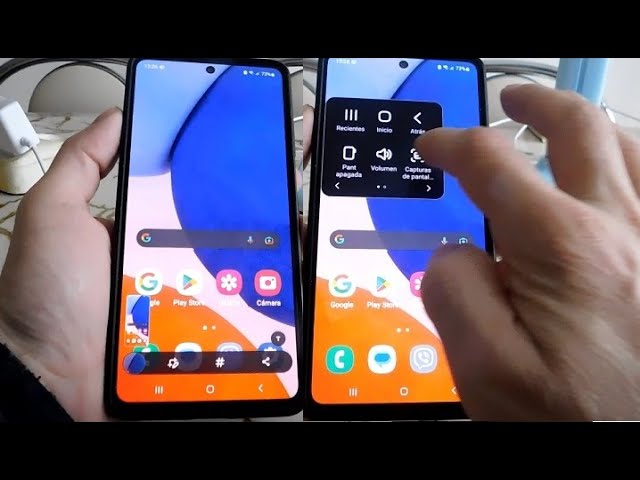
Realizar una captura de pantalla en el Samsung A14 es una función muy útil que permite guardar información visual de la pantalla de tu dispositivo de forma rápida y sencilla. Aquí descubrirás los métodos más efectivos para lograrlo.
¿Qué es una captura de pantalla y por qué es útil?
Una captura de pantalla es una imagen que se toma de lo que se muestra en la pantalla de un dispositivo. En otras palabras, es una fotografía digital de todo lo que está visible en tu smartphone en un momento específico. Las capturas de pantalla son increíblemente útiles en diversas situaciones, como por ejemplo:
- Guardar información importante: Si ves algo interesante o relevante, puedes capturarlo para consultarlo más tarde.
- Compartir contenido: Puedes enviar imágenes, memes o cualquier contenido de la pantalla a amigos y familiares a través de aplicaciones de mensajería.
- Documentar errores: Si encuentras un error en una aplicación o en el sistema, puedes hacer una captura de pantalla para reportarlo.
Saber cómo hacer una captura de pantalla en el Samsung A14 te permite hacer un uso más eficaz de tu dispositivo al almacenar y compartir información visualmente de manera sencilla.
Métodos tradicionales para capturar pantalla en Samsung A14
Generalmente, el método más común para realizar una captura de pantalla en el Samsung A14 es utilizando botones físicos. Para ello, debes presionar simultáneamente el botón de encendido y el botón de bajar volumen. Este método es fácil y rápido, pero hay ocasiones en las que puede resultar complicado, especialmente si los botones físicos no funcionan correctamente.
Sin embargo, hay alternativas que te permitirán capturar la pantalla sin necesidad de utilizar los botones. En el siguiente apartado, te mostraré cómo lograrlo de forma sencilla.
Captura de pantalla sin botones físicos: paso a paso
Si prefieres no utilizar los botones físicos de tu Samsung A14, puedes realizar la captura de pantalla usando la barra de accesos rápidos. Este método es especialmente útil cuando los botones no responden. Aquí te explico cómo hacerlo:
- Ve a la pantalla que deseas capturar.
- Desliza hacia abajo desde la parte superior de la pantalla para abrir la barra de accesos rápidos.
- Toca el ícono de captura de pantalla. Si no lo ves, despliega el panel completo o añade el ícono a tus accesos rápidos.
- La captura se guardará automáticamente en tu galería.
Este método es efectivo y no requiere que dependas del funcionamiento físico de los botones de tu dispositivo.
Acceder a la barra de accesos rápidos
La barra de accesos rápidos es una herramienta fundamental en cualquier dispositivo Samsung, incluido el A14. Para acceder a esta barra, simplemente debes deslizar hacia abajo desde la parte superior de la pantalla. Esta acción te mostrará varias opciones que facilitan el uso diario de tu smartphone.
Además de la opción de captura de pantalla, la barra de accesos rápidos incluye otras funciones útiles como Wi-Fi, Bluetooth y configuración de datos móviles. Por lo tanto, familiarizarte con esta barra te permitirá aprovechar al máximo tu Samsung A14.
Ubicación del ícono de captura de pantalla
Una vez que hayas accedido a la barra de accesos rápidos, deberías ver un ícono que representa la captura de pantalla. Este ícono generalmente tiene forma de una imagen con una cámara o una pantalla. Sin embargo, su ubicación puede variar según la personalización que tengas en tu dispositivo.
Para asegurarte de que puedes encontrar el ícono fácilmente, puedes personalizar la barra de accesos rápidos. Simplemente presiona el botón de edición (generalmente representado por un lápiz) en la parte inferior de la barra y arrastra el ícono de captura de pantalla a la posición que desees.
¿Qué hacer si no encuentras el ícono?
Si no encuentras el ícono de captura de pantalla en la barra de accesos rápidos, no te preocupes. Puedes añadirlo fácilmente a la barra siguiendo estos pasos:
- Desliza hacia abajo para abrir la barra de accesos rápidos.
- Pulsa en el ícono de editar (lápiz) en la parte inferior.
- Busca el ícono de captura de pantalla en la sección de accesos disponibles.
- Arrástralo hacia la barra de accesos rápidos.
Si, por alguna razón, esta opción no está disponible, también puedes acceder a la función de captura de pantalla desde la configuración del dispositivo, en la sección de Funciones avanzadas dentro del menú de Funciones de asistencia.
Cómo encontrar y gestionar tus capturas en la galería
Una vez que has realizado una captura de pantalla en tu Samsung A14, es importante saber dónde encontrarla. Las capturas de pantalla se guardan automáticamente en la galería del dispositivo. Para acceder a ellas:
- Abre la aplicación Galería.
- Navega a la carpeta llamada Capturas de pantalla.
Además, si usas Google Fotos, las capturas de pantalla estarán disponibles allí también. Puedes encontrar estas imágenes en la vista de álbumes dentro de la aplicación de Google Fotos.
Consejos y trucos adicionales para usar la función de captura
Existen algunas funciones avanzadas relacionadas con las capturas de pantalla en el Samsung A14 que podrían resultarte útiles:
- Captura larga: Si necesitas capturar una página larga (como un artículo o una conversación), puedes utilizar la opción de “captura larga” que aparece después de tomar una captura de pantalla. Esto te permitirá seleccionar el área que deseas capturar de manera continua.
- Edición rápida: Después de tomar una captura de pantalla, aparecerá un menú de edición. Aquí puedes anotar, recortar o dibujar sobre la captura antes de guardarla.
- Compartir fácilmente: Desde el mismo menú de edición, puedes compartir la captura de pantalla directamente a través de tus aplicaciones de mensajería favoritas.
Estos consejos te permitirán optimizar la funcionalidad de las capturas de pantalla y hacer de tu experiencia con el Samsung A14 aún más fluida y productiva.
Simplifica tu experiencia con el Samsung A14
Realizar una captura de pantalla en el Samsung A14 es una habilidad sencilla pero poderosa que puede mejorar tu uso diario del dispositivo. Explorar las diferentes maneras de capturar, editar y compartir contenido hará que tu experiencia con el smartphone sea más eficiente y placentera. ¡Hazlo parte de tu rutina y saca el máximo provecho a tu Samsung A14!


