
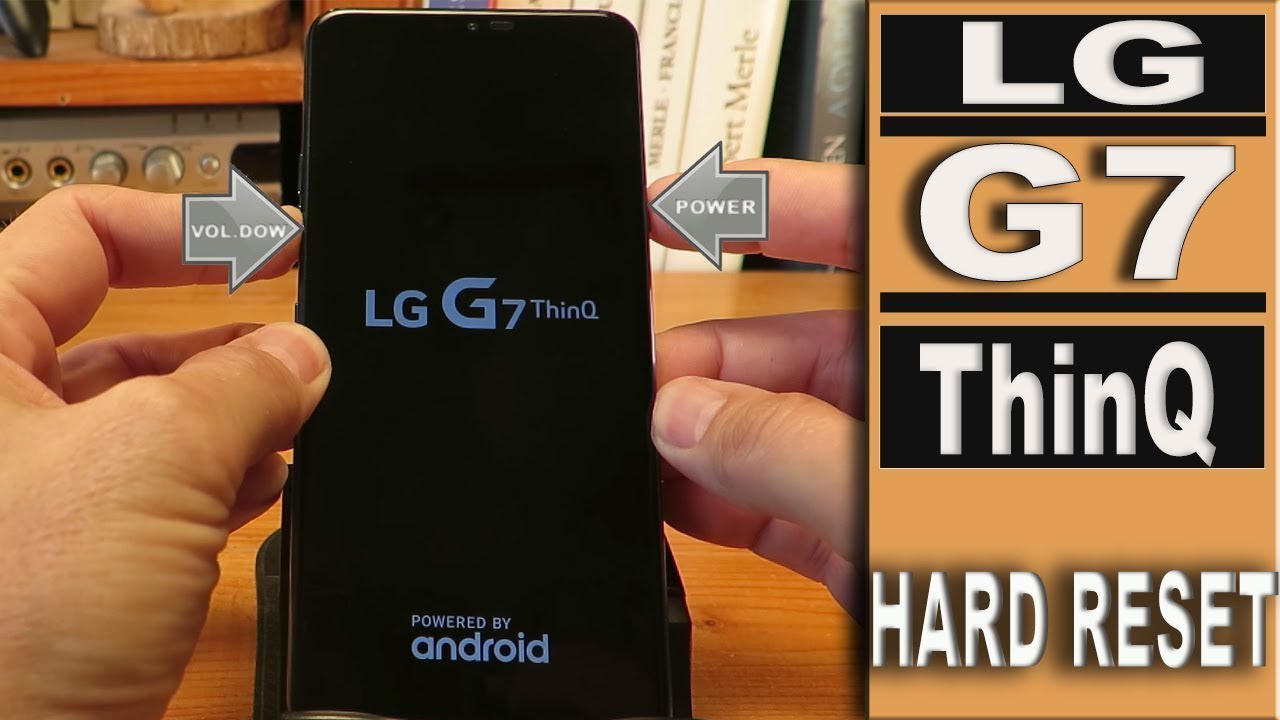
Realizar un restablecimiento de fábrica en el LG G7 ThinQ puede ser una solución efectiva para diferentes problemas, como olvidos de contraseñas o rendimiento lento.
¿Por Qué Restablecer tu LG G7 ThinQ?
Existen varias razones por las que podrías considerar restablecer tu LG G7 ThinQ. Una razón común es que hayas olvidado tu contraseña o PIN, lo que te impide acceder al dispositivo. En situaciones así, restablecer el teléfono de fábrica te brinda la oportunidad de volver a utilizarlo sin la contraseña original.
Otro motivo es la lentitud del dispositivo. Con el tiempo, los teléfonos pueden acumular una gran cantidad de datos, aplicaciones y cachés que pueden hacer que su rendimiento se vea comprometido. Un restablecimiento puede devolverle la vida al teléfono, mejorando notablemente su funcionamiento.
Finalmente, si planeas vender o regalar tu LG G7 ThinQ, realizar un restablecimiento de fábrica asegura que toda tu información personal se elimine de manera segura, protegiendo así tu privacidad.
Consideraciones Previas al Restablecimiento
Antes de proceder con el restablecimiento de fábrica de tu LG G7 ThinQ, es crucial tener en cuenta algunas consideraciones. Primero, este proceso borrará toda la información almacenada en el dispositivo, incluidos contactos, fotos y aplicaciones. Por lo tanto, es esencial que realices una copia de seguridad de todos los datos importantes.
Además, verifica que tu batería esté suficientemente cargada. Se recomienda un mínimo del 50% de carga para evitar que el dispositivo se apague durante el proceso, lo que puede causar daños potenciales al software.
Por último, asegúrate de que no haya ningún bloqueo de cuenta de Google (FRP) vigente en el dispositivo, ya que esto podría complicar el proceso posterior al restablecimiento.
Pasos Previos para la Copia de Seguridad
Antes de realizar un reset de fábrica, es fundamental que hagas una copia de seguridad de tus datos. Aquí están los pasos que debes seguir para asegurar tus datos:
- Google Drive: Accede a la aplicación Google Drive y utiliza la opción de copia de seguridad para guardar tus contactos, fotos y otros archivos importantes.
- Tarjeta microSD: Si almacenas información en la tarjeta microSD, asegúrate de que esté respaldada. Recuerda que los datos de esta tarjeta generalmente no se borran durante el restablecimiento.
- Sincronización de Cuentas: Activa la sincronización de tu cuenta de Google para asegurar que la información de contactos y calendarios esté actualizada.
Guía Paso a Paso para el Restablecimiento
Si has tomado todas las precauciones necesarias y estás listo para restablecer tu LG G7 ThinQ, sigue esta guía paso a paso:
- Apaga el Teléfono: Mantén presionado el botón de encendido y selecciona «Apagar».
- Entrar en Modo de Recuperación: Presiona y mantén las teclas de «Volumen Abajo» y «Encendido» simultáneamente. Esto puede variar en algunos modelos, donde necesitarás mantener «Volumen Arriba» + «Volumen Abajo» + «Encendido».
- Confirma el Modo de Recuperación: Cuando veas el logo de LG, suelta el botón de encendido, pero vuelve a mantenerlo presionado inmediatamente después.
- Suelta las Teclas: Tras unos segundos, deberías ver la pantalla de restablecimiento.
- Selecciona «Wipe Data / Factory Reset»: Utiliza las teclas de volumen para navegar por las opciones y selecciona «Wipe data/factory reset». Confirma con el botón de encendido.
- Confirma la Eliminación: Selecciona «Yes – delete all user data» utilizando las teclas de volumen y confirma.
- Reiniciar el Dispositivo: Selecciona la opción «Reboot system now» para reiniciar el teléfono. El LG G7 ThinQ se reiniciará en unos minutos, dejando el dispositivo como nuevo.
¿Qué Hacer si Olvidaste la Contraseña?
Si olvidaste la contraseña de tu LG G7 ThinQ, realizar un restablecimiento de fábrica te permite el acceso al dispositivo nuevamente. Sin embargo, debes tener en cuenta que si el teléfono tiene activado el bloqueo FRP de Google, deberás ingresar las credenciales de tu cuenta de Google posteriormente para acceder al teléfono.
Si no puedes acceder al dispositivo por cualquier motivo, intenta recuperar tu cuenta de Google a través de la página oficial. Allí encontrarás opciones para recuperar tu contraseña o cuentas bloqueadas.
Solución de Problemas Comunes
Después de intentar un reset de fábrica, es posible que enfrentes ciertos problemas. Algunos de los más comunes incluyen:
- El dispositivo no se enciende: Si el teléfono no se enciende tras el restablecimiento, carga el dispositivo durante al menos 30 minutos y luego intenta encenderlo nuevamente.
- Pantalla de «Cargando» en bucle: Si el dispositivo se queda atascado en la pantalla de carga, intenta realizar el proceso de restablecimiento de fábrica nuevamente siguiendo las instrucciones adecuadas.
- Errores de Google FRP: Si te piden tus credenciales de Google después de reiniciar, asegúrate de haber utilizado la misma cuenta que tenía el dispositivo antes del restablecimiento.
¿Qué Hacer Después del Restablecimiento?
Después de completar el restablecimiento de fábrica, tu LG G7 ThinQ estará en su estado original. Esto significa que tendrás que configurarlo como si fuera nuevo. Aquí hay algunas recomendaciones sobre lo que deberías hacer:
- Inicio de Sesión en Google: Inicia sesión con tu cuenta de Google para restaurar tus aplicaciones y datos respaldados.
- Actualizar el Dispositivo: Ve a Configuración > Acerca del teléfono > Actualización de sistema y comprueba si hay actualizaciones disponibles.
- Instalar Aplicaciones Necesarias: Reinstala aplicaciones esenciales desde Google Play Store.
- Restaurar Copia de Seguridad: Si realizaste una copia de seguridad previa, puedes restaurar tus datos de forma sencilla durante el proceso de configuración inicial.
Restablecer tu LG G7 ThinQ puede ser una solución efectiva para varios problemas, desde olvidos de contraseñas hasta rendimiento lento. Asegúrate de seguir los pasos con cuidado y realizar respaldos para evitar perder información valiosa.
Preguntas Frecuentes sobre el Restablecimiento del LG G7 ThinQ
¿El restablecimiento de fábrica eliminará todos mis datos?
Sí, el restablecimiento de fábrica borrará toda la información del dispositivo, así que asegúrate de hacer una copia de seguridad antes de proceder.
¿Puedo restablecer mi LG G7 ThinQ sin contraseña?
Sí, puedes realizar un restablecimiento de fábrica sin necesidad de contraseña utilizando los métodos mencionados anteriormente. Sin embargo, es posible que enfrentes el bloqueo FRP de Google.
¿Cómo puedo evitar el bloqueo de cuenta de Google después del restablecimiento?
Para evitar problemas, asegúrate de usar la misma cuenta de Google que estaba vinculada al dispositivo antes de restablecerlo. Si no recuerda la información de tu cuenta, intenta recuperarla a través de la página de Google.
¿Qué hacer si el dispositivo no se reinicia después del restablecimiento?
Si tu teléfono no se reinicia correctamente, intenta cargarlo por unos minutos y después empieza el proceso de restablecimiento nuevamente. También podrías intentar ingresar al modo de recuperación y reiniciar desde ahí.
Recuerda siempre seguir las instrucciones cuidadosamente para garantizar un proceso de restablecimiento de fábrica exitoso en tu LG G7 ThinQ.


