
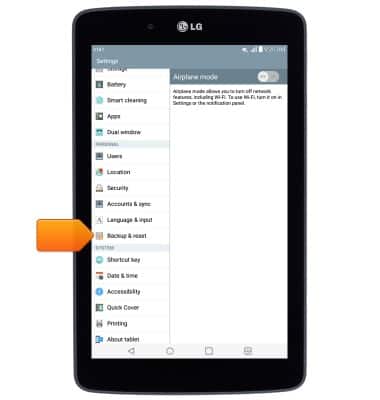
Realizar un restablecimiento de fábrica en el LG V410 G Pad 7.0 es un proceso sencillo que puede liberar el dispositivo de cuentas no deseadas y mejorar su rendimiento.
¿Por qué restablecer el LG V410 G Pad 7.0?
El restablecimiento de fábrica es una herramienta potente que puede solucionar diferentes problemas en tu tableta. Hay varias razones para considerar este proceso:
- Olvidaste el código de seguridad: Si has olvidado tu contraseña o patrón de desbloqueo, un restablecimiento de fábrica es una de las formas más efectivas para recuperar el acceso a tu dispositivo.
- Dispositivo lento: Si tu LG V410 G Pad 7.0 está funcionando de manera lenta o presenta errores frecuentes, el restablecimiento puede limpiar archivos no deseados y mejorar la velocidad general.
- Vender o regalar el dispositivo: Antes de vender o regalar tu tableta, asegúrate de eliminar tus datos personales. Esto no solo protegerá tu información, sino que también dejará el dispositivo como nuevo para el próximo usuario.
Precauciones antes de realizar el restablecimiento
Antes de proceder con el restablecimiento de fábrica, es vital que tomes algunas precauciones para asegurarte de que el proceso sea seguro y efectivo:
- Realiza una copia de seguridad: Es fundamental respaldar tu información, como fotos, contactos y documentos, ya que el proceso borrará todos los datos almacenados en el dispositivo.
- Verifica la carga del dispositivo: Asegúrate de que tu LG V410 G Pad 7.0 tenga al menos un 50% de carga para evitar interrupciones durante el proceso de restablecimiento.
- Conoce tus credenciales de Google: Si planeas usar el dispositivo después del restablecimiento, sería útil tener tu cuenta de Google y contraseña, ya que podrían ser necesarias para evitar el bloqueo de verificación de cuenta de Google (FRP).
Pasos previos: Hacer una copia de seguridad
Para evitar la pérdida de datos valiosos, realiza una copia de seguridad de toda la información importante en tu LG V410 G Pad 7.0. A continuación, se presentan algunas opciones para hacerlo:
- Copia de seguridad en Google Drive: Ve a “Configuración”, selecciona “Sistema”, luego “Copia de seguridad”, y asegúrate de activar la opción para guardar tus datos en Google Drive.
- Uso de aplicaciones de terceros: Existen aplicaciones que pueden ayudarte a realizar copias de seguridad de forma más completa. Busca opciones en la Google Play Store.
- Transferencia manual: Puedes conectar tu tableta a una computadora y transferir archivos importantes como fotos, música y documentos directamente.
Guía paso a paso para el restablecimiento de fábrica
Una vez que hayas realizado todos los pasos previos y estés listo para comenzar, sigue esta guía simple para restablecer tu LG V410 G Pad 7.0:
- Apaga el dispositivo: Presiona el botón de encendido y elige «Apagar».
- Accede al modo de recuperación: Mantén presionadas simultáneamente las teclas de Volumen Abajo y Power. Si tu modelo cuenta con otro tipo de botones, puedes presionar Volumen Arriba, Volumen Abajo y Power. Esto te llevará a la pantalla de recuperación.
- Restore data: Cuando aparezca el logo de LG, suelta solo el botón de encendido y luego presiona nuevamente el botón de encendido. Esto te llevará a la pantalla de restablecimiento.
- Navega en el menú: Usa las teclas de volumen para desplazarte y selecciona “wipe data/factory reset” presionando el botón de encendido.
- Confirma la eliminación: Selecciona “Yes – delete ALL user data” también usando el botón de encendido. Esto iniciará el proceso de borrado.
- Reinicio: Una vez completado, selecciona “Reboot system now” para reiniciar el dispositivo.
Tu LG V410 G Pad 7.0 comenzará el proceso de reinicio y estará restaurado a su estado de fábrica en unos minutos.
¿Qué esperar después del restablecimiento?
Una vez que el restablecimiento de fábrica haya sido exitoso, espera algunos cambios:
- Configuración inicial: Al encender el dispositivo por primera vez, deberás configurar tu LG V410 G Pad 7.0 como si fuera nuevo, lo que incluye seleccionar el idioma y conectarse a Wi-Fi.
- Restauración de cuentas: Necesitarás volver a iniciar sesión en tu cuenta de Google y cualquier otra cuenta que utilizabas previamente.
- Sin datos personales: Todos tus datos personales anteriores se habrán eliminado, lo que significa que el dispositivo estará libre de configuraciones o aplicaciones previas.
Resolución de problemas comunes durante el proceso
En caso de enfrentar problemas durante el restablecimiento de fábrica, considera las siguientes soluciones:
- El dispositivo no responde: Si el dispositivo no se apaga o no responde a los comandos, intenta mantener presionado el botón de encendido durante unos 10 segundos para forzar el apagado.
- No puedo acceder al modo de recuperación: Asegúrate de presionar correctamente las combinaciones de botones. Si tienes un modelo diferente, verifica las instrucciones específicas para acceder al modo de recuperación.
- Problemas de configuración: Si encuentras problemas durante la configuración inicial tras el restablecimiento, intenta reiniciar el dispositivo y repetir los pasos.
Cómo manejar el bloqueo de verificación de cuenta de Google (FRP)
El FRP es una medida de seguridad para proteger los dispositivos. Si tu dispositivo estaba vinculado a una cuenta de Google antes del restablecimiento y has olvidado la contraseña, aquí hay algunas estrategias para manejar esta situación:
- Recuperar la cuenta de Google: Visita el sitio web de recuperación de Google y sigue los pasos para reinstaurar el acceso a tu cuenta.
- Contactar soporte de Google: Si tienes dificultades, comunícate con el soporte técnico de Google para asistencia adicional sobre cómo desbloquear tu dispositivo.
- Asegúrate de tener control sobre el dispositivo: Si vas a vender o regalar tu tableta, asegúrate de desvincular tu cuenta de Google antes de realizar el restablecimiento de fábrica.
Conclusión y recomendaciones finales
Realizar un restablecimiento de fábrica en el LG V410 G Pad 7.0 puede ser muy efectivo para solucionar un montón de problemas y permitir que el dispositivo funcione como nuevo. Recuerda siempre hacer una copia de seguridad de tus datos antes de proceder. También es prudente asegurarte de manejar adecuadamente el bloqueo de verificación de cuenta de Google para evitar complicaciones posteriores. Con esta guía, el proceso será mucho más fácil y podrás disfrutar nuevamente de tu tableta.
Así que, tómate un momento para seguir estos pasos y optimiza el rendimiento de tu dispositivo. ¡Buena suerte!


