
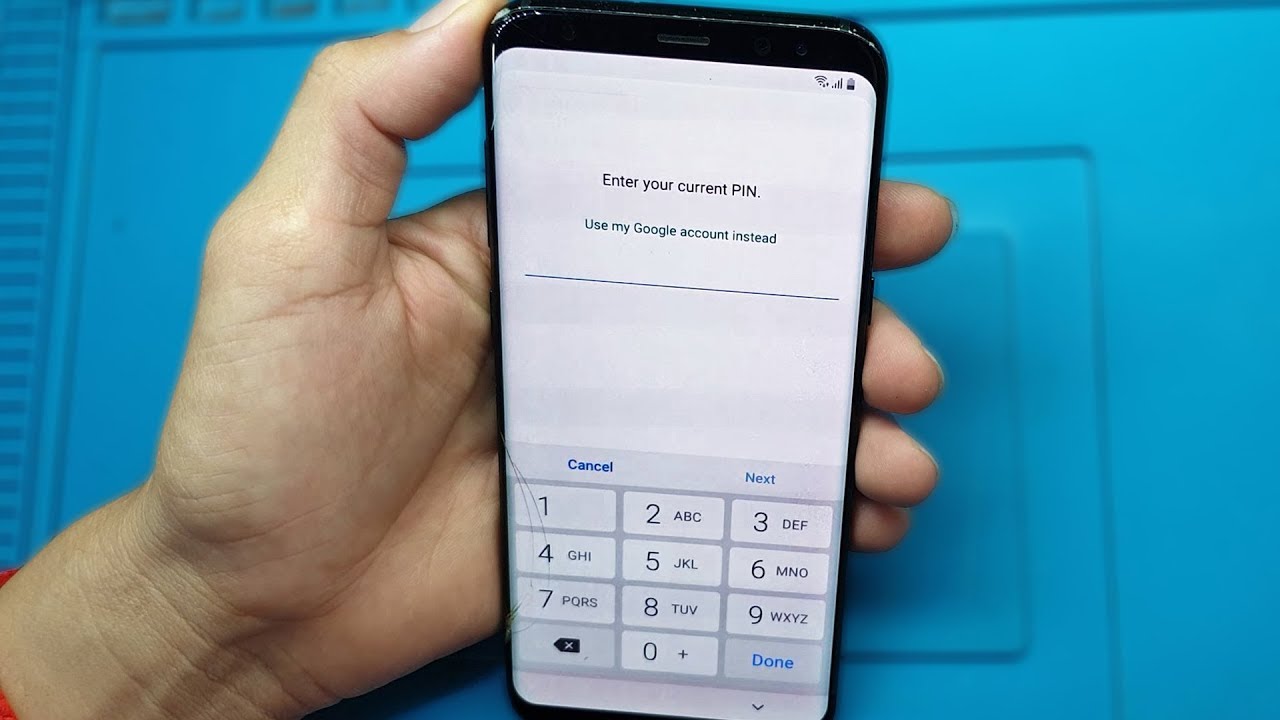
Eliminar la cuenta de Google de un Samsung Galaxy S8 puede resultar necesario en diversas situaciones, como la venta del dispositivo o la resolución de problemas técnicos. A continuación, se exponen los pasos para lograrlo fácilmente.
Motivos para eliminar la cuenta de Google en tu Galaxy S8
Las razones para eliminar la cuenta de Google de tu Galaxy S8 son diversas y pueden variar según el uso que le des al dispositivo. Algunos de los motivos más comunes incluyen:
- Vender el dispositivo: Antes de transferir tu teléfono a otra persona, es importante eliminar tu cuenta para proteger tu información personal y facilitar la configuración del nuevo propietario.
- Olvido de contraseñas: Si has olvidado la contraseña de tu cuenta de Google y no puedes acceder a tu dispositivo, eliminarla puede ser una solución viable.
- Problemas de rendimiento: En algunos casos, tener múltiples cuentas o aplicaciones sincronizadas puede afectar el rendimiento del teléfono, y en estos casos, remover la cuenta puede mejorar la situación.
- Recuperación del dispositivo: Si el teléfono presenta problemas técnicos frecuentes, restablecerlo a su configuración de fábrica, que incluye eliminar la cuenta, podría ser necesario.
¿Qué pasa con los datos almacenados?
Al eliminar tu cuenta de Google, es fundamental entender que esta acción afectará los datos guardados en tu dispositivo. Los datos que se eliminarán incluyen:
- Contactos almacenados en la cuenta de Google
- Correos electrónicos de Gmail
- Archivos y documentos en Google Drive
- Aplicaciones y configuraciones sincronizadas
Sin embargo, los datos almacenados en la tarjeta microSD no se ven comprometidos, así que cualquier archivo, fotos o documentos en esta tarjeta permanecerán intactos. Es vital realizar una copia de seguridad de todos los datos importantes antes de proceder con el proceso de eliminación de la cuenta.
Cómo hacer una copia de seguridad antes de reiniciar tu dispositivo
Antes de iniciar el proceso de eliminación de tu cuenta de Google y restablecimiento de tu Galaxy S8, es importante asegurarte de hacer una copia de seguridad adecuada de tu información personal. Aquí te mostramos cómo hacerlo:
- Entra a la configuración de tu dispositivo: Ve a la aplicación de «Configuración» desde la pantalla de inicio.
- Selecciona «Copia de seguridad y restauración»: Busca la opción de copia de seguridad para acceder a las configuraciones correspondientes.
- Habilita la copia de seguridad en Google Drive: Asegúrate de activar la opción para realizar copias de seguridad en Google Drive, lo cual incluirá la configuración de tu dispositivo, aplicaciones y mensajes.
- Realiza la copia de seguridad ahora: Haz clic en «Copia de seguridad ahora» para comenzar a guardar tus datos.
También puedes realizar copias de seguridad de fotos y videos utilizando aplicaciones como Google Fotos, asegurando así que tu contenido esté seguro antes del restablecimiento.
Pasos para restablecer a fábrica el Galaxy S8
Recuerda que un restablecimiento de fábrica eliminará todos los datos de tu dispositivo, incluyendo la cuenta de Google. Aquí te dejamos los pasos para llevar a cabo este proceso:
- Apagar el teléfono: Asegúrate de que tu dispositivo esté completamente apagado.
- Entrar a modo de recuperación: Mantén pulsados los botones de «volumen arriba», «inicio» y «encendido» simultáneamente.
- Soltar el botón de encendido: Cuando veas el logo de Samsung, suelta solo el botón de encendido, manteniendo los otros dos.
- Navegar en el modo de recuperación: Usa los botones de volumen para desplazarte hasta la opción «wipe data / factory reset».
- Confirmar la selección: Presiona el botón de encendido para acceder a la opción y usa los botones de volumen para navegar hasta «Yes – delete ALL user data» y confirma.
Cómo acceder al modo de recuperación en tu Galaxy S8
Acceder al modo de recuperación es un proceso sencillo, pero requiere que sigas los pasos correctos para evitar conflictos. Aquí se detallan los pasos:
- Apaga tu Galaxy S8: Mantén presionado el botón de encendido y selecciona «Apagar».
- Pulsar botones: Cuando el dispositivo esté apagado, mantén presionados los botones de «volumen arriba», «inicio» y «encendido» al mismo tiempo.
- Espera el logo: Al aparecer el logo de Samsung, suelta el botón de encendido, pero mantén los otros dos botones presionados hasta que aparezca el menú de recuperación.
Ahora estarás en modo de recuperación, donde podrás realizar el restablecimiento de fábrica.
Selección y confirmación del reinicio de fábrica
Una vez accedido al modo de recuperación, el siguiente paso es confirmar el reinicio de fábrica. Aquí se explica el procedimiento:
- Navegar por el menú: Utiliza los botones de volumen para desplazarte por las opciones hasta seleccionar «wipe data / factory reset».
- Iniciar el proceso: Presiona el botón de encendido para seleccionar n.
- Confirmar la eliminación de datos: Deberás usar de nuevo los botones de volumen para confirmar la selección de «Yes – delete ALL user data».
- Esperar a que finalice el proceso: El dispositivo comenzará a realizar el restablecimiento, lo que puede tardar unos minutos.
Eliminación de la cuenta de Google tras el restablecimiento
Una vez realizado el reinicio de fábrica, tu dispositivo ya no tendrá la cuenta de Google asociada. Sin embargo, si deseas asegurarte de que la cuenta se ha eliminado correctamente, aquí está cómo proceder:
- Iniciar el dispositivo: Selecciona «reboot system now» en el menú de recuperación para reiniciar tu dispositivo.
- Configurar el dispositivo: Durante la configuración inicial, serás guiado para ingresar una cuenta de Google, pero si has realizado un restablecimiento correcto, no debería aparecer la cuenta previa.
- Verificar la cuenta de Google: Accede a la configuración y verifica que no esté iniciada ninguna cuenta de Google.
Flashear el dispositivo con ODIN: una guía paso a paso
Si necesitas realizar un restablecimiento más completo o no sabes cómo proceder después de eliminar la cuenta de Google, puedes optar por flashear el dispositivo utilizando ODIN. Aquí tienes una guía paso a paso:
- Descargar el software ODIN: Busca la última versión oficial de ODIN y descárgala en tu computadora.
- Instalar controladores de Samsung Smart Switch: Asegúrate de tener instalados los controladores necesarios para que tu PC reconozca el dispositivo.
- Elegir el firmware adecuado: Accede a sammobile.com y busca el firmware que corresponde a tu modelo Galaxy S8.
- Entrar al modo de descarga: Apaga tu dispositivo y luego mantén presionados los botones «volumen abajo», «inicio» y «encendido».
- Abrir ODIN: Conecta el dispositivo a la computadora y abre el software ODIN.
- Cargar archivos de firmware: En ODIN, selecciona el archivo correspondiente que has descargado previamente.
- Iniciar el proceso de flasheo: Haz clic en «Start» y espera a que el proceso se complete, lo cual puede tomar alrededor de 5 minutos.
Consideraciones finales antes de continuar con el proceso
Antes de proceder con la eliminación de la cuenta de Google y el restablecimiento de tu Galaxy S8, es crucial que consideres algunas recomendaciones:
- Gauge the Risks: Realizar un restablecimiento puede causar la pérdida de datos importantes, por lo que la copia de seguridad es fundamental.
- Evitar interrupciones: Asegúrate de que tu dispositivo esté cargado y no tenga interrupciones durante el proceso.
- Verificar la cuenta de Google: Antes de realizar cualquier acción, asegúrate de que tengas los datos de acceso necesarios para tu cuenta en caso de que la necesites después.
- Consultar con un profesional: Si no te sientes seguro realizando el proceso, considera buscar ayuda de un profesional o servicio técnico.
Preguntas frecuentes sobre el restablecimiento y eliminación de la cuenta de Google
Algunas personas pueden tener dudas comunes al realizar el bypass FRP S8, aquí algunas respuestas a preguntas frecuentes:
- ¿Puedo recuperar mis datos después de un restablecimiento?
Desafortunadamente, no podrás recuperar los datos eliminados tras un restablecimiento a menos que hayas realizado una copia de seguridad. - ¿Qué es el FRP y cómo me afecta?
El bypass S8 FRP (Factory Reset Protection) es una medida de seguridad que protege tu dispositivo, por lo que es importante tener en cuenta cómo afecta tu cuenta de Google. - ¿Cuánto tiempo tomaría el restablecimiento?
El proceso de restablecer el dispositivo a su configuración de fábrica suele durar entre 5 y 15 minutos, dependiendo de la cantidad de datos almacenados. - ¿Qué debo hacer si olvido mi cuenta de Google?
Te aconsejamos recordar tus credenciales de recuperación o utilizar las opciones disponibles en la página de recuperación de Google.
Eliminar la cuenta de Google de tu Galaxy S8 y restablecerlo es un proceso sencillo si sigues los pasos correctos. Realiza copias de seguridad y ten cuidado con tus datos personales.


