
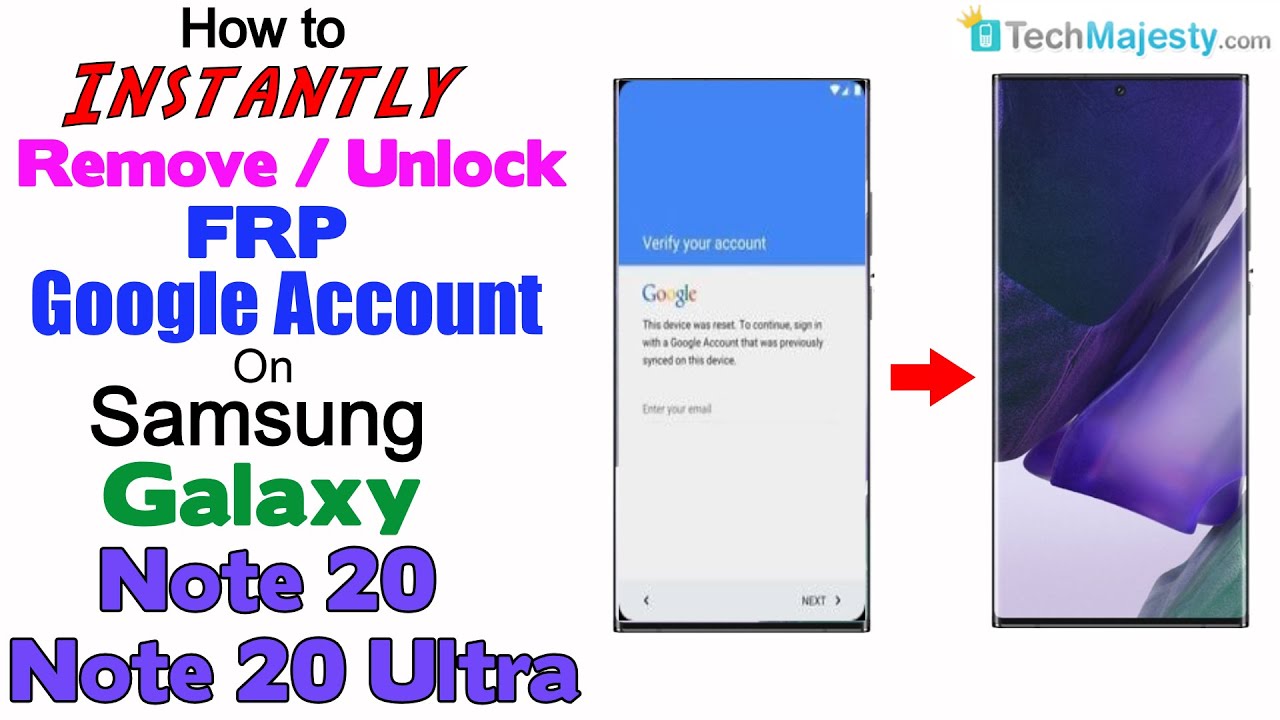
Eliminar la cuenta de Google y restablecer tu Samsung Galaxy Note 20 puede ser esencial por diversas razones, incluyendo la mejora del rendimiento del dispositivo y la preparación para una venta segura.
¿Por qué restablecer tu Samsung Galaxy Note 20?
Restablecer tu Samsung Galaxy Note 20 a la configuración de fábrica es una solución efectiva para resolver distintos problemas que pueden surgir con el uso cotidiano. Es común que, con el tiempo, el dispositivo se ralentice, presente errores o simplemente necesite una limpieza más profunda. Un hard reset Note 20 permite eliminar todos los datos y configuraciones personalizadas, devolviendo al teléfono su estado original.
Otra razón para realizar un restablecimiento es cuando se desea vender el dispositivo. Antes de transferirlo a un nuevo propietario, es crucial eliminar toda información personal, como fotos, contactos y aplicaciones. Esto asegura que el nuevo dueño no tenga acceso a tus datos privados, protegiendo así tu privacidad.
Finalmente, si has olvidado el código de seguridad o patrón de desbloqueo, un factory reset Samsung Note 20 te permitirá acceder a tu dispositivo nuevamente, haciendo que sea una herramienta valiosa en situaciones de emergencia.
Preparativos antes del restablecimiento
Antes de proceder con un restablecimiento de fábrica, es esencial hacer preparativos que asegurarán que tus datos estén protegidos. Lo primero que debes hacer es realizar una copia de seguridad de todos tus datos importantes. Esto incluye fotos, contactos y cualquier otra información que no quieras perder. Puedes utilizar Samsung Cloud, Google Drive o un ordenador para almacenar tus archivos.
Además, asegúrate de que tu dispositivo esté completamente cargado, o al menos por encima del 50%, para evitar que se apague durante el proceso. También es recomendable anotar tu información de inicio de sesión de Google, ya que la necesitarás después de restablecer el dispositivo.
Por último, revisa que tengas acceso a una conexión a internet, ya que puede ser necesario para iniciar sesión nuevamente en tu cuenta de Google tras finalizar el restablecimiento.
Pasos detallados para el restablecimiento de fábrica
Restablecer tu Samsung Galaxy Note 20 es un proceso sencillo que puedes realizar siguiendo estos pasos detallados:
- Apaga el teléfono completamente.
- Mantén presionados los botones de volumen arriba, botón de inicio y botón de encendido simultáneamente. Si tu dispositivo no tiene botón de inicio, usa volumen abajo.
- Cuando aparezca el logo de Samsung, suelta únicamente el botón de encendido, mientras mantienes presionados los otros botones.
- Aparecerá el menú de recuperación de Android. Usa los botones de volumen para navegar.
- Selecciona «wipe data/factory reset» para iniciar el proceso de restablecimiento.
- Confirma la acción seleccionando «Yes – delete ALL user data» utilizando el botón de encendido.
- Una vez completado, selecciona «reboot system now» para reiniciar tu dispositivo.
Después de seguir estos pasos, tu Samsung Galaxy Note 20 estará como nuevo, listo para configurarse nuevamente.
Consejos para realizar una copia de seguridad de tus datos
Realizar una copia de seguridad de tus datos es crucial antes de proceder con el restablecimiento. Aquí hay algunos métodos que puedes utilizar:
1. Uso de Samsung Cloud
Samsung Cloud permite hacer una copia de seguridad de fotos, contactos y otros datos importantes de tu dispositivo. Para utilizarlo, ve a Configuración, selecciona Cuentas y respaldo, luego Copia de seguridad y restauración. Desde allí, puedes elegir realizar una copia de seguridad de tus datos en la nube.
2. Google Drive
Otra opción es usar Google Drive. Abre la aplicación, asegúrate de estar conectado a tu cuenta de Google y elige los archivos que deseas respaldar. Esto es especialmente útil para datos como documentos y fotos que desees conservar.
3. Transferencia a un ordenador
También puedes conectar tu Samsung Galaxy Note 20 a un ordenador mediante un cable USB. Una vez conectado, copia y pega los archivos que quieras respaldar en una carpeta de tu ordenador.
Eliminación de la cuenta de Google en tu dispositivo
Eliminar la cuenta de Google de tu Samsung Galaxy Note 20 es esencial, especialmente antes de vender o regalar el dispositivo. Aquí te explicamos cómo hacerlo:
- Ve a Configuración en tu dispositivo.
- Selecciona Cuentas y respaldo.
- Haz clic en Cuentas.
- Selecciona la cuenta de Google que deseas eliminar y toca Eliminar cuenta.
Este paso es importante, ya que evitarás el problema de protección de restablecimiento de fábrica (FRP), que requiere la información de inicio de sesión de la cuenta anterior para acceder al dispositivo después del restablecimiento.
Cómo evitar el FRP (Factory Reset Protection)
El FRP es una medida de seguridad de Android que protege tu dispositivo en caso de que sea robado o perdido. Sin embargo, puede ser un inconveniente si deseas restablecer tu dispositivo. Para evitar problemas con FRP al realizar un hard reset Note 20, asegúrate de remover tu cuenta de Google antes de iniciar el proceso de restablecimiento como se explicó anteriormente.
Si por algún motivo olvidas eliminar la cuenta y ya has hecho el restablecimiento, necesitarás proporcionar la información de la cuenta de Google para acceder nuevamente a tu dispositivo, lo que puede ser complicado si no tienes esa información a mano.
Modo de descarga y proceso de flasheo con ODIN
Si te encuentras con problemas más serios en tu Samsung Galaxy Note 20 y un simple restablecimiento de fábrica no soluciona el problema, entonces el uso de un software especializado como ODIN puede ser la siguiente opción. El flasheo del dispositivo reinstala el firmware y puede resolver errores graves.
Paso a paso para flashear la Note 20 con ODIN:
- Descarga el software ODIN y asegúrate de tener los controladores de Samsung instalados en tu ordenador.
- Visita sammobile.com para seleccionar el firmware adecuado para tu modelo específico del Galaxy Note 20.
- Una vez descargado, enciende tu Samsung Galaxy Note 20 en Modo de descarga manteniendo los botones de volumen abajo, botón de inicio y botón de encendido mientras conectas el cable USB.
- Abre el programa ODIN en tu ordenador.
- Carga los archivos de firmware que descargaste (generalmente serán BL, AP, CP y CSC).
- Haz clic en Start y espera aproximadamente 5 minutos para finalizar la actualización del firmware.
Este proceso proporcionará al dispositivo una nueva instalación del sistema operativo, que puede mejorar su rendimiento y corregir errores que antes no se resolvían.
Compatibilidad de modelos y consideraciones finales
Antes de realizar cualquier proceso de restablecimiento o flasheo, verifica que tu modelo sea compatible. Los modelos que se pueden restablecer son SM-N980F y SM-N980F/DS. Asegúrate de seguir todas las instrucciones detalladamente para evitar dañar tu dispositivo.
Recuerda que los procesos de restablecimiento y flasheo definitivamente borrarán todos los datos de tu dispositivo. Por eso, es esencial tener una copia de seguridad y seguir cada paso cuidadosamente. Siempreéntselo como última opción si otros métodos no corrigen el problema que estás experimentando.
Preguntas frecuentes sobre el restablecimiento y eliminación de cuentas
- ¿Puedo recuperar mis datos después de un restablecimiento de fábrica?
No, una vez que realizas un factory reset Samsung Note 20, todos los datos almacenados en el dispositivo se eliminan permanentemente. - ¿Qué sucede si olvido mi cuenta de Google después de restablecer mi dispositivo?
Deberás proporcionar la información de inicio de sesión para acceder nuevamente a tu dispositivo. - ¿Se perderán mis aplicaciones después de un restablecimiento de fábrica?
Sí, todas las aplicaciones se eliminarán, y tendrás que reinstalarlas después de completar el proceso. - ¿Cómo puedo asegurarme de que el FRP no me afecte?
Elimina tu cuenta de Google antes de hacer el restablecimiento de fábrica para evitar inconvenientes.
Realizar un restablecimiento de fábrica y eliminar la cuenta de Google en tu Samsung Galaxy Note 20 puede parecer un proceso complicado, pero siguiendo estos pasos detallados y consejos, lo harás sin dificultades. Mantén tu dispositivo optimizado y seguro, disfrutando de un rendimiento como nuevo.
Ahora que tienes toda la información necesaria, puedes proceder con confianza a mejorar tu Samsung Galaxy Note 20. ¡Suerte!


