
Los mensajes RCS son una forma avanzada de comunicación que está transformando la experiencia de mensajería en dispositivos Samsung. Esta tecnología permite enviar mensajes multimedia de manera más interactiva y completa.
¿Qué son los mensajes RCS y por qué son importantes?
Los mensajes RCS (Rich Communication Services) son un estándar de mensajería que reemplaza las limitaciones de los SMS tradicionales. Con RCS, los usuarios pueden disfrutar de características mejoradas, como la capacidad de enviar imágenes de alta resolución, crear grupos de chat, recibir confirmaciones de lectura y realizar respuestas rápidas. En lugar de limitarse a los textos simples, RCS ofrece una experiencia de conversación más rica y dinámica.
Una de las razones por las cuales los mensajes RCS son importantes es su capacidad para proporcionar una experiencia similar a la de aplicaciones de mensajería instantánea populares, como WhatsApp y Facebook Messenger. Esto significa que, a través de RCS, los usuarios pueden comunicarse de una manera más atractiva y eficaz.
Además, RCS es una herramienta que muchas empresas están comenzando a utilizar para comunicarse con sus clientes, lo que ofrece un mayor contexto en las interacciones y una mejor comprensión de sus necesidades. Esta tendencia hace que los mensajes RCS sean una opción valiosa tanto para usuarios individuales como para negocios.
Requisitos previos para activar RCS en tu Samsung
Antes de activar los mensajes RCS en tu dispositivo Samsung, es fundamental cumplir con ciertos requisitos previos:
- Dispositivo compatible: Asegúrate de que tu Samsung sea compatible con RCS, lo cual generalmente es el caso con dispositivos más recientes.
- Operadora de telefonía móvil: Verifica si tu proveedor de servicios móviles ofrece soporte para RCS, ya que la disponibilidad varía según la operadora.
- Conexión a Internet: Debes tener acceso a datos móviles o una conexión Wi-Fi estable para enviar y recibir mensajes RCS.
Si cumples con estos requisitos, estarás listo para proceder con la activación de los mensajes RCS en tu Samsung.
Cómo verificar la compatibilidad de tu dispositivo
Es importante confirmar si tu dispositivo Samsung es compatible con la función de mensajes RCS. Para verificar esto, sigue estos pasos:
- Accede a la aplicación de Mensajes en tu dispositivo.
- Ve a la configuración de la aplicación tocando en los tres puntos en la esquina superior derecha.
- Busca la opción que diga algo como “Funciones de chat” o “Mensajería avanzada”. Si ves estas opciones, tu dispositivo es compatible con RCS.
Si no encuentras estas opciones, es posible que debas consultar el sitio web de Samsung o el soporte de tu proveedor para obtener más información sobre la compatibilidad del dispositivo.
Actualiza tu software y la aplicación de mensajes de Samsung
Para activar correctamente los mensajes RCS, es crucial que tu dispositivo cuente con la versión más reciente de software y de la aplicación de mensajes de Samsung. Para realizar estas actualizaciones:
- Ve a Configuración en tu dispositivo.
- Toca en Actualización de software y selecciona “Descargar e instalar”.
- Si hay actualizaciones disponibles, sigue las instrucciones para completarlas.
Para actualizar la aplicación de mensajes:
- Abre la Google Play Store.
- Busca “Mensajes de Samsung” y selecciona la aplicación.
- Si hay una opción para actualizar, toca en “Actualizar”.
Pasos para activar los mensajes RCS en tu Samsung
Ahora que has verificado los requisitos previos y has actualizado tu dispositivo, es momento de activar los mensajes RCS. A continuación, se detallan los pasos a seguir:
- Abre la aplicación de Mensajes de Samsung.
- Toca el ícono de menú en la esquina superior derecha y accede a Configuración.
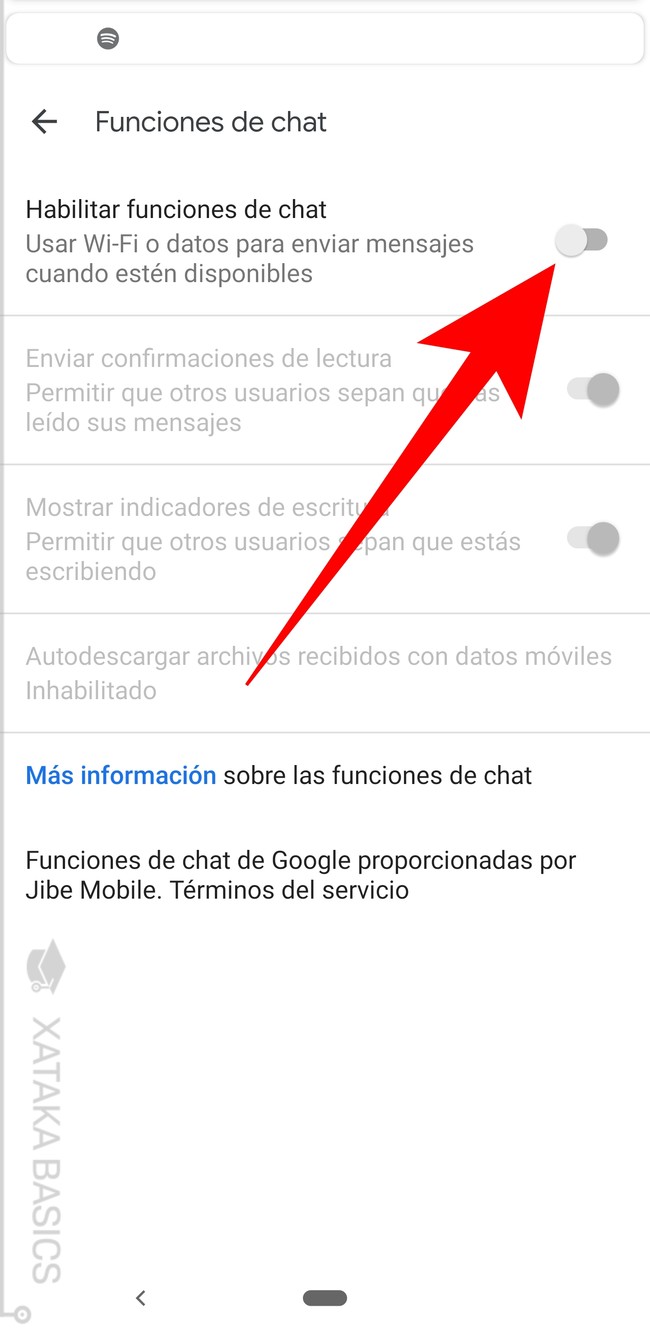
- Selecciona la opción “Funciones de chat” o “Mensajería avanzada”.
- Activa la opción de “Activar funciones de chat”.
Una vez que hayas seguido estos pasos, estás un paso más cerca de disfrutar de la experiencia RCS.
Añadiendo tu número de teléfono para la activación
Para completar la activación de RCS, deberás añadir y verificar tu número de teléfono. Esto es importante para identificarte entre otros usuarios de RCS. Aquí están los pasos:
- Dentro de la configuración de la aplicación de mensajes, busca la opción de número de teléfono.
- Asegúrate de que tu número esté correctamente ingresado y verificado.
- También es posible que recibas un código de verificación a través de un SMS. Ingresa este código si se solicita.
Una vez que hayas ingresado y verificado tu número, podrás comenzar a utilizar RCS para enviar y recibir mensajes.
Configurando los ajustes de chat en la aplicación de mensajes
Después de haber activado las funciones de chat y añadido tu número, es hora de configurar los ajustes de chat según tus preferencias. Los ajustes disponibles pueden variar, pero aquí hay algunos que son comunes:
- Notificaciones de lectura: Esta opción permitirá a tus contactos ver si has leído sus mensajes.
- Confirmaciones de entrega: Activa esta función para que tus contactos sepan cuando sus mensajes han sido entregados.
- Subida automática de medios: Esta opción permite que las fotos y videos se envíen automáticamente a través de la red RCS.
Para ajustar estas configuraciones, regresa a la sección de “Funciones de chat” en los ajustes de la aplicación y realiza los cambios deseados.
Estableciendo los mensajes de chat como predeterminados
Para asegurarte de que estás utilizando RCS como tu método principal de mensajería, establece los mensajes de chat como predeterminados. Esto significa que todos tus textos se enviarán a través de la red RCS si el contacto destinatario también tiene RCS activado.
- Ve nuevamente a la configuración de la aplicación de mensajes.
- Busca la opción que dice “Mensajes por defecto” o algo similar.
- Selecciona “Mensajes de RCS” como tu opción predeterminada.
Verifica que RCS esté funcionando correctamente
Una vez activado, es recomendable que verifiques que los mensajes RCS estén funcionando correctamente. Para hacerlo:
- Envía un mensaje a un contacto que sepas que también tiene RCS habilitado.
- Observa si aparece un mensaje que indica que las funciones de chat están activas (como “escribiendo…” o “leído por…”).
Si puedes ver estas notificaciones, ¡felicidades! RCS ya está funcionando en tu dispositivo.
Solución de problemas comunes al activar RCS
A veces, puede haber inconvenientes al activar los mensajes RCS. Aquí hay algunas soluciones para problemas comunes:
- No aparece la opción RCS: Asegúrate de que tu dispositivo y operadora sean compatibles. También verifica si tienes la última versión de software y de la aplicación Mensajes instaladas.
- Mensajes no se envían: Asegúrate de tener una buena conexión a Internet, ya sea por datos móviles o Wi-Fi.
- No puedo ver confirmaciones de lectura: Confirma que la opción de confirmaciones de lectura esté activada en la configuración de chat.
Si los problemas persisten, es aconsejable contactar al servicio al cliente de tu operadora o buscar en línea las soluciones más actualizadas para tu modelo específico de Samsung.
Mejora tu experiencia de mensajería con RCS
Activar los mensajes RCS en tu dispositivo Samsung puede mejorar significativamente tu experiencia de mensajería. Con características avanzadas y una interfaz enriquecida, RCS ofrece una forma más efectiva y emocionante de comunicarte. Sigue los pasos indicados y disfruta de esta innovadora tecnología de mensajería.


