
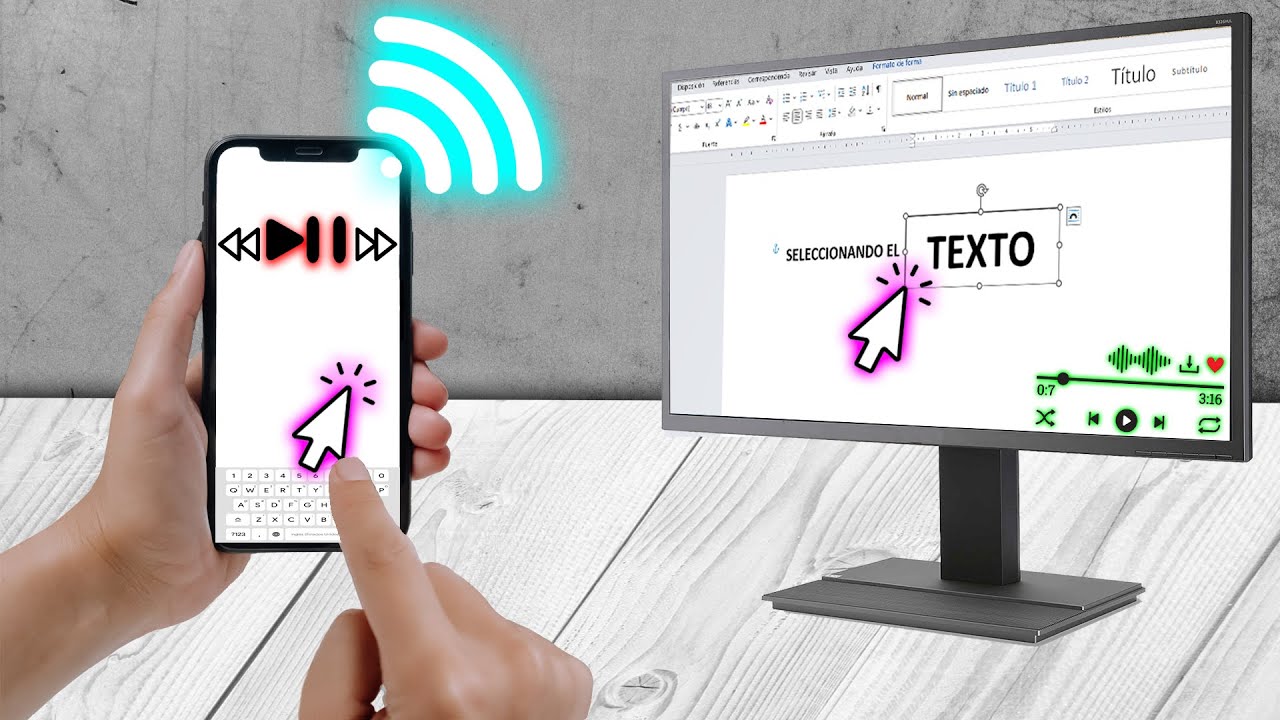
Convertir tu móvil en un teclado para tu PC puede ser una solución práctica y eficiente en diversas situaciones. Esta transformación permite utilizar tu dispositivo móvil para escribir, controlar y navegar en tu ordenador sin necesidad de un teclado físico.
¿Por qué usar tu móvil como teclado para PC?
Utilizar tu móvil como teclado para PC puede ser una excelente alternativa en diversas circunstancias. En primer lugar, es útil cuando el teclado físico se encuentra roto o sin batería. De esta manera, no necesitas detenerte en tus actividades por un simple inconveniente. Además, puede ser especialmente práctico si trabajas en un entorno donde el espacio es limitado y no deseas tener múltiples dispositivos ocupando tu mesa.
Otra gran ventaja es la portabilidad. Puedes usar tu teléfono en cualquier lugar, facilitando aún más su uso como teclado para PC, ya sea en casa, en la oficina o en un café. Esto no solo mejora la flexibilidad en tus actividades diarias, sino que también amplía las posibilidades de interacción con diversos dispositivos tecnológicos.
Finalmente, el uso del móvil como teclado puede ofrecer características adicionales. Muchas aplicaciones permiten personalizar la experiencia de usuario, ajustando opciones como el tamaño del teclado y la configuración de teclas adicionales. Esto puede mejorar considerablemente tu experiencia de trabajo o entretenimiento.
Requisitos previos para convertir tu móvil en teclado
Antes de comenzar a utilizar tu teléfono como teclado para PC, es importante que cumplas con ciertos requisitos. Primero, necesitas un dispositivo móvil con un sistema operativo compatible, ya sea Android o iOS. Además, asegúrate de que tu ordenador tenga instalado algún software que permita esta función.
Ambos dispositivos deben estar conectados a la misma red Wi-Fi. Esto es fundamental, ya que la comunicación entre tu móvil y el PC se realiza a través de la conexión inalámbrica. Si no tienes acceso a Wi-Fi, existen opciones para usar celular como teclado via USB, aunque requieren de configuraciones adicionales y pueden ser menos prácticas en términos de movilidad.
Finalmente, asegúrate de que tu teléfono tiene suficiente batería para evitar interrupciones durante su uso. Mantenerlo cargado o utilizar un banco de energía puede ser útil para asegurar una experiencia fluida y sin inconvenientes.
Aplicaciones recomendadas para transformar tu móvil en teclado
Existen diversas aplicaciones disponibles que permiten convertir tu móvil en un teclado para tu PC. Aquí te presentamos algunas de las más recomendadas:
- Remote Mouse: Esta es una de las aplicaciones más populares. Permite usar tu teléfono no solo como teclado, sino también como ratón. Está disponible tanto para Android como para iPhone, facilitando su uso en diferentes dispositivos.
- WiFi Mouse: Otra excelente opción que brinda varias funcionalidades, y que también permite utilizar el teléfono como ratón y teclado simultáneamente.
- Unified Remote: Esta aplicación es más completa y ofrece muchas opciones adicionales, como el control de medios, la navegación en presentaciones, y más.
- Air Keyboard: Ideal para usuarios de iOS, esta aplicación permite la personalización del teclado, haciéndolo más cómodo según tus necesidades.
Configuración inicial: Pasos para vincular ambos dispositivos
Configurar tu móvil como teclado para PC es un proceso relativamente sencillo. A continuación, te explicamos cómo hacerlo en unos pocos pasos:
- Descarga la Aplicación: Descarga la aplicación elegida tanto en tu móvil como en tu PC. Asegúrate de que estás utilizando la misma opción en ambos dispositivos para evitar problemas de compatibilidad.
- Conexión a la Red Wi-Fi: Conecta ambos dispositivos a la misma red Wi-Fi. Este paso es crucial ya que facilitará la comunicación entre los dos.
- Configuración de la Aplicación: Abre la aplicación en ambas unidades. Generalmente, tendrás que vincularlos mediante un código o a través de la dirección IP que se muestra en la aplicación en el PC.
- Activar el Teclado: Una vez conectados, busca la opción para activar el teclado dentro de la aplicación en tu móvil. Esto te permitirá empezar a escribir en tu PC usando el teléfono.
Uso de Remote Mouse: Características y beneficios
Remote Mouse es una de las aplicaciones más utilizadas para esta función por buenas razones. Ofrece una serie de características que la hacen destacar, tales como:
- Interfaz Intuitiva: Su diseño es fácil de usar, lo cual permite navegar sin complicaciones, incluso para usuarios sin experiencia técnica.
- Funcionalidades Múltiples: No solo funciona como teclado; también permite utilizar el móvil como ratón y touchpad, lo cual lo convierte en una herramienta muy completa.
- Compatibilidad: Es compatible con varios sistemas operativos, incluidos Windows y Mac, lo que aumenta su versatilidad.
- Bajo Consumo de Recursos: A pesar de sus múltiples funcionalidades, la aplicación no consume demasiados recursos del dispositivo, lo que ayuda a mantener la duración de la batería.
Alternativas para iPhone: Air Keyboard y otras opciones
Para los usuarios de iPhone, Air Keyboard es una de las mejores opciones. Su interfaz permite personalizar la disposición de las teclas y su uso es bastante intuitivo. Además de esta aplicación, existen otras alternativas que puedes considerar:
- KeyPad: Esta aplicación da la opción de usar tu iPhone como un teclado numérico, lo cual puede ser útil en ciertas ocasiones.
- PC Remote: Además de permitir el uso del teclado, incluye opciones para controlar aplicaciones en tu PC.
Mejores prácticas para maximizar la duración de la batería
Cuando utilizas tu móvil como teclado, es importante tener en cuenta el consumo de batería. Aquí te compartimos algunas recomendaciones para maximizar la duración:
- Mantén la pantalla del móvil con el brillo bajo o en modo de ahorro de energía.
- Conéctalo a un cargador o a un banco de energía si planeas usarlo por un tiempo prolongado.
- Desactiva el Wi-Fi y Bluetooth si no están en uso para conservar energía.
- Configura el teléfono para que se apague la pantalla automáticamente después de un corto período de inactividad.
Ergonomía y comodidad: Consejos para un uso prolongado
Usar un móvil como teclado para PC durante largos periodos puede ser incómodo. Aquí hay algunos consejos para mejorar la ergonomía y la comodidad durante su uso:
- Posición del dispositivo: Coloca el móvil a una altura adecuada para evitar tensiones en las muñecas y el cuello.
- Usa un soporte: Un soporte para el teléfono puede ayudar a mantenerlo en la posición correcta y a reducir la incomodidad al mirar la pantalla.
- Frecuencia de descansos: Haz pausas regulares para estirar las manos y los brazos, lo que puede prevenir la fatiga.
Problemas comunes y soluciones al usar tu móvil como teclado
Al utilizar tu móvil como teclado para tu PC, es posible que enfrentes algunos problemas. Aquí hay algunas soluciones a los problemas más comunes:
- Problemas de Conectividad: Si la aplicación no se conecta correctamente, verifica que ambos dispositivos estén en la misma red Wi-Fi y que la aplicación esté activa en ambos.
- Desincronización: Reiniciar la aplicación en ambos dispositivos puede resolver la desincronización ocasional entre el móvil y el PC.
- Problemas de Compatibilidad: Si tienes problemas al usar el teclado, asegúrate de que la versión de la aplicación sea compatible con tu dispositivo y sistema operativo.
Conclusiones y consideraciones finales
Convertir tu móvil en un teclado para tu PC es una opción práctica y accesible en situaciones de emergencia o cuando necesitas más movilidad. Mediante aplicaciones como Remote Mouse y Air Keyboard, puedes navegar y escribir cómodamente desde tu dispositivo móvil. Sin embargo, es crucial considerar la ergonomía, la duración de la batería y estar preparado para resolver problemas comunes. Esta alternativa puede ser un gran complemento y ayudarte a maximizar tu productividad y flexibilidad.
Usar un celular con teclado puede ser la solución definitiva al momento de enfrentar inconvenientes con el teclado físico. Aprovecha esta herramienta moderna y mejora tu experiencia con la tecnología de hoy.


