
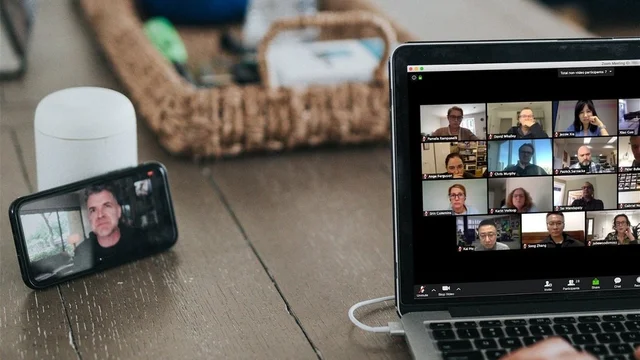
Convertir un móvil en una webcam puede ser una solución práctica y eficiente para quienes necesitan realizar videollamadas o transmitir contenido en vivo. Esta alternativa no solo es funcional, sino también económica.
¿Por qué usar tu móvil como webcam?
Usar el celular como cámara web tiene numerosas ventajas que lo hacen una opción atractiva. En primer lugar, la calidad de la cámara de muchos smartphones actuales es superior a la de muchas webcams tradicionales. Esto significa que puedes disfrutar de resoluciones más altas y mejores resultados en videollamadas y transmisiones.
Además, los smartphones cuentan con una flexibilidad extraordinaria. Puedes moverte libremente mientras utilizas tu móvil como webcam, lo que puede ser útil en situaciones en las que necesitas mostrar diferentes ángulos o escenarios. Por otro lado, utilizar el celular como cámara web es una solución económica, sobre todo si no deseas invertir en una webcam adicional.
Finalmente, muchos de los métodos y aplicaciones para usar el celular como cámara web son bastante sencillos y no requieren conocimientos técnicos avanzados. Esto abre la puerta a que muchas personas puedan beneficiarse de esta transformación sin complicaciones.
Herramientas necesarias para la conexión
Para usar tu móvil como webcam, necesitarás algunas herramientas clave, aunque muchas son aplicaciones que puedes descargar fácilmente. En primer lugar, asegúrate de que tanto tu mobile como tu ordenador estén conectados a la misma red Wi-Fi. Esto es esencial para que las aplicaciones se puedan comunicar entre sí.
La mayoría de las aplicaciones que permiten la conexión requieren una instalación tanto en el móvil como en el PC. Esto a menudo incluye la descarga de un software adicional para el ordenador que permitirá que tu sistema reconozca el móvil como una cámara.
Además de las aplicaciones, asegúrate de contar con un trípode o soporte para sostener el móvil en una posición estable. A veces, el uso de un micrófono externo puede mejorar la calidad del audio durante las videollamadas, así que considera tener uno a mano si es posible.
Aplicaciones populares para Android e iPhone
Existen varias aplicaciones que te permiten usar el móvil como webcam, cada una con sus propias características. Algunas de las más populares incluyen:
- Iriun Webcam: Compatible con Android e iPhone, permite conectar a través de Wi-Fi. Ofrece buena calidad de video y es fácil de usar.
- iVCam: Otra opción versátil que ofrece funciones adicionales como filtros y ajustes de video. Funciona sin cables y es muy práctica.
- EpocCam: Ideal para usuarios de macOS, esta app tiene versiones gratuitas y de pago, que ofrecen características mejoradas.
- Reincubate Camo: Esta app proporciona increíbles opciones de personalización y está diseñada para usuarios de Mac, aunque también hay una versión para PC.
Estas aplicaciones generalmente ofrecen instrucciones claras sobre su uso y configuración, lo que facilita la experiencia incluso si no tienes mucha experiencia técnica.
Proceso de configuración en Windows
Configurar tu móvil como webcam en un sistema operativo Windows es un proceso sencillo. Primero, descarga e instala la aplicación que has escogido tanto en tu PC como en tu móvil. Por ejemplo, si eliges Iriun Webcam, descárgala desde el sitio oficial.
Una vez instaladas las aplicaciones, asegúrate de que tu móvil y el ordenador estén en la misma red Wi-Fi. Abre la aplicación en tu computador; la mayoría de las veces, la conexión se realiza automáticamente al abrir la app en ambos dispositivos. Si no es así, puedes ingresar la dirección IP que te muestra la aplicación en el móvil.
Configura las opciones de video según tus preferencias y ya estarás listo para comenzar tus videollamadas. Es importante probar el video antes de entrar en una reunión para asegurarte de que todo funciona correctamente.
Proceso de configuración en macOS
El proceso de configuración en macOS es muy similar al de Windows. Descarga la aplicación que desees utilizar, como EpocCam o Reincubate Camo, tanto en tu dispositivo móvil como en tu Mac. Asegúrate de que ambos estén en la misma red Wi-Fi.
Para algunas aplicaciones como EpocCam, será necesario instalar controladores adicionales en tu Mac. Sigue las instrucciones del instalador para garantizar que todo funcione correctamente. Abre la aplicación en tu móvil y en tu Mac; nuevamente, la conexión suele ser automática, pero ten en cuenta la dirección IP si necesitas configurarla manualmente.
Una vez que todo está configurado, puedes comenzar a utilizar tu móvil como webcam en aplicaciones de videoconferencia o transmisión en vivo en tu Mac. Asegúrate de ajustar la calidad del video y los parámetros necesarios para obtener los mejores resultados.
Consejos para mejorar la calidad de video
Para asegurarte de que el video se vea lo mejor posible al usar el celular como cámara web, ten en cuenta algunos consejos prácticos:
- Iluminación: Asegúrate de que la iluminación sea adecuada. Trata de utilizar luz natural cuando sea posible o, si no, utiliza luz artificial que ilumine bien tu rostro.
- Estabilidad: Utiliza un trípode o soporte para mantener el celular estable y evitar movimientos que puedan distraerte durante la conexión.
- Calidad de la red: Una conexión Wi-Fi fuerte es crucial. Asegúrate de que no haya interferencias que puedan afectar la calidad del video.
- Resolución: Ajusta la resolución de video en la aplicación según la capacidad de tu móvil y la conexión a Internet; a menudo, una resolución más alta ofrece mejor calidad, pero puede necesitar más ancho de banda.
Problemas comunes y soluciones
Al igual que con cualquier tecnología, puede que surjan algunos problemas al usar el celular como webcam. Aquí algunas dificultades comunes y sus posibles soluciones:
- Conexión fallida: Asegúrate de que ambos dispositivos estén conectados a la misma red Wi-Fi. A veces, reiniciar las aplicaciones o los dispositivos puede solucionar el problema.
- Calidad de video deficiente: Verifica que la iluminación sea adecuada y que la resolución esté configurada correctamente en la aplicación. También, asegúrate de que no haya otras aplicaciones utilizando el ancho de banda de la red.
- Ajustes de audio: Si no se escucha bien, comprueba que el micrófono del móvil no esté bloqueado o cubierto. Verifica también que tengas configurado el audio en la aplicación de videollamada correcta.
¡Comienza a usar tu móvil como webcam!
Transformar tu móvil en una webcam es un proceso simple que puede mejorar significativamente tus videollamadas y transmisiones en vivo. Con las aplicaciones adecuadas y algunos consejos prácticos, estarás preparado para utilizar esta funcionalidad de manera efectiva.


