
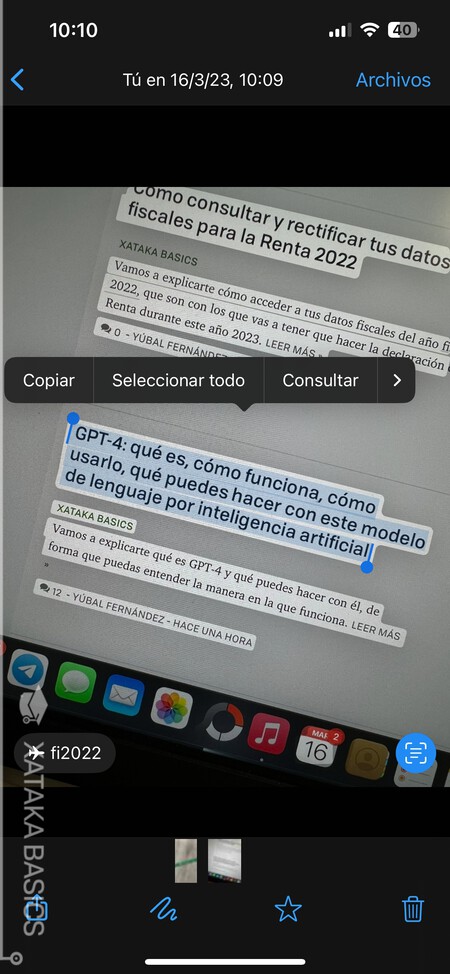
Copiar texto de una imagen en WhatsApp puede ser un proceso extremadamente útil, especialmente en un mundo donde la información se comparte a través de imágenes. Este proceso facilita la recopilación de datos sin necesidad de escribir manualmente.
¿Por qué copiar texto de imágenes en WhatsApp?
La capacidad de copiar texto de imágenes se ha vuelto esencial en la era digital. Mucha información se presenta frecuentemente en formato de imagen, ya sean documentos, capturas de pantalla, o fotos de carteles y señales. La extracción rápida de texto permite a los usuarios:
- Ahorrar tiempo: Evita la tediosa tarea de transcribir información manualmente.
- Minimizar errores: La transcripción manual puede resultar en errores; la tecnología OCR busca reducir esta probabilidad.
- Facilitar el aprendizaje: Los estudiantes pueden copiar y utilizar información relevante directamente de sus materiales visuales.
- Reutilizar datos: Al extraer texto, se puede utilizar en otros documentos o aplicaciones, facilitando la organización y el acceso a información importante.
Por estas razones y muchas más, extraer texto de imagen en WhatsApp se ha convertido en una función bastante valorada por una gran cantidad de usuarios.
Funciones nativas de Android para copiar texto
Muchos dispositivos Android, especialmente aquellos que funcionan con la versión 13 o superior, vienen equipados con funciones nativas que permiten copiar texto directamente de imágenes. Este proceso utiliza tecnología OCR, que convierte las imágenes en texto editable.
Para utilizar esta función, simplemente debes abrir la imagen que deseas extraer texto en WhatsApp, presionar el texto y, en muchos casos, deberías ver una opción que dice «Copiar texto». Es un método muy directo y fácil de usar que puede ser una herramienta muy útil para aquellos que usan WhatsApp frecuentemente.
Sin embargo, esta característica no está disponible en todos los dispositivos. Por lo tanto, quienes no tengan acceso a este método pueden optar por alternativas como Google Lens, que proporcionan funcionalidad similar.
Usando Google Lens para extraer texto
Google Lens es una de las herramientas más convenientes para extraer texto de una imagen. Con esta aplicación, puedes tomar una foto o seleccionar una imagen existente y luego acceder a la opción de copiar texto de la imagen. Para utilizar Google Lens en WhatsApp, sigue estos pasos:
- Abre la imagen en WhatsApp que contiene el texto que deseas copiar.
- Toca el icono de compartir y selecciona Google Lens.
- Google Lens analizará la imagen y mostrará el texto detectado.
- Selecciona el texto que deseas copiar y presiona «Copiar».
Esta es una manera muy efectiva y precisa para transcribir textos de imágenes, moviendo el texto desde la imagen hasta tu portapapeles sin ningún problema.
Copiando texto en iPhones desde la galería
Para los usuarios de iPhone, extraer texto de imágenes es igualmente sencillo. Los nuevos modelos de iPhone, que cuentan con la función de reconocimiento de texto en su galería, permiten una fácil copia. A continuación, te mostramos cómo hacerlo:
- Abre la galería de tu iPhone.
- Selecciona la imagen que contiene el texto deseado.
- Si el texto es reconocible, podrás ver un pequeño icono de texto en la parte inferior derecha de la imagen.
- Toca el icono, selecciona el texto que quieras copiar y luego selecciona «Copiar».
Esta función ha facilitado enormemente la vida de quienes utilizan imágenes en su vida cotidiana o profesional, aumentando la productividad y la eficiencia al transcribir.
Nuevas opciones de WhatsApp para iOS
Recientemente, WhatsApp ha implementado nuevas características que permiten a los usuarios de iOS extraer texto directamente de las imágenes dentro de la aplicación. Para usuarios que aún no tienen acceso a esta función, es recomendable asegurarse de tener la última versión de la app instalada.
Si esta función está disponible en tu versión de WhatsApp, el proceso para copiar texto de una imagen es similar al de los dispositivos Android:
- Abre la conversación de WhatsApp donde se encuentra la imagen.
- Toca la imagen para abrirla en pantalla completa.
- Utiliza la opción de «Copiar texto» que aparecerá sobre la imagen si el texto es reconocido.
Esta nueva opción ha sido muy bien recibida, ya que simplifica aún más la tarea de extraer información importante de imágenes sin salir de la aplicación.
Herramientas de terceros para facilitar la extracción de texto
Si tu dispositivo no tiene la función nativa para copiar texto de una imagen, existen varias aplicaciones de terceros que pueden ayudarte. Algunas de las más recomendadas son:
- CamScanner: Esta aplicación permite escanear documentos y convertir imágenes en texto. Tiene una interfaz fácil de usar y ofrece opciones de edición.
- Text Scanner OCR: Ideal para cualquier usuario que necesite escanear y extraer texto rápidamente. Este escáner es muy preciso y rápido.
- Text Fairy: Otra opción útil, especialmente diseñada para transcribir textos de imágenes de forma sencilla.
Estas aplicaciones pueden descargarse fácilmente en Google Play Store o App Store y ofrecen diferentes funcionalidades que complementarán cualquier necesidad relacionada con la captura de texto desde imágenes.
Consejos para asegurar la precisión del texto copiado
Al extraer texto de una imagen, es fundamental asegurarse de que la información obtenida sea precisa. Aquí hay algunos consejos para garantizar que el texto copiado sea correcto:
- Usa imágenes claras: La calidad de la imagen afecta directamente la precisión del reconocimiento de texto.
- Evita texto manuscrito: Las herramientas de OCR tienen más dificultades para interpretar escrituras manuscritas en comparación con texto mecanografiado.
- Verifica el texto copiado: Tras copiar el texto, es recomendable revisarlo para asegurarse de que no haya errores.
- Mantén el idioma correspondiente: Algunas herramientas permiten seleccionar el idioma; asegúrate de que esté configurado correctamente para mejorar los resultados.
Siguiendo estos consejos, puedes maximizar la efectividad al extraer texto de una imagen, facilitando su uso posterior.
Conclusión y recomendaciones finales
La capacidad de copiar texto de una imagen en WhatsApp se ha convertido en una herramienta invaluable para muchos usuarios. Ya sea utilizando funciones nativas en dispositivos Android o iPhone, o apoyándose en aplicaciones de terceros, la extracción de texto se ha simplificado significativamente. Siempre verifica la precisión del texto copiado y considera usar herramientas adicionales para mejorar tu experiencia.
Con las opciones que existen hoy en día, transcribir textos de imágenes ya no tiene por qué ser una tarea complicada. Mantén tu aplicación WhatsApp actualizada y explora estas funciones para sacarles el máximo provecho.


