
Un RESET en un dispositivo móvil puede ser la solución a muchos problemas técnicos. Entre los modelos más comunes, el Samsung Galaxy J2 es uno de los favoritos del público por su durabilidad y funcionalidad.
¿Qué es un RESET y por qué es importante?
Un RESET, también conocido como restablecimiento de fábrica, es un proceso que devuelve el dispositivo a su estado original. Este procedimiento elimina todos los datos y configuraciones personales del usuario, dejándolo como recién salido de fábrica.
Realizar unRESET radica en varios motivos. En primer lugar, puede ayudar a resolver problemas de rendimiento como lentitud, aplicaciones que se cierran o fallos inesperados. Además, es fundamental al momento de vender o regalar tu dispositivo, ya que asegura que tu información personal esté protegida.
Por último, el RESET puede ser una excelente medida de prevención si estás experimentando problemas de software, como un sistema operativo inestable o errores recurrentes que no se solucionan con otras alternativas.
¿Cuándo deberías hacer un RESET en tu Samsung Galaxy J2?
Existen varios momentos en los cuales debería considerarse un RESET. Si tu Samsung Galaxy J2 experimenta lentitud, frecuentes bloqueos o errores de software, un reseteo de fábrica puede ser necesario. También es recomendable realizar este proceso antes de vender o regalar el dispositivo, para asegurarte de que el nuevo propietario no tenga acceso a tu información personal.
Además, si el dispositivo presenta problemas con la batería, aplicaciones que no funcionan adecuadamente o constantes mensajes de error, un RESET puede ser una solución efectiva. Sin embargo, es importante recordar que esto borrará todos los datos, por lo que se deben toman precauciones antes de proceder.
Pasos previos antes de realizar el RESET
Antes de llevar a cabo un RESET en tu Samsung Galaxy J2, es fundamental seguir algunos pasos previos para proteger tu información:
- Eliminar cuentas del dispositivo: Asegúrate de desvincular las cuentas de Google y otros servicios. Esto previene problemas de acceso para el próximo usuario.
- Hacer una copia de seguridad: Resguardar tus datos es esencial si deseas conservarlos. Utiliza opciones como Google Drive o copias locales mediante un ordenador.
- Verificar la batería: Asegúrate de tener suficiente carga. Un RESET puede tardar un tiempo y es importante no quedarte sin energía durante el proceso.
Cómo eliminar cuentas del dispositivo
Eliminar las cuentas del dispositivo es un paso crucial antes de realizar un RESET. Si no lo haces, puedes enfrentar el bloqueo de la función de protección de restablecimiento de fábrica (FRP), lo que puede complicar el uso del dispositivo por un nuevo usuario. Para eliminar cuentas en tu Samsung Galaxy J2, sigue estos pasos:
- Dirígete a la aplicación de Ajustes en tu dispositivo.
- Selecciona Cuentas.
- Elige la cuenta que deseas eliminar, por ejemplo, Google.
- Presiona en Eliminar cuenta y confirma tu acción.
Es recomendable hacer esto con todas las cuentas que tengas vinculadas al dispositivo para asegurar una transición sencilla.
Cómo hacer una copia de seguridad de tu información
Realizar una copia de seguridad es un paso imprescindible antes de hacer un RESET. Esto te permitirá conservar datos importantes como fotografías, contactos y mensajes. Aquí hay algunas maneras de hacerlo:
Copia de seguridad a través de Google
1. Ve a Ajustes.
2. Desplázate hacia abajo y selecciona Google.
3. Toca en Copia de Seguridad.
4. Activa Hacer copia de seguridad en Google Drive.
5. Presiona el botón Realizar copia de seguridad.
Copia de seguridad local
También puedes realizar una copia de seguridad local en tu ordenador:
- Conecta tu Samsung Galaxy J2 a la computadora con un cable USB.
- Selecciona la opción Transferir archivos.
- Arrastra y suelta los archivos deseados a tu ordenador.
Asegúrate de que todos los datos esenciales estén respaldados antes de proceder con el RESET.
Métodos para RESETear el Samsung Galaxy J2
Existen principalmente dos métodos principales para resetear un Samsung Galaxy J2: utilizando las opciones del dispositivo y el modo Recovery. Aquí se explica cada uno:
Restablecimiento desde las opciones del dispositivo
Este es el método más simple y directo:
- Ve a Ajustes.
- Desplázate hacia abajo hasta Administración general.
- Selecciona Restablecer.
- Toca en Restablecer datos de fábrica.
- Confirma la acción tocando Restablecer nuevamente.
Este método elimina todos los datos y configuraciones, devolviendo el dispositivo a su estado original.
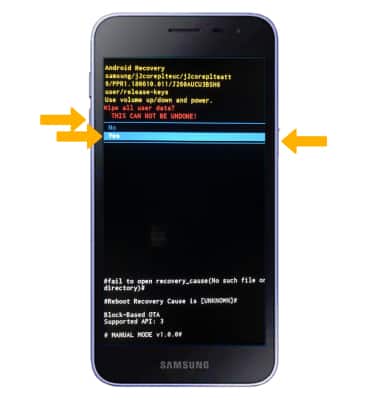
Accediendo al modo Recovery para el RESET
Si el dispositivo no puede acceder a la pantalla de inicio, puedes usar el modo Recovery:
- Asegúrate de que el dispositivo esté apagado.
- Mantén presionado el botón de Subir volumen, el Botón de Inicio (Home) y el Botón de Encendido al mismo tiempo.
- Cuando aparezca el logo de Samsung, suelta todos los botones.
- Usa las teclas de volumen para navegar y selecciona Wipe data/factory reset.
- Confirma la acción seleccionando Yes.
Este método es útil para resolver problemas más graves donde no puedes acceder a los ajustes normales.
Consejos para reiniciar tu Galaxy J2 sin borrar datos
Si solo necesitas reiniciar el rendimiento de tu dispositivo sin perder datos, puedes considerar realizar un reinicio suave:
- Reiniciar el dispositivo: Mantén presionado el botón de encendido y selecciona la opción Reiniciar.
- Limpiar caché: A veces limpiar la caché puede mejorar el rendimiento, ve a Ajustes > Almacenamiento y limpia la caché de las aplicaciones individualmente.
Estos métodos son ideales para problemas menores y evitarán la pérdida de información importante.
¿Qué hacer después de un RESET?
Una vez que hayas realizado un RESET, hay algunos pasos importantes a seguir:
- Configura tu dispositivo: Sigue los pasos en pantalla para configurar tu Samsung Galaxy J2 como nuevo.
- Restaurar datos: Si hiciste una copia de seguridad, puedes restaurar tus datos desde Google Drive o tu ordenador.
- Reinstalar aplicaciones: Vas a necesitar descargar nuevamente tus aplicaciones favoritas y configurarlas como desees.
Es importante verificar que el dispositivo funcione correctamente antes de comenzar a usarlo o entregárselo a otra persona.
Realizar un RESET en tu Samsung Galaxy J2 puede ser una solución efectiva para problemas de rendimiento, pero siempre debe hacerse con precaución. Recuerda siempre hacer una copia de seguridad y eliminar cuentas antes de proceder. Siguiendo estos pasos podrás dejar tu dispositivo como nuevo y asegurarte de que tu información personal esté protegida.
Ya sea que te preguntes cómo reiniciar de fábrica un Samsung J2 o cómo formatear un Samsung J2, esta guía te proporciona la información necesaria para hacerlo de manera efectiva y segura.
Recuerda que mantener un dispositivo en buen estado requiere atención y cuidados adecuados. ¡Disfruta de tu Samsung Galaxy J2!


