
Un hard reset en el Samsung Galaxy S20 es una herramienta potente que permite restablecer el dispositivo a su estado original, eliminando todos los datos y configuraciones actuales. Esto es ideal para resolver diversos problemas y mejorar el rendimiento del teléfono.
¿Por qué realizar un hard reset en el Galaxy S20?
Realizar un hard reset Galaxy S20 puede ser necesario en diversas situaciones. Una de las razones más comunes es cuando el dispositivo presenta un rendimiento lento o fallas de software. Con el tiempo, las aplicaciones pueden acumular datos que ralentizan el sistema. Un restablecimiento completo permite limpiar todos esos datos y empezar desde cero.
Otro escenario típico que lleva a las personas a efectuar un samsung s20 hard reset es haber olvidado el código de seguridad, patrón o contraseña. Esto puede ser frustrante, pero con un reset de fábrica, puedes recuperar el acceso al teléfono eliminando estas restricciones.
Además, si decides vender o regalar tu Galaxy S20, es fundamental hacer un hard reset. Esto no solo garantiza que tus datos personales sean eliminados, sino que también mejora la experiencia del nuevo usuario al tener un dispositivo en condiciones óptimas.
La copia de seguridad de tus datos
Antes de proceder con cualquier tipo de reseteo, es esencial realizar una copia de seguridad de tus datos. Un hard reset eliminará toda la información almacenada en tu dispositivo, como fotos, contactos, mensajes y aplicaciones. Por ello, tomar medidas para proteger tus datos es crucial.
Puedes utilizar servicios de almacenamiento en la nube como Google Drive o aplicaciones de respaldo que te permitan guardar y recuperar tus datos fácilmente. También es recomendable realizar una copia de seguridad de tu tarjeta microSD, si la utilizas, ya que esta generalmente no se ve afectada durante el proceso de reinicio.
Pasos previos antes del hard reset
Antes de llevar a cabo el hard reset Galaxy S20, sigue estos pasos previos para asegurar un proceso exitoso:
- Cargar el dispositivo: Asegúrate de que tu teléfono tenga al menos un 50% de batería. Esto evitará que se apague inesperadamente durante el proceso.
- Verifica el acceso a la cuenta de Google: Si tu teléfono está vinculado a una cuenta de Google, asegúrate de recordar las credenciales necesarias, ya que las necesitarás después del hard reset.
- Eliminar tarjetas SIM y microSD: Para proteger tu información, considera retirar la tarjeta SIM y la microSD antes de realizar el reset.
Guía paso a paso para restablecer a configuración de fábrica
Ahora que has completado los pasos previos, seguir estos sencillos pasos te permitirá restablecer tu Galaxy S20 a la configuración de fábrica:
- Apaga el teléfono: Mantén presionado el botón de encendido y selecciona la opción de apagar.
- Ingresa en modo de recuperación: Mantén presionados simultáneamente los botones de volumen arriba, el botón de inicio (si lo tiene) y el botón de encendido hasta que aparezca el logo de Samsung.
- Acceso al menú de recuperación: Cuando veas el logo, suelta únicamente el botón de encendido, pero mantén presionados los otros dos botones hasta que aparezca el menú de recuperación.
- Navega por las opciones: Usa los botones de volumen para desplazarte y selecciona «wipe data / factory reset». Confirma tu selección presionando el botón de encendido.
- Confirma el restablecimiento: Aparecerá una nueva pantalla para confirmar la eliminación de todos los datos. Selecciona «Yes – delete ALL user data».
- Reinicia el dispositivo: Una vez completado el proceso, elige la opción «reboot system now» para reiniciar tu Galaxy S20.
Eliminar la cuenta de Google: ¿Por qué es necesario?
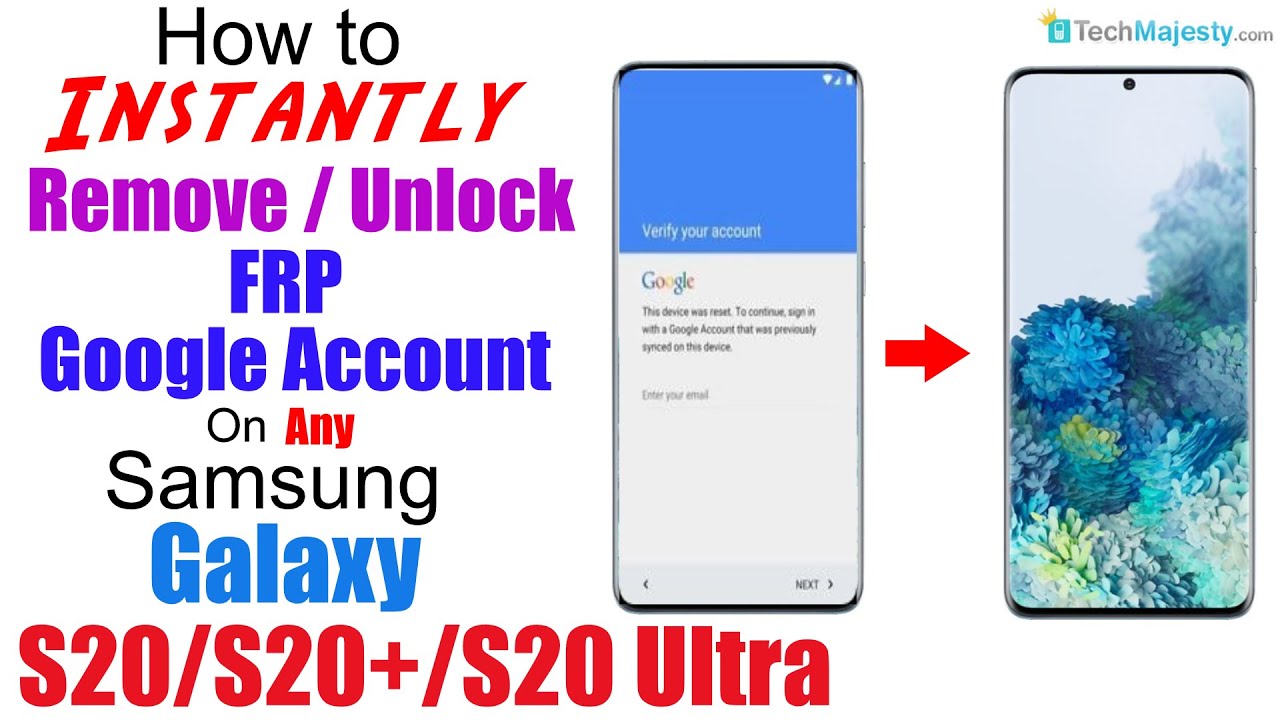
Eliminar la cuenta de Google vinculada a tu Galaxy S20 es un paso importante si deseas evitar problemas de bloqueo FRP (Factory Reset Protection). El FRP es una medida de seguridad que protege el dispositivo en caso de robo o pérdida. Al realizar un reset de fábrica, necesitas ingresar la cuenta de Google original para acceder al dispositivo nuevamente.
Es esencial eliminar tu cuenta de Google antes de efectuar el hard reset si planeas vender el teléfono o si no serás el nuevo propietario. Hacerlo te permitirá evitar complicaciones posteriores, asegurando que el nuevo usuario pueda configurar el dispositivo sin inconvenientes.
Herramientas necesarias para el bypass del FRP
Si has olvidado las credenciales de tu cuenta de Google y necesitas sortear el bloqueo FRP, existen algunas herramientas que pueden ser útiles. Sin embargo, es fundamental utilizarlas legalmente y con responsabilidad:
- Herramientas de Software: Existen programas diseñados para ayudarte a evitar la verificación de FRP, pero es importante investigar y elegir opciones confiables.
- Videos Tutoriales: En plataformas como YouTube, puedes encontrar numerosos tutoriales que te guiarán en el proceso.
- Foros y Comunidades: Participar en foros de tecnología puede ofrecer consejos y experiencias de otros usuarios que enfrentaron el mismo problema.
Flashear el Galaxy S20 con Odin: pasos detallados
Si deseas reinstalar el sistema operativo o solucionar problemas más graves en tu dispositivo, puedes optar por flashear tu Galaxy S20 utilizando Odin. Sigue estos pasos detallados:
- Descarga el software Odin: Asegúrate de descargar la versión más reciente de Odin desde una fuente confiable.
- Descarga los controladores USB: Necesitarás los controladores USB para que tu computadora reconozca el dispositivo.
- Selecciona el firmware adecuado: Visita sammobile.com para elegir el firmware compatible con tu modelo específico de Galaxy S20.
Una vez que tengas todo listo, lleva a cabo los siguientes pasos:
- Pon el dispositivo en modo de descarga: Mantén presionados los botones de bajar volumen, el botón de inicio (si lo tiene) y el botón de encendido mientras conectas el teléfono a la computadora a través del USB.
- Abre Odin: Una vez que el dispositivo esté en modo de descarga, abre el software Odin en tu computadora.
- Inserta los archivos del firmware: En Odin, agrega los archivos correspondientes a las secciones BL, AP, CP y CSC que descargaste previamente.
- Inicia la actualización: Haz clic en el botón «Start» para comenzar el proceso de flasheo. Este procedimiento puede tardar alrededor de 5 minutos. No desconectes el dispositivo durante este tiempo.
Una vez que Odin complete el proceso, tu Galaxy S20 se reiniciará automáticamente y estará listo para usarse con la nueva instalación.
¿Qué hacer después del hard reset?
Después de realizar un hard reset Galaxy S20, es fundamental seguir algunos pasos para configurar tu dispositivo adecuadamente:
- Inicia sesión en tu cuenta de Google para restaurar tus aplicaciones y datos, si realizaste una copia de seguridad.
- Configura tus preferencias de seguridad, como huellas dactilares o PIN.
- Descarga nuevamente las aplicaciones que utilizas y personaliza tu dispositivo a tu gusto.
Recuerda que un hard reset puede mejorar el rendimiento de tu Galaxy S20, pero siempre es necesario hacerlo de manera responsable. Tener precauciones, como realizar copias de seguridad, es esencial para evitar la pérdida de información valiosa.
Con estos pasos, habrás logrado un hard reset Galaxy S20 exitoso y podrás disfrutar de un dispositivo en excelentes condiciones.


