
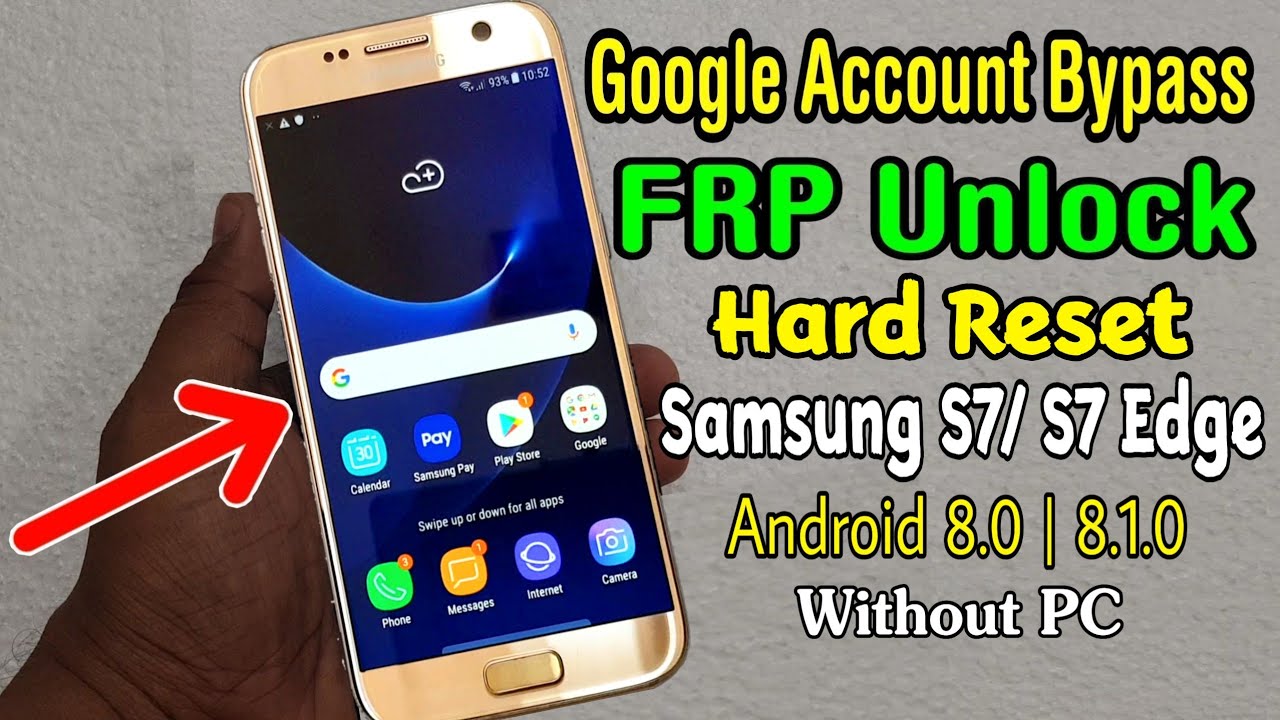
Un dispositivo Samsung Galaxy S7 puede requerir un restablecimiento completo en varias ocasiones, ya sea para mejorar su rendimiento, solucionar problemas de software o prepararlo para su venta. A través de el siguiente proceso aprenderás a eliminar la cuenta de Google y realizar un hard reset en tu Galaxy S7.
¿Qué es un hard reset y cuándo usarlo?
Un hard reset es un proceso que restaura un dispositivo a su configuración de fábrica. Esto significa que se borran todos los datos e información del usuario, dejando el teléfono en el mismo estado que cuando salió de la caja. Este procedimiento es muy útil en varias situaciones:
- Cuando el dispositivo está lento: Después de mucho uso, algunos teléfonos pueden volverse más lentos. Un hard reset puede help liberar espacio y mejorar el rendimiento.
- Antes de vender tu dispositivo: Si planeas vender tu Galaxy S7, es crucial eliminar toda tu información personal.
- Si has olvidado tu bloqueo: Si no recuerdas el código de seguridad o la contraseña, un hard reset es una forma de desbloquear el teléfono.
Este proceso no debe llevarse a cabo a la ligera, ya que se perderá toda la información que no esté respaldada. Es importante asegurarte de que un hard reset es realmente necesario antes de proceder.
Pasos previos a realizar el hard reset
Antes de realizar un hard reset para Galaxy S7, hay algunos pasos previos que debes considerar para asegurarte de que el proceso sea fluido y que tus datos sean protegidos:
- Realiza una copia de seguridad: Asegúrate de que toda tu información importante, como contactos, fotos y documentos, esté respaldada en la nube o en otro dispositivo.
- Carga tu teléfono: Asegúrate de que tu Galaxy S7 tenga suficiente carga, al menos un 50%, para evitar que se apague durante el proceso.
- Desactiva los servicios de seguridad: Si tienes activado el bloqueo por huella dactilar o un patrón, puedes desactivarlos para evitar problemas posteriores.
Una vez completados estos pasos, estarás listo para proceder con el hard reset.
Cómo realizar un hard reset en el Galaxy S7
Realizar un hard reset en el Galaxy S7 es un proceso relativamente sencillo. A continuación, se detallan los pasos necesarios:
- Apaga tu teléfono: Mantén presionado el botón de encendido y selecciona «Apagar».
- Accede al modo de recuperación: Mantén presionados simultáneamente los botones de volumen arriba, inicio y encendido. Cuando veas el logo de Samsung, suelta solo el botón de encendido, pero mantén presionados los otros botones.
- Navega por el menú: Utiliza los botones de volumen para desplazarte y selecciona «wipe data / factory reset» (borrar datos / restablecer configuración de fábrica) con el botón de inicio.
- Confirma la acción: Selecciona «Yes» (Sí) para confirmar que deseas borrar todos los datos del usuario.
- Reinicia el sistema: Una vez que el proceso ha finalizado, selecciona «reboot system now» para reiniciar tu dispositivo.
Es importante señalar que este proceso puede tardar unos minutos, y una vez finalizado, verás que tu dispositivo se reinicia como si fuera nuevo.
Proceso para eliminar la cuenta de Google
Eliminar la cuenta de Google de tu Galaxy S7 es un proceso necesario si planeas vender o regalar el dispositivo. Esto te asegurará que la nueva persona no tenga acceso a tu información personal. Aquí están los pasos para hacerlo:
- Accede a la configuración: En la pantalla principal, abre «Ajustes».
- Selecciona la cuenta: Ve a «Cuentas» y elige tu cuenta de Google.
- Elimina la cuenta: Toca «Eliminar cuenta» y confirma la acción.
Si olvidas tu contraseña y no puedes acceder a la configuración, la eliminación de la cuenta de Google requerirá un proceso adicional que incluye un hard reset. Asegúrate de estar preparado, ya que esto borrará también tu información personal.
La protección de reinicio de fábrica(FRP)
La protección de reinicio de fábrica (FRP) es una medida de seguridad implementada por Google para proteger tu información personal. Si realizas un hard reset en tu Galaxy S7 y tienes activada esta función, se te pedirá que ingreses las credenciales de tu cuenta de Google después de reiniciar el dispositivo.
Esto es importante porque evita que personas no autorizadas restablezcan y utilicen tu dispositivo. Por lo tanto, asegúrate de recordar tus credenciales de Google o de eliminar tu cuenta antes de proceder con el hard reset si no deseas encontrarte con el bloqueo FRP.
Cómo flashear el Galaxy S7 con ODIN
El software ODIN es una herramienta muy utilizada para flashear dispositivos Samsung, incluido el Galaxy S7. Flashear un dispositivo puede ser necesario si deseas reinstalar el sistema operativo o resolver problemas relacionados con el software. A continuación se muestra cómo flashear tu Galaxy S7 utilizando ODIN:
- Descarga el software ODIN: Consigue la última versión de ODIN e instala los controladores necesarios para tu dispositivo.
- Obtén el firmware: Visita el sitio web sammobile.com para descargar el archivo de firmware adecuado para tu modelo de Galaxy S7.
- Accede al modo descarga: Apaga el teléfono. Mantén presionados volumen abajo, inicio y encendido para iniciar el modo de descarga. Presiona «Volumen arriba» para confirmar.
- Conecta tu dispositivo: Conecta tu Galaxy S7 a la computadora con un cable USB.
- Abre ODIN: Ejecuta el programa ODIN en tu computadora y espera a que reconozca el dispositivo conectado.
- Selecciona el firmware: Haz clic en el botón «AP» en ODIN y selecciona el archivo de firmware que descargaste.
- Inicia el flasheo: Haz clic en «Start» y espera a que se complete el proceso. Normalmente, esto tarda alrededor de 5 minutos.
Una vez que el flasheo se complete, tu Galaxy S7 debería reiniciarse automáticamente. Esto puede resolver problemas de software y revertir configuraciones no deseadas.
Consejos y recomendaciones finales
Antes de finalizar, aquí hay algunos consejos importantes que debes tener en cuenta al realizar un hard reset o eliminar la cuenta de Google de tu Galaxy S7:
- Siempre haz una copia de seguridad: Asegúrate de tener tus datos respaldados para evitar perder información valiosa.
- Ten cuidado con el FRP: Si vas a vender tu dispositivo, elimina tu cuenta de Google o desactiva FRP.
- Investiga antes de flashear: Asegúrate de usar el firmware correcto y seguir bien los pasos, ya que flashear incorrectamente puede dañar tu dispositivo.
- Consulta guías de terceros: Si no te sientes seguro en algún proceso, siempre consulta recursos adicionales o vídeos tutoriales para obtener ayuda visual.
Preguntas frecuentes sobre el hard reset y eliminación de cuenta de Google
¿Puedo hacer un hard reset sin perder mis datos?
No, un hard reset borra todos los datos del dispositivo que no estén en la tarjeta microSD. Es crucial respaldar tus datos antes de realizar el proceso.
¿Qué sucede si olvido mi cuenta de Google después de un hard reset?
Si olvidas tu cuenta de Google y realizas un hard reset, el dispositivo te pedirá que ingreses las credenciales después del reinicio. No podrás acceder a tu dispositivo hasta que lo hagas.
¿Puede un hard reset solucionar todos los problemas del dispositivo?
Un hard reset generalmente resuelve problemas relacionados con software, pero si el hardware está dañado, el reset no lo solucionará.
¿Es legal flashear mi Galaxy S7 con ODIN?
Sí, es legal flashear tu dispositivo como propietario, pero asegúrate de usar software legítimo y seguir todos los pasos con precaución.
Realizar un hard reset y eliminar tu cuenta de Google en un Samsung Galaxy S7 es un proceso relativamente sencillo pero importante. Asegúrate de seguir todas las recomendaciones para evitar complicaciones. ¡Disfruta de la nueva vida de tu dispositivo!


