
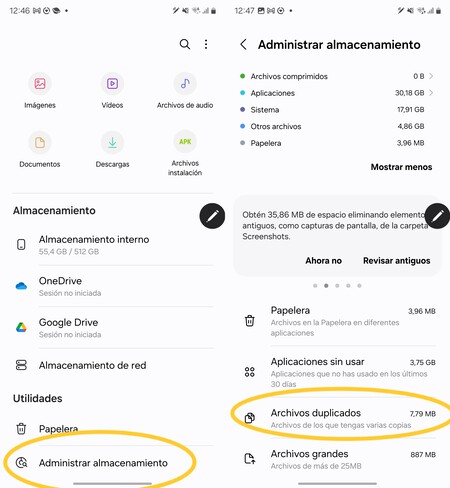
Contar con un smartphone Samsung lleno de recuerdos puede ser maravilloso, pero la falta de espacio puede convertirse en un problema. Una gestión adecuada del almacenamiento es esencial para disfrutar de las funcionalidades de tu dispositivo.
¿Por qué es importante liberar espacio en tu Samsung?
Guardar fotos y videos en tu Samsung puede ocupar rápidamente la capacidad de almacenamiento, especialmente si eres un aficionado a la fotografía o disfrutas de la captura de momentos cotidianos. Liberar espacio en tu dispositivo es fundamental por varias razones:
- Rendimiento del dispositivo: Cuando el almacenamiento está casi completo, el rendimiento del dispositivo puede verse afectado. Esto puede traducirse en una navegación más lenta y en tiempos de carga prolongados.
- Actualizaciones: Los dispositivos necesitan espacio para descargar e instalar actualizaciones. Sin suficiente espacio, es posible que no puedas mantener tu dispositivo al día.
- Acceso a nuevas aplicaciones: Muchas aplicaciones necesitan un espacio adicional para funcionar correctamente. Si tu memoria está llena, puede que no puedas instalar nuevas apps que desees.
Elegir la tarjeta microSD adecuada
Seleccionar la tarjeta microSD correcta es crucial para la transferencia de fotos y el almacenamiento adicional en tu dispositivo Samsung. Si deseas aprovechar al máximo la capacidad de tu tarjeta, considera los siguientes factores:
Compatibilidad y capacidades de almacenamiento de la tarjeta
Antes de comprar una tarjeta microSD, es importante verificar que sea compatible con tu dispositivo. Los teléfonos Samsung son compatibles con tarjetas microSD de hasta 1TB, pero se recomienda optar por al menos 32GB para una experiencia óptima. Las tarjetas de clase 10 o UHS-I U3 son ideales porque ofrecen velocidades de escritura y lectura más rápidas, minimizando el riesgo de problemas al transferir datos.
Configurar almacenamiento automático en la cámara
Para asegurarte de que tus fotos siempre se almacenan en la tarjeta microSD, puedes configurarlo directamente desde la aplicación de la cámara de tu Samsung. A continuación, se describen los pasos:
- Abre la aplicación de Cámara en tu Samsung.
- Toca el ícono de Configuración (generalmente un engranaje).
- Busca la opción Almacenamiento o Ubicación de almacenamiento.
- Selecciona la opción de Tarjeta microSD.
Con esto configurado, todas tus fotos y videos se guardarán automáticamente en la tarjeta, ahorrando espacio en el almacenamiento interno del dispositivo.
Cómo mover archivos existentes a la tarjeta microSD
Si ya tienes fotos o videos almacenados en la memoria interna, no te preocupes, moverlos a la tarjeta microSD es sencillo. Aquí te mostramos algunas maneras efectivas de hacerlo:
Usar el explorador de archivos de Samsung
Samsung incluye un explorador de archivos que facilita la gestión de tus datos. Para mover fotos a la tarjeta microSD, sigue estos pasos:
- Abre el Explorador de archivos.
- Dirígete a la carpeta donde se encuentran las fotos que deseas mover.
- Selecciona las imágenes que quieres transferir.
- Haz clic en Mover o Copiar según prefieras.
- Selecciona la tarjeta microSD como destino y confirma la acción.
Aplicaciones recomendadas para la transferencia de archivos
Si prefieres usar aplicaciones de terceros, hay varias disponibles en Google Play. Algunas recomendadas son:
- Files To SD Card: Facilita la transferencia de archivos y organiza el almacenamiento de manera intuitiva.
- SHAREit: Permite transferir archivos rápidamente a otros dispositivos sin necesidad de internet.
- Google Files: Ofrece una forma eficiente de gestionar archivos y liberar espacio.
Transferencia directa desde la Galería
Si prefieres una opción más directa, puedes mover fotos desde la Galería:
- Abre la Galería de Samsung.
- Selecciona las fotos que deseas mover.
- Toca en el ícono de Más opciones (tres puntos verticales).
- Selecciona Mover a y elige la tarjeta microSD.
De esta forma, tus fotos se trasladarán fácilmente a la tarjeta, liberando espacio en el almacenamiento interno.
Transferir fotos a través de un ordenador
Otra opción para liberar espacio es transferir fotos a través de un ordenador. Este método es especialmente útil si tienes muchas fotos para mover. Aquí te contamos cómo hacerlo:
- Conecta tu Samsung al ordenador usando un cable USB.
- Selecciona Transferencia de archivos en la pantalla de tu teléfono.
- Abre el Explorador de archivos en tu ordenador y busca tu Samsung en la lista de dispositivos.
- Abre la carpeta donde están tus fotos y copia los archivos que desees a tu computadora.
- Luego, conecta la tarjeta microSD al ordenador (ya sea directamente o a través de un adaptador) y transfiere las imágenes desde tu ordenador a la tarjeta.
Servicios de nube para liberar espacio
Otra opción conveniente para liberar espacio es usar servicios de nube. Algunas plataformas recomendadas incluyen:
- Google Drive: Te permite almacenar y compartir archivos en la nube. Puedes subir todas tus fotos y luego borrarlas del dispositivo para liberar espacio.
- Dropbox: Ofrece un proceso similar, donde puedes cargar tus fotos y acceder a ellas desde cualquier dispositivo.
- Amazon Photos: Ideal para usuarios de Amazon, permite almacenar fotos de manera gratuita si eres miembro de Amazon Prime.
Consejos para mejorar la velocidad de transferencia
Si te das cuenta de que la transferencia de fotos es más lenta de lo habitual, hay algunos consejos que pueden ayudarte a mejorar esta experiencia:
- Utiliza una tarjeta microSD de alta velocidad: Como se mencionó anteriormente, una tarjeta de clase 10 o UHS-I U3 garantiza una transferencia más rápida.
- Desactiva las aplicaciones en segundo plano: Esto puede liberar recursos y mejorar la velocidad de transferencia.
- Evita transacciones durante momentos de alta carga: Por ejemplo, si tu dispositivo está actualizado o realizando múltiples tareas, la transferencia puede ser más lenta.
Qué hacer si la tarjeta microSD está llena
Si tu tarjeta microSD se llena, hay varias alternativas que puedes considerar:
- Opta por servicios de nube: Libera espacio utilizando plataformas en línea para alojar tus fotos.
- Haz una limpieza: Revisa fotos anticuadas o duplicadas y elimínalas.
- Adquiere una tarjeta microSD de mayor capacidad: Si transfieres muchas imágenes y videos, puede que necesites un modelo de mayor almacenamiento.
Conclusiones y mejores prácticas para gestionar el almacenamiento
La gestión adecuada del almacenamiento en tu dispositivo Samsung no solo garantiza que puedas seguir capturando momentos importantes, sino que también mejora el rendimiento general del dispositivo. Algunas mejores prácticas incluyen:
- Seleccionar siempre una tarjeta microSD de alta calidad.
- Configurar tu cámara para guardar fotos directamente en la tarjeta.
- Utilizar servicios de nube para una mayor flexibilidad y acceso.
Habitualmente liberar espacio te permitirá disfrutar de tu dispositivo sin limitaciones y tener tus recuerdos siempre accesibles.
Recuerda que seguir estos consejos facilitará el proceso de como pasar fotos a una memoria y llevar un control adecuado de tu almacenamiento. ¡Adelante, comienza a liberar espacio en tu Samsung!


