
La captura de pantalla en un dispositivo moderno como el iPad Pro es una herramienta poderosa para inmortalizar contenidos y facilitar la comunicación visual. Aprender a dominarla puede hacer que tu experiencia sea mucho más rica y provechosa.
¿Qué es una captura de pantalla?
La captura de pantalla es una función que permite tomar una imagen de todo lo que está visible en la pantalla de un dispositivo en un momento dado. Con ella, puedes guardar una copia exacta de cualquier información que desees, ya sea una conversación, un artículo, una imagen o una presentación. Esta funcionalidad se encuentra disponible en la mayoría de los dispositivos electrónicos, incluyendo el iPad Pro.
Cuando realizas una captura de pantalla, el dispositivo graba una imagen de la pantalla y la guarda en la galería de fotos, lo que facilita su posterior visualización o compartición. La opción es especialmente útil para documentos digitales, blogs, chats y redes sociales, permitiéndote conservar información relevante con facilidad.
La captura de pantalla es una función que ha evolucionado con el tiempo y ahora ofrece más opciones que solo la simple toma de una imagen. Puedes editar, anotar y gestionar tus capturas, añadiendo un valor adicional a esta herramienta tan simple.
La captura de pantalla en el ipad pro
La captura de pantalla en el iPad Pro se ha convertido en una herramienta esencial para estudiantes, profesionales y usuarios comunes. Por su naturaleza portátil y su pantalla de alta resolución, el iPad Pro es ideal para necesitar capturas rápidas y efectivas.
Con esta funcionalidad, puedes conservar información importante de manera fácil y rápida. Por ejemplo, es posible capturar gráficos o datos técnicos que necesites estudiar o consultar más adelante, sin tener que anotar o buscar nuevamente la información. Además, permite enviar información visual a amigos o compañeros de trabajo sin complicaciones.
Asimismo, la captura de pantalla ayuda a crear contenido para redes sociales, permitiendo a los usuarios compartir momentos, ideas o logros de forma inmediata. En el mundo digital de hoy, donde la rapidez y la efectividad son fundamentales, dominar esta herramienta puede ser un gran beneficio.
Métodos para realizar una captura de pantalla
Hay varios métodos para realizar una captura de pantalla en el iPad Pro. Ya sea utilizando los botones físicos, el Apple Pencil o accediendo a funciones de accesibilidad, elegir el mejor método depende de tu preferencia y del contexto en que te encuentres.
Usando los botones físicos para capturar la pantalla
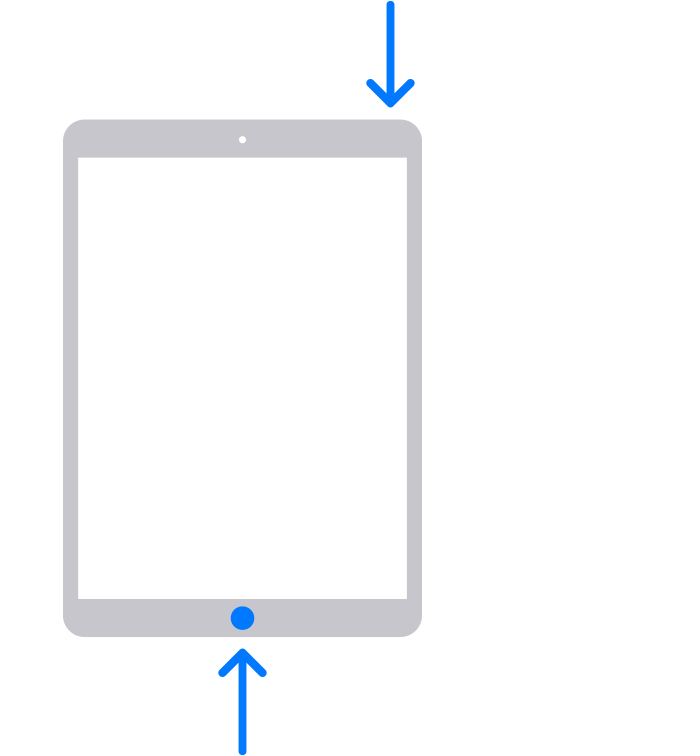
El método más común para realizar una captura de pantalla en el iPad es utilizando los botones de hardware. Para ello, sigue estos pasos:
- Asegúrate de que lo que deseas capturar esté visible en la pantalla.
- Pulsa y mantén presionado el botón de encender/apagar situado en el lado derecho del dispositivo.
- Al mismo tiempo, presiona el botón de inicio (en modelos antiguos) o el botón de subir volumen (en modelos más nuevos).
- La pantalla parpadeará y se escuchará un sonido, indicando que la captura de pantalla ha sido tomada.
Esta imagen se guardará automáticamente en la aplicación «Fotos», donde podrás revisarla, editarla o compartirla según desees.
Captura de pantalla con Apple Pencil: un truco poco conocido
Si tienes un Apple Pencil, puedes utilizarlo para realizar capturas de pantalla en tu iPad Pro, lo que añade un nivel de comodidad a este proceso. Para hacerlo, simplemente:
- Utiliza el Apple Pencil y deslízalo desde la esquina inferior izquierda o derecha de la pantalla.
- Esto también abrirá la opción de editar inmediatamente la captura, permitiéndote realizar anotaciones o recortes antes de guardarla.
Este método es especialmente útil si necesitas capturar y anotar información de manera rápida y eficiente.
Accesibilidad y opciones de configuración de captura de pantalla
El iPad Pro ofrece varias opciones de accesibilidad que pueden facilitar el proceso de realizar una captura de pantalla. Puedes configurar funciones como el «Acceso guiado» o «Toque Assistido», que permiten ajustar cómo se toman las capturas y con qué métodos.
Para habilitar estas opciones, ve a «Configuración», luego a «Accesibilidad» y busca las funciones correspondientes. Existen también opciones para personalizar el modo en que se realizan las capturas de pantalla, permitiendo ajustar la forma en que interactúas con la interfaz.
Algunas configuraciones te permiten habilitar funciones para que la captura de pantalla se realice incluso con un simple gesto en la pantalla, haciendo que el proceso sea mucho más ágil.
Edición y anotaciones después de capturar
El iPad Pro permite editar y anotar tus capturas de pantalla antes de guardarlas. Una vez que hayas realizado la captura, un mini visor aparecerá en la esquina inferior izquierda de la pantalla. Al tocarlo, podrás acceder a diversas herramientas de edición.
- Marcar: Puedes agregar texto, dibujar, resaltar partes importantes y recortar la imagen.
- Compartir: Desde el mismo visor, compartir la captura directamente a través de aplicaciones como Mail, Mensajes, o tus redes sociales favoritas.
- Guardar: Una vez que finalices la edición, puedes guardar la captura en «Fotos» o en otros servicios de almacenamiento en la nube.
Cómo gestionar tus capturas de pantalla
Una vez que hayas tomado varias capturas de pantalla, gestionar y organizar tu galería se vuelve necesario. Todas tus capturas se guardan en la aplicación «Fotos», donde puedes crear álbumes específicos para mantenerlas organizadas.
Además, puedes utilizar etiquetas o nombres específicos para filtrar tus imágenes fácilmente. También se recomienda revisar y eliminar capturas que ya no necesites, a fin de no saturar tu almacenamiento con imágenes innecesarias.
Consejos y trucos para una captura de pantalla perfecta
Para lograr una captura de pantalla perfecta en tu iPad Pro, considera estos consejos:
- Revise la pantalla antes de tomar la captura para asegurarte de que todo esté en orden.
- Utiliza el modo de edición para resaltar información importante o agregar comentarios.
- Si utilizas la captura para fines profesionales, asegúrate de que la resolución y calidad de la imagen sean adecuadas.
- Experimenta con diferentes métodos de captura para descubrir cuál te resulta más efectivo.
Solución de problemas comunes al capturar pantalla
Aunque el proceso de tomar capturas de pantalla es generalmente sencillo, puedes encontrarte con algunos problemas comunes:
- Captura no se guarda: Asegúrate de tener suficiente espacio de almacenamiento en tu dispositivo.
- Botones no responden: Verifica que los botones de tu dispositivo estén funcionando correctamente. Un reinicio puede solucionarlo.
- Imágenes borrosas: Asegúrate de que la calidad de la pantalla sea la adecuada y que no estés capturando imágenes de baja resolución.
Domina la captura de pantalla en tu iPad Pro
La captura de pantalla en el iPad Pro es una técnica sencilla que, cuando se domina, puede mejorar significativamente tu productividad y organización personal. Desde compartir momentos importantes hasta guardar información relevante, dominar esta funcionalidad es una herramienta indispensable en el mundo digital.
Ya sea utilizando los botones físicos, el Apple Pencil o configuraciones de accesibilidad, hay múltiples formas de sacar provecho de tus capturas. Adicionalmente, la posibilidad de editar y gestionar tus imágenes ofrece un control adicional sobre la información que decides conservar.
Por lo tanto, ¡practica y convierte la captura de pantalla en una de tus herramientas favoritas!


