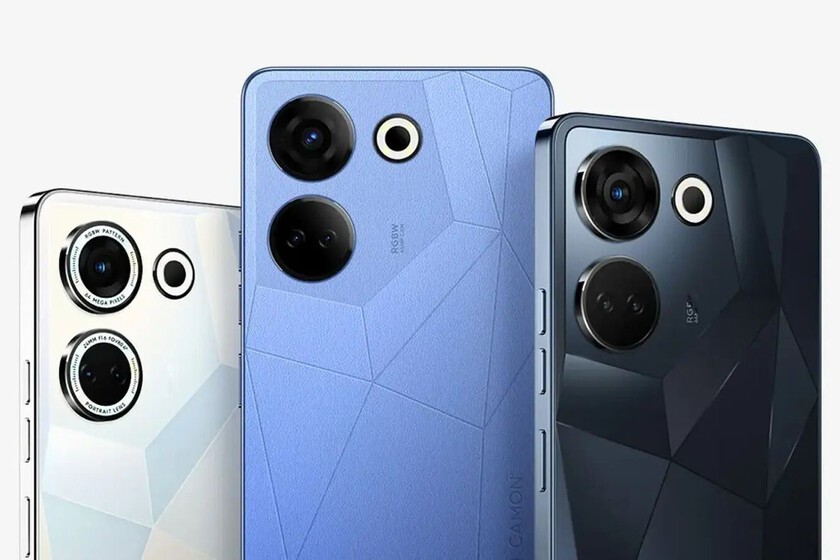
Grabar la pantalla de tu TECNO SPARK 20 es una tarea sencilla y práctica que te permitirá capturar tutoriales, videojuegos o cualquier contenido que desees compartir.
¿Por qué grabar la pantalla de tu TECNO SPARK 20?
Grabar la pantalla de tu TECNO SPARK 20 tiene varias ventajas. En primer lugar, te permite crear contenido visual que puedes compartir con amigos, familiares o en redes sociales. Es ideal para tutoriales, demostraciones de aplicaciones, o simplemente para grabar momentos importantes en tu dispositivo.
Además, esta función te da la oportunidad de revisar y analizar tus actividades en el móvil, lo que puede ser útil para estudiar, mejorar habilidades en videojuegos o mantener un registro de la actividad en ciertas aplicaciones.
Por otro lado, también puede ser útil cuando necesitas reportar un problema técnico. Al grabar lo que sucede en la pantalla, puedes proporcionar evidencia visual al soporte técnico, facilitando la resolución de problemas.
Requisitos previos para la grabación de pantalla
Antes de comenzar a grabar la pantalla de tu TECNO SPARK 20, asegúrate de que tu dispositivo tenga suficiente espacio de almacenamiento disponible. Las grabaciones pueden ocupar bastante espacio, especialmente si se captura un video largo.
También es importante tener en cuenta que la versión del sistema operativo de tu teléfono puede afectar la disponibilidad de la función de grabación de pantalla. Asegúrate de que tu TECNO SPARK 20 esté actualizado a la última versión del software para contar con todas las funciones y mejoras.
Además, asegúrate de que tu batería esté suficientemente cargada. Grabar la pantalla puede consumir más energía de lo habitual, así que ten cuidado si estás en un lugar donde no puedas cargar tu dispositivo rápidamente.
Paso 1: Comprobar el icono de grabación
Para iniciar el proceso, primero necesitas verificar si el icono de grabación de pantalla está habilitado en tu panel de acceso rápido. Para hacerlo, desliza hacia abajo desde la parte superior de la pantalla. Esto abrirá el panel de acceso rápido donde podrás ver diferentes iconos.
Busca el icono que representa la grabación de pantalla. Este icono puede mostrar una cámara o algo similar. Si lo ves, puedes proceder al siguiente paso. Si no, no te preocupes, hay formas de agregarlo fácilmente.
Paso 2: Agregar el icono de grabación al panel
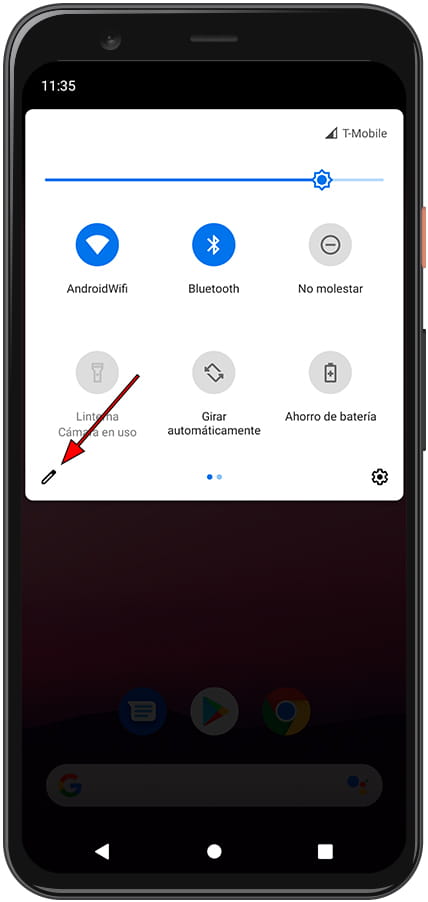
Si no encontraste el icono de grabación de pantalla en tu panel, no todo está perdido. Debes agregarlo. En el panel de acceso rápido, busca un icono que parezca un lápiz o un menú de edición. Toca este icono para abrir el menú de personalización.
Verás una lista de diferentes funciones que puedes agregar al panel de acceso rápido. Busca el icono de grabación de pantalla, que debería estar disponible en esta lista. Una vez que lo encuentres, simplemente arrástralo a la parte superior del panel donde están los otros iconos para que quede visible y accesible.
Paso 3: Iniciar la grabación de pantalla
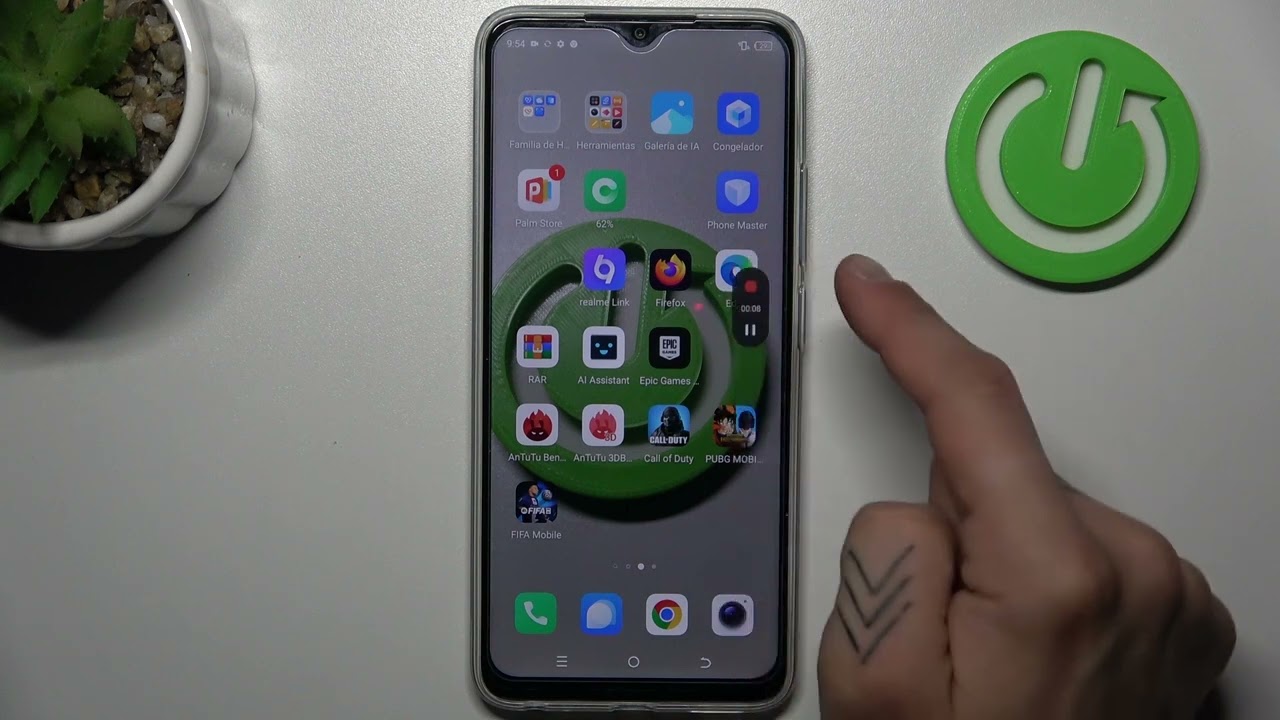
Una vez que tengas el icono de grabación en tu panel de acceso rápido, estás listo para iniciar la grabación de pantalla. Hay dos maneras de hacer esto. La primera opción es presionar simultáneamente los botones de subir volumen y el botón de encendido. Esto a menudo permite iniciar rápidamente la grabación.
La segunda opción es simplemente tocar el icono de grabación que ahora deberías tener en tu panel. Estás a un paso de comenzar a capturar lo que está sucediendo en tu pantalla.
Paso 4: Configurar las opciones de grabación
Antes de comenzar la grabación, es crucial que configures tus opciones de grabación. Esto te permitirá personalizar exactamente cómo quieres que se grabe tu pantalla. Al tocar el icono de grabación, deberías ver un menú donde puedes elegir diferentes configuraciones.
Una de las configuraciones más importantes es si deseas grabar el sonido. Aquí, puedes optar por grabar sin sonido, solamente el sonido del micrófono, solamente el audio de la aplicación que utilizas, o ambos. Selecciona la opción que más se ajuste a tus necesidades.
Paso 5: Elegir el tipo de audio para la grabación
Elegir el tipo de audio que quieres grabar es esencial para el resultado final de tu video. Puedes tener tres opciones: solo el audio del dispositivo, solo el audio del micrófono externo o ambas fuentes. Esta decisión dependerá de lo que planees grabar. Si estás haciendo un tutorial donde hablas, probablemente querrás grabar el sonido del micrófono junto con el audio de la pantalla.
Recuerda que seleccionar la opción correcta garantizará que la grabación tenga la calidad necesaria para cumplir con tu objetivo. Para tutoriales, el audio claro es esencial, así que asegúrate de hacer pruebas antes de grabar un video importante.
Paso 6: Comenzar la grabación y la cuenta atrás
Una vez que has configurado todas tus opciones, es momento de comenzar la grabación. Al iniciar la grabación, verás una cuenta atrás comenzando desde 3 segundos. Esto te da el tiempo suficiente para prepararte antes de que comience a capturarse lo que aparece en tu pantalla.
Es importante estar listo para interactuar o mostrar lo que planeas grabar, ya que no podrás detener la cuenta atrás una vez que haya comenzado. Así que, asegúrate de estar preparado en esos momentos de anticipación.
Paso 7: Detener la grabación de pantalla
Cuando hayas terminado con la grabación y estés listo para finalizar, hay dos formas de hacerlo. Puedes presionar de nuevo los botones de subir volumen y encendido al mismo tiempo o simplemente tocar en la opción «Detener» que aparecerá en pantallas flotantes durante la grabación.
Es importante detener la grabación correctamente para asegurarte de que el video se guarde sin dificultades. Al hacerlo correctamente, se evitará perder la grabación que tanto esfuerzo te costó realizar.
Paso 8: Guardar el vídeo en tu galería
Una vez que hayas detenido la grabación, el video se guardará automáticamente en la galería de tu dispositivo. Puedes acceder a él abriendo la aplicación de Galería o Google Fotos, donde encontrarás el video listo para ser visualizado o compartido.
Además, si deseas editar el video o compartirlo en redes sociales, podrás hacerlo fácilmente desde aquí. Toma un momento para revisar el video, asegurándote de que todo salió como deseabas antes de compartirlo con otros.
Consejos para una grabación de pantalla efectiva
- Planifica lo que vas a grabar: Tener una guía o esquema puede ayudarte a mantener la grabación fluida.
- Utiliza un entorno tranquilo: Si vas a grabar audio, asegúrate de que el lugar sea silencioso para evitar interferencias.
- Prueba antes de grabar: Realiza una prueba corta para comprobar que el audio y video son como deseas.
- Revisa el almacenamiento: Asegúrate de tener suficiente espacio en tu dispositivo para evitar la interrupción de la grabación.
- Usa luz adecuada: Si vas a grabar un tutorial con tu rostro visible, asegúrate de tener buena iluminación.
Conclusión y recursos adicionales
Grabar la pantalla de tu TECNO SPARK 20 es un proceso simple y eficaz que puede facilitar la creación de contenido. Siguiendo estos pasos, podrás capturar y compartir lo que desees sin complicaciones. No olvides revisar y editar tus grabaciones antes de compartir para obtener un resultado óptimo.
Ahora que tienes todas las herramientas y conocimientos para grabar la pantalla de tu dispositivo, puedes empezar a crear y compartir contenido increíble con facilidad.