
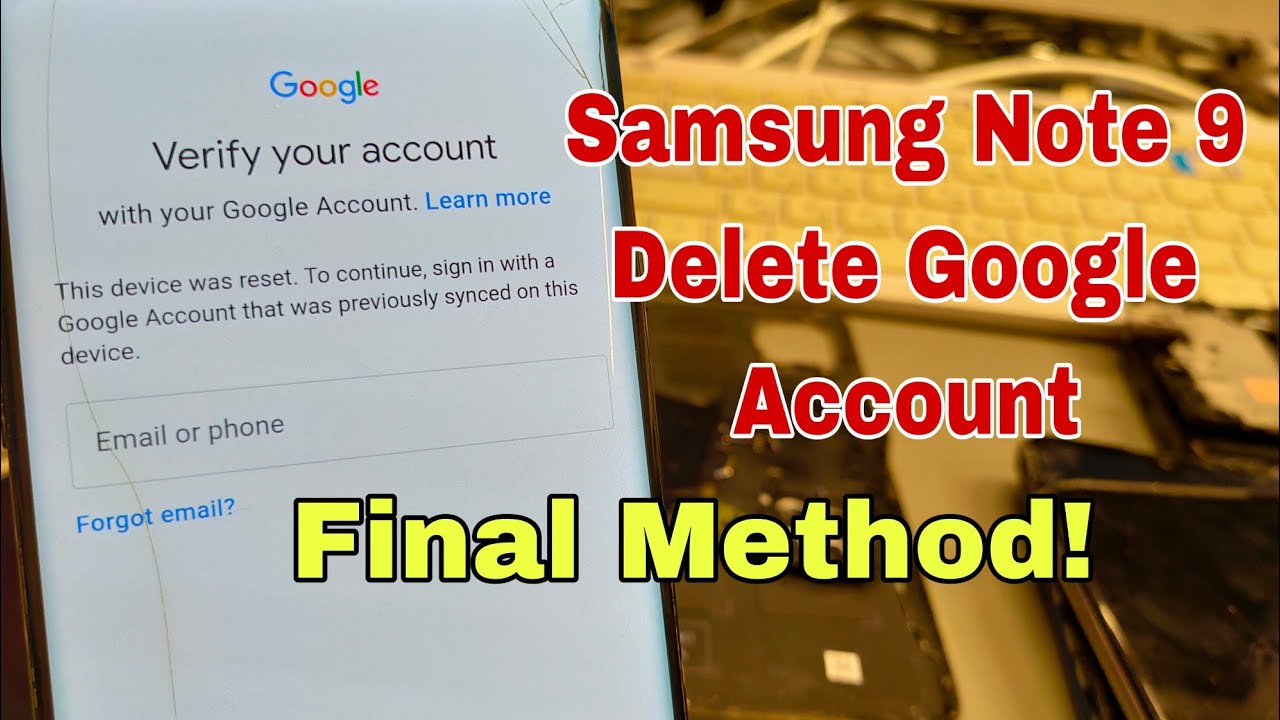
Eliminar una cuenta de Google y realizar un reinicio en tu Galaxy Note 9 te permitirá personalizar nuevamente tu dispositivo y solucionar varios problemas de rendimiento.
¿Por qué eliminar tu cuenta de Google?
La eliminación de tu cuenta de Google puede ser necesaria por diversas razones. En algunos casos, los usuarios deciden vender su dispositivo y es importante que su información personal esté protegida. Por otro lado, si sientes que tu dispositivo ha perdido rendimiento debido a aplicaciones que requieren inicio de sesión en Google, la eliminación de la cuenta puede ayudar. Además, si has olvidado la contraseña y no puedes acceder a los servicios de Google, remover la cuenta te permitirá restablecer el acceso.
La eliminación de la cuenta puede también ser útil al intentar solucionar problemas relacionados con sincronización o aplicaciones que no funcionan correctamente. Es una solución que puede mejorar la experiencia general del usuario.
Preparativos previos al reinicio
Antes de proceder con la eliminación de tu cuenta de Google y el reinicio de tu Galaxy Note 9, es importante realizar algunos preparativos. Primero, asegúrate de tener una copia de seguridad de todos tus datos importantes, como contactos, fotos y archivos. Esto es esencial ya que el proceso eliminará toda la información almacenada en el dispositivo.
También asegúrate de que tu Galaxy Note 9 esté cargado al menos al 50% para evitar interrupciones durante el proceso. Esta precaución es crucial ya que un apagón repentino podría causar daños en el software del dispositivo.
Cómo hacer una copia de seguridad de tus datos
Realizar una copia de seguridad en tu Galaxy Note 9 es un procedimiento simple y muy necesario antes de llevar a cabo cualquier acción destructiva. Existen diferentes métodos para hacer esto. A continuación, describimos algunos de los más efectivos:
- Uso de Samsung Cloud: Todos los dispositivos Samsung ofrecen un servicio de copia de seguridad en la nube. Ve a Ajustes > Cuentas y copias de seguridad > Copia de seguridad y restaurar. Aquí podrás hacer una copia de seguridad de tus datos de aplicaciones, configuraciones y más.
- Google Drive: Si prefieres usar tu cuenta de Google, puedes subir archivos a Google Drive. Abre la aplicación, selecciona los archivos que deseas respaldar y usa la opción de subir.
- Uso de una computadora: Conecta tu Galaxy Note 9 a una computadora mediante un cable USB, selecciona los archivos que desees respaldar y cópialos a tu disco duro.
Pasos para eliminar tu cuenta de Google
Una vez que has hecho la copia de seguridad de tus datos, estás listo para eliminar tu cuenta de Google. A continuación, se detallan los pasos a seguir:
- Accede a Ajustes en tu Galaxy Note 9.
- Desplázate hacia abajo hasta encontrar Cuentas y copia de seguridad.
- Toca Cuentas y selecciona la cuenta de Google que deseas eliminar.
- Toca Eliminar cuenta en la parte inferior de la pantalla.
Es importante recordar que, al eliminar la cuenta, perderás el acceso a todos los servicios de Google asociados a esa cuenta, incluyendo Google Play Store, Gmail y Google Drive.
Guía para reiniciar tu Galaxy Note 9
Después de eliminar tu cuenta de Google, el siguiente paso es reiniciar tu dispositivo. Existen dos maneras de hacerlo: un reinicio normal o un reinicio de fábrica. Aquí abordamos el reinicio de fábrica, que es más drástico.
Este procedimiento es recomendado en situaciones críticas, como cuando el teléfono tiene problemas profundos de rendimiento o deseas que esté limpio antes de vendérselo a un tercero.
Paso a paso para restablecer a configuraciones de fábrica
Para realizar un restablecimiento de fábrica en tu Galaxy Note 9, sigue estos simples pasos:
- Apaga el teléfono completamente.
- Mantén presionados simultáneamente el botón de volumen arriba, el botón de inicio y el botón de encendido.
- Cuando aparezca el logotipo de Samsung, suelta solamente el botón de encendido, mientras mantienes los otros botones presionados.
- Cuando accedas al menú de recuperación de Android, usa los botones de volumen para navegar hasta wipe data/factory reset y selecciónalo presionando el botón de encendido.
- Confirma seleccionando Yes – delete ALL user data.
Al finalizar el proceso, selecciona reboot system now para reiniciar tu dispositivo.
¿Qué ocurre después del restablecimiento?
Después de un restablecimiento de fábrica, tu Galaxy Note 9 volverá a su estado original, como si acabara de salir de la fábrica. Esto significa que todas tus aplicaciones, configuraciones y datos personales se eliminarán. Sin embargo, el sistema operativo permanecerá intacto.
Cuando enciendas tu dispositivo por primera vez tras el restablecimiento, se te solicitará que sigas el proceso de configuración como si fuera un dispositivo nuevo. Aquí podrás configurar tu cuenta de Google nuevamente e instalar tus aplicaciones desde Google Play Store.
Flashear tu Galaxy Note 9 usando Odin
Si deseas reinstalar el firmware de tu Galaxy Note 9, utilizar el software Odin es una opción efectiva. Este proceso te permitirá cargar la versión más reciente del sistema operativo en tu dispositivo, incluso si experimenta problemas.
Pasos para flashear usando Odin:
- Descarga e instala el software Odin y los drivers USB necesarios en tu computadora.
- Visita una fuente confiable, como sammobile.com, para descargar el firmware adecuado para tu modelo de Galaxy Note 9.
- Conecta tu dispositivo a la computadora y entra en modo de descarga presionando volumen abajo, el botón de inicio y encendido al mismo tiempo.
- Abre Odin en tu PC y agrega los archivos de firmware (BL, AP, CP y CSC) descargados anteriormente.
- Presiona Start y espera a que concluya el proceso, que tomará aproximadamente 5 minutos.
Consideraciones finales antes de proceder
Antes de realizar cualquier método de eliminación de cuenta o reinicio en tu Galaxy Note 9, es esencial entender que una vez completados estos pasos, se perderá toda la información no respaldada. Además, flashear el dispositivo puede anular la garantía si no se realiza correctamente.
También ten en cuenta que si no estás familiarizado con el proceso de flasheo, podrías causar un mal funcionamiento en tu dispositivo. Asegúrate de seguir todas las instrucciones al pie de la letra y verifica que estés utilizando archivos específicos para tu modelo de Galaxy Note 9.
Recursos adicionales y soporte técnico
Si te encuentras con algún problema o necesitas más información, Samsung ofrece recursos amplios en su página oficial. También puedes consultar foros y comunidades en línea donde otros usuarios comparten sus experiencias y soluciones.
Utiliza la sección de soporte técnico de Samsung para ayudarte con problemas específicos o si deseas asegurar que el procedimiento se realice de manera segura.
Realizar un reinicio y eliminar tu cuenta de Google en tu Galaxy Note 9 puede parecer desafiante, pero siguiendo estos pasos cuidadosamente podrás hacerlo sin inconvenientes. ¡Mantén tu dispositivo funcionando al máximo!


