
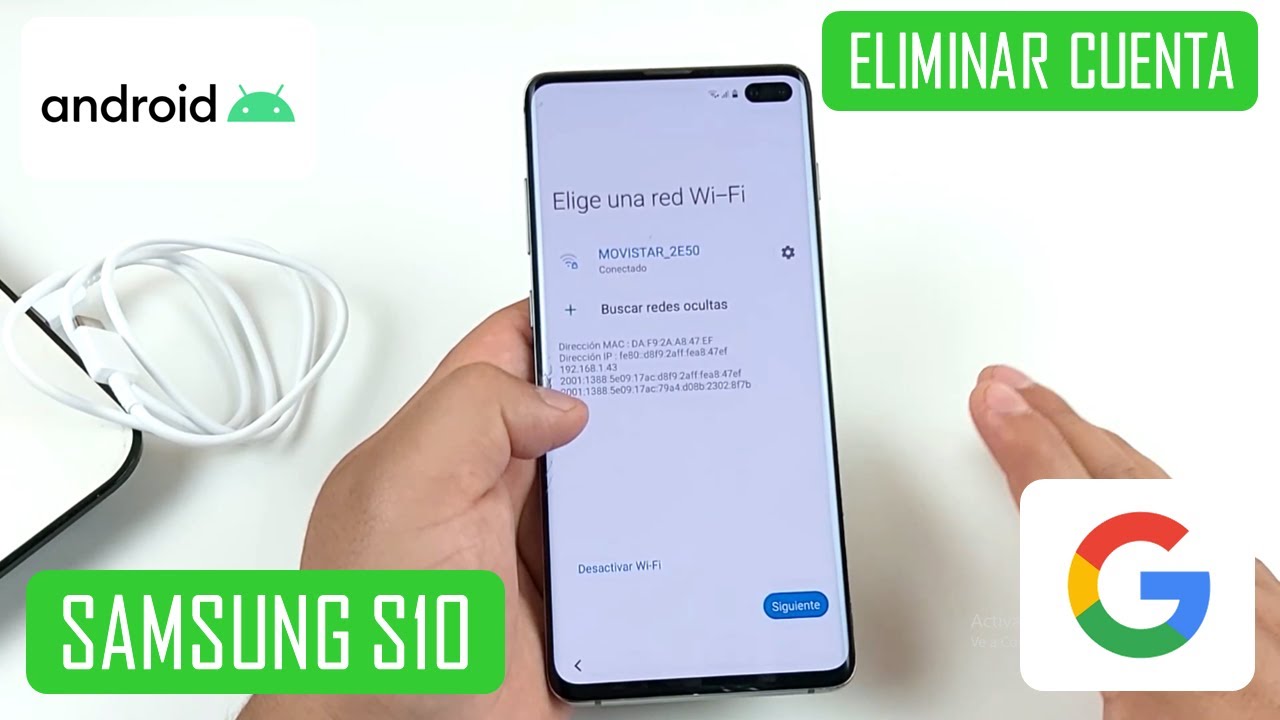
Eliminar una cuenta de Google y hacer un hard reset de un Samsung S10e puede parecer complicado, pero con las instrucciones adecuadas, es un proceso sencillo. Aquí te guiaremos paso a paso.
¿Por qué eliminar tu cuenta de Google?
Eliminar tu cuenta de Google puede ser necesario por varias razones. Muchas personas deciden hacerlo antes de vender o regalar su dispositivo, ya que la cuenta está vinculada a datos personales y aplicaciones. También existen momentos en los que puedes querer iniciar sesión con otra cuenta o simplemente desactivar temporalmente el uso de Google en tu dispositivo.
Además, si tu dispositivo presenta problemas de rendimiento, a veces es útil eliminar la cuenta de Google y restablecerlo a la configuración de fábrica. Esto ayuda a resolver posibles conflictos que puedan estar afectando el funcionamiento del teléfono. También, si has olvidado tus credenciales de acceso, la eliminación de la cuenta puede ser un paso necesario para poder configurar el dispositivo como nuevo.
Consideraciones previas al hard reset
Realizar un hard reset S10e implica la eliminación de todos los datos del dispositivo, incluidas aplicaciones, fotos, contactos y configuraciones. Por ello, es fundamental conocer qué datos vas a perder y qué acciones debes tomar antes de proceder.
Antes de llevar a cabo un factory reset S10e, es recomendable asegurarte de haber realizado una copia de seguridad de tus datos más importantes. Verifica también si tu dispositivo está lo suficientemente cargado; se sugiere un mínimo del 50% de batería para evitar que se apague durante el proceso.
Además, si planeas vender o dar tu dispositivo, recuerda desvincular tu cuenta de Google. De lo contrario, el nuevo propietario podría tener dificultades para acceder a los servicios asociados a esa cuenta, lo que se conoce como protección de restablecimiento de fábrica.
Cómo hacer una copia de seguridad de tus datos
Antes de proceder con cualquier acción drástica como el factory reset galaxy S10 without google account, es vital realizar una copia de seguridad para no perder información valiosa.
Existen diversas formas de hacer una copia de seguridad en tu Samsung S10e:
- Google Drive: Puedes utilizar Google Drive para respaldar fotos, videos, contactos y notas. Accede a Configuración > Cuentas y respaldo > Copia de seguridad y restauración y activa la opción de copia de seguridad de Google Drive.
- Samsung Cloud: Otra opción es utilizar Samsung Cloud, que te permite hacer una copia de seguridad de toda la información almacenada en tu dispositivo. Ve a Configuración > Cuentas y respaldo > Samsung Cloud y elige qué deseas respaldar.
- Conectar a PC: También puedes conectar tu Samsung S10e a tu computadora mediante un cable USB y copiar archivos manualmente a una carpeta en tu PC.
Pasos para restablecer la configuración de fábrica del Samsung S10e
Realizar un factory reset galaxy S10e es un proceso simple si sigues estos pasos:
- Primero, asegúrate de que el teléfono esté apagado.
- Luego, mantén presionados simultáneamente el botón de volumen arriba, el botón de inicio y el botón de encendido.
- Cuando el logo aparezca en la pantalla, suelta solo el botón de encendido, manteniendo los otros dos botones presionados.
- Accederás a un menú de recuperación. Utiliza los botones de volumen para navegar hasta la opción «wipe data/factory reset» y selecciona esa opción con el botón de encendido.
- Confirma la acción seleccionando «Yes – delete ALL user data«.
- Una vez que el formato haya terminado, elige «reboot system now» para reiniciar el dispositivo.
Este proceso puede llevar algunos minutos. Una vez reiniciado, tu Samsung S10e se mostrará como nuevo, listo para configurarse desde cero.
Cómo eliminar la cuenta de Google del dispositivo
Eliminar la cuenta de Google de tu Samsung S10e es un proceso sencillo y puede ser realizado desde el menú de ajustes. Aquí te explicamos cómo hacerlo:
- Abre la aplicación de Configuración en tu dispositivo.
- Desplázate hacia abajo y selecciona Cuentas y respaldo.
- Selecciona Cuentas, luego busca y selecciona tu cuenta de Google.
- Toca la opción de Eliminar cuenta. Confirma la eliminación al seguir las instrucciones en pantalla.
Una vez que hayas seguido estos pasos, tu cuenta de Google ya no estará vinculada a tu teléfono. Recuerda que, si planeas hacer un hard reset Samsung S10e, es recomendable realizar este paso antes de proceder.
Opciones para flashear el Galaxy S10e con Odin
Flashear el firmware de tu Galaxy S10e puede ser útil si deseas reinstalar el sistema operativo o solucionar problemas graves. Para ello, necesitarás utilizar el software Odin, que es una herramienta oficial de Samsung.
- Descarga el programa Odin desde su sitio web oficial y asegúrate de tener instalados los controladores de Samsung en tu computadora.
- Consigue la ROM que deseas flashear desde sammobile.com o similares. Asegúrate de que sea compatible con tu modelo.
- Con tu dispositivo apagado, mantén presionados los botones de volumen abajo, inicio y encendido al mismo tiempo. Conecta el USB a la computadora mientras mantienes los botones presionados.
- Una vez en modo Download, abre Odin en tu computadora y carga los archivos de firmware (*.tar o *.tar.md5) en las secciones correspondientes (BL, AP, CP y CSC).
- Presiona el botón «Start» para comenzar el proceso de actualización. Este procedimiento puede tardar unos minutos.
Flashear un dispositivo puede parecer complicado, pero con las instrucciones adecuadas se puede realizar con facilidad. Este procedimiento es comúnmente utilizado para restaurar el software de un dispositivo a su estado original.
Modelos compatibles con el flasheo
Antes de flashear tu Samsung S10e, es importante confirmar que el modelo sea compatible. Los modelos que son compatibles con el proceso de flasheo son:
- SM-G970F
- SM-G970U
- SM-G970W
- SM-G9700
- SM-G970U1
Manipular el firmware puede invalidar la garantía del dispositivo, así que asegúrate de proceder con precaución y de haber seguido todos los pasos necesarios.
Consejos finales y FAQs
Antes de deshacerte de tu Samsung S10e, asegúrate de comprobar que has realizado correctamente todos los pasos mencionados anteriormente. Aquí algunos consejos adicionales:
- Revisar la garantía: Antes de realizar cualquier manipulación de software, verifica los términos de la garantía de tu dispositivo.
- Asegúrate de respaldar: Como se mencionó previamente, la copia de seguridad es crucial para no perder datos importantes.
- Usar carga original: Asegúrate de usar el cargador original o uno confiable para evitar problemas de energía.
Finalmente, aquí respondemos algunas preguntas comunes:
¿Puedo hacer un factory reset S10e sin una cuenta de Google?
Sí, puedes realizar un factory reset galaxy s10e sin necesidad de estar conectado a una cuenta de Google. La opción está disponible en el menú de ajustes del dispositivo.
¿Es posible restablecer el S10e durante el arranque?
Sí, puedes acceder al modo de recuperación del sistema y realizar un hard reset samsung s10e desde allí, incluso si el dispositivo no está funcionando correctamente.
¿Qué sucede con los datos en la tarjeta microSD?
Los datos almacenados en una tarjeta microSD no se verán afectados por el proceso de factory reset galaxy s10e, pero se recomienda que realices copias de seguridad para estar seguro.
Eliminar tu cuenta de Google y realizar un hard reset en un Samsung S10e es un proceso que, aunque requiere atención, puede ser realizado sin complicaciones con los pasos correctos. Está listo para comenzar tu nuevo camino digital.


