Las capturas de pantalla son una herramienta fundamental en nuestra vida diaria digital. Permiten guardar y compartir información visual de manera rápida y sencilla.
¿Qué es una captura de pantalla?
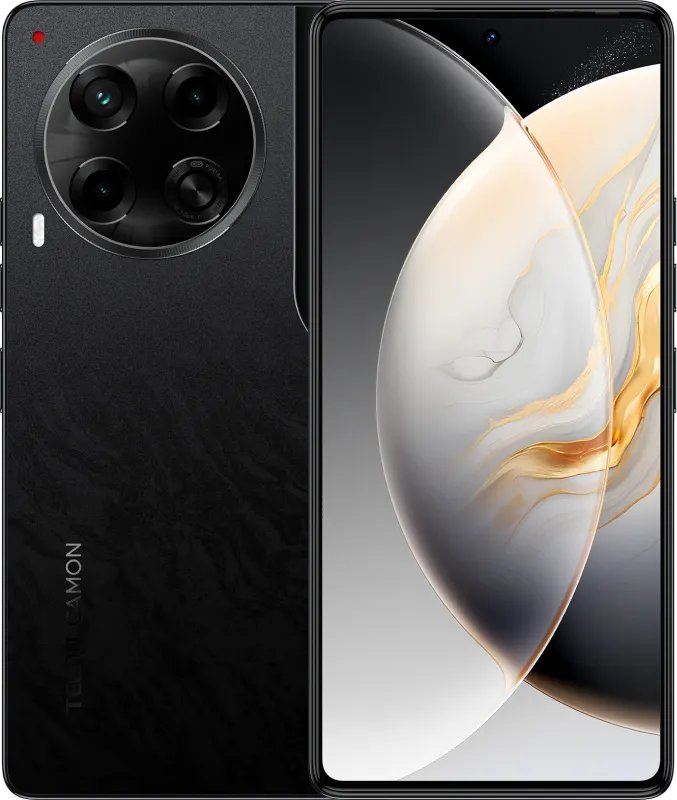
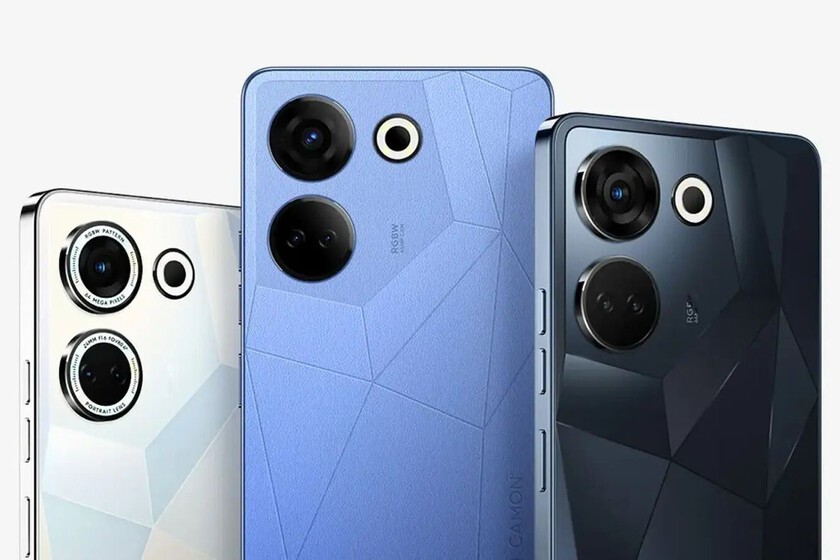
Una captura de pantalla es una imagen que representa lo que se muestra en la pantalla de un dispositivo en un momento específico. Es útil para guardar información, compartir contenido o documentar situaciones. En el caso del Tecno Camon 30S Pro, esta función es extremadamente simple y accesible para todos los usuarios. Ya seas un estudiante tomando notas, un trabajador compartiendo datos, o simplemente quieras guardar recuerdos de tus redes sociales, las capturas de pantalla son una funcionalidad muy útil.
Las capturas de pantalla
Las capturas de pantalla son herramientas versátiles que facilitan la comunicación. Entre sus principales importancias, encontramos:
- Documentación: Capturan información importante como mensajes, imágenes o gráficos que se requieren para futuros usos.
- Compartir fácil y rápido: Permiten mostrar información a otras personas sin necesidad de describirla verbalmente.
- Resolución de problemas: A veces, es necesario compartir un error o un problema; una captura puede aclarar más que mil palabras.
Por estas razones, la facilidad de hacer capturas de pantalla en el Tecno Camon 30S Pro resulta muy valiosa para todos los usuarios.
Cómo hacer una captura de pantalla en Tecno Camon 30S Pro con botones físicos
Utilizar los botones físicos para realizar una captura de pantalla en el Tecno Camon 30S Pro es rápido y eficaz. Para hacerlo, simplemente sigue estos pasos:
- Dirígete a la pantalla o aplicación que deseas capturar.
- Presiona simultáneamente el botón de encendido/apagado y el botón de bajar volumen durante aproximadamente 2 segundos.
- Escucharás un sonido de obturador y verás una notificación que confirmará que la captura de pantalla se ha realizado.
Esta función es ideal para quienes prefieren métodos más tradicionales y rápidos para realizar sus capturas.
Métodos alternativos para capturar la pantalla
Si no puedes utilizar los botones físicos del Tecno Camon 30S Pro, existen métodos alternativos para hacer una captura de pantalla que se describirán a continuación.
- Barra de accesos rápidos: Puedes activar esta función sin necesidad de presionar botones físicos.
- Gestos de mano: Algunos dispositivos ofrecen gestos que permiten tomar capturas de pantalla.
- Aplicaciones de terceros: Existen aplicaciones disponibles en la tienda que permiten tomar capturas de pantalla de manera diferente.
Paso a paso: captura de pantalla sin botones físicos
Para capturar la pantalla en el Tecno Camon 30S Pro sin utilizar los botones físicos, sigue los pasos a continuación:
1. Abre la pantalla o aplicación que deseas capturar.
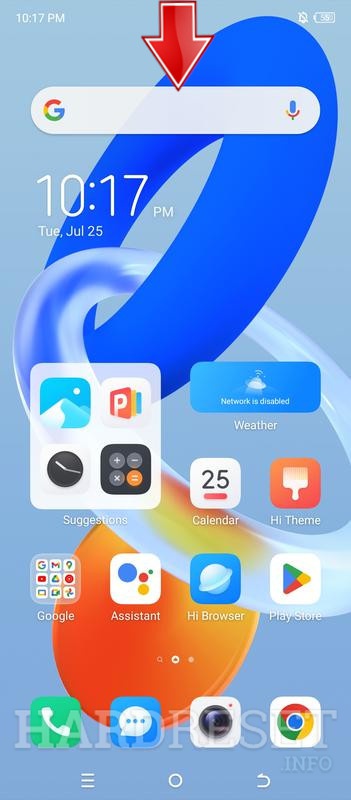
2. Desliza hacia abajo desde la parte superior de la pantalla para acceder a la barra de accesos rápidos.
3. Busca el ícono de captura de pantalla. Es un ícono que generalmente tiene la forma de un rectángulo con una línea en la parte superior.
4. Pulsa en el ícono y tu captura se guardará automáticamente. Escucharás un sonido de obturador y recibirás una notificación confirmando que la captura ha sido realizada.
Accediendo a la barra de accesos rápidos
La barra de accesos rápidos es una herramienta muy práctica en el Tecno Camon 30S Pro. Desde aquí se pueden acceder a funciones importantes del dispositivo, incluyendo la captura de pantalla. También se puede personalizar, lo que significa que puedes añadir el ícono de captura de pantalla si no está visible de inmediato. Para ello:
- Desliza hacia abajo desde la parte superior de la pantalla.
- Pulsa en el icono de editar (generalmente representado con un lápiz o un engranaje).
- Busca el ícono de captura de pantalla y agrégalo a la barra de accesos rápidos.
Esto facilitará el acceso inmediato a la función de captura de pantalla en el futuro.
Guardar y encontrar tus capturas de pantalla
Las capturas de pantalla se guardan automáticamente en la galería de tu dispositivo. Para encontrarlas:
- Abre la aplicación de Galería o Google Fotos.
- Dirígete a la carpeta que lleva el nombre de «Capturas de pantalla» o «Screenshots».
- Aquí encontrarás todas tus capturas organizadas de manera eficiente.
Si tienes muchas capturas y deseas encontrar una específica, puedes usar la función de búsqueda en Google Fotos para localizarla más rápidamente.
Consejos para optimizar tus capturas de pantalla
A continuación se presentan algunos consejos que pueden mejorar la calidad y la utilidad de tus capturas de pantalla:
- Utiliza la edición: Después de capturar, puedes editar la imagen, recortarla, añadir texto o dibujos.
- Organiza tus capturas: Crea carpetas específicas en tu galería para mantener tus pantallazos organizados.
- Comparte fácilmente: Usa aplicaciones de mensajería o redes sociales para compartir tus capturas de pantalla directamente desde la galería.
- Elimina lo innecesario: Borra las capturas que ya no necesites para mantener tu galería limpia y ordenada.
¡Comparte y organiza tus pantallazos!
La captura de pantalla es una herramienta invaluable que facilita nuestra vida digital. El Tecno Camon 30S Pro ofrece múltiples maneras de realizar esta acción, garantizando así que todos puedan maximizar su uso. Optimiza tus capturas y disfruta de la comodidad que ofrecen.