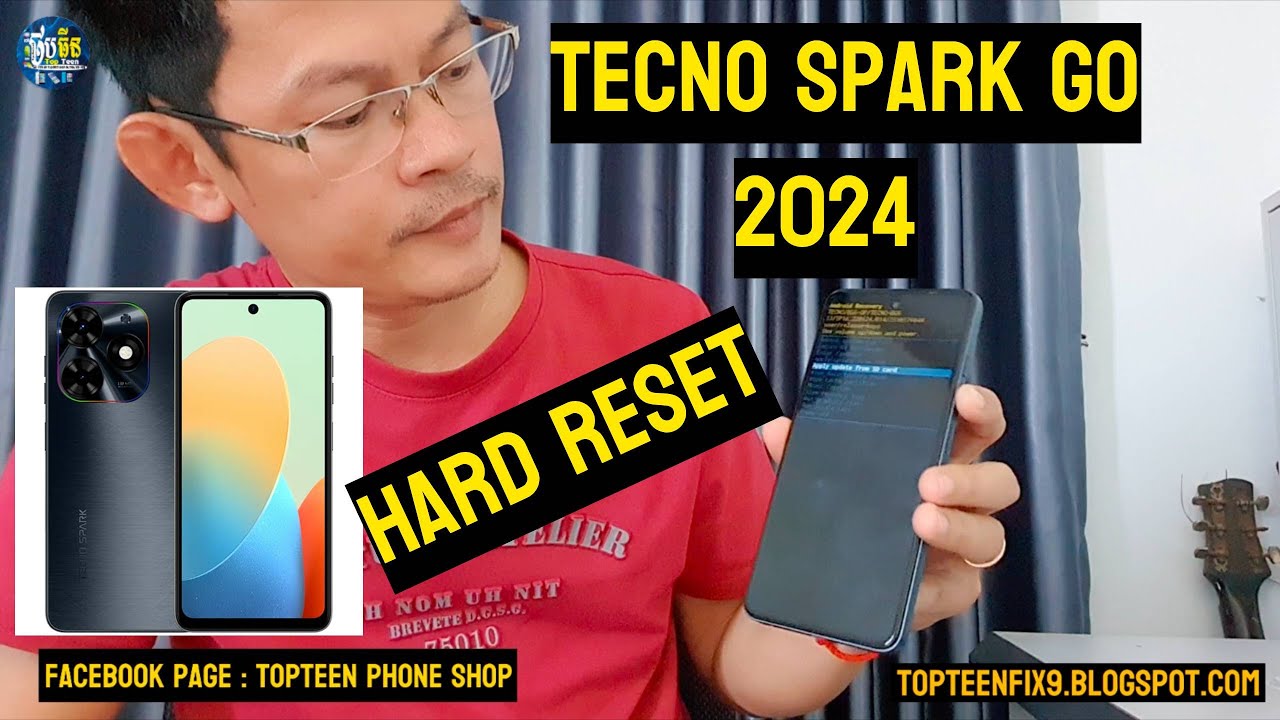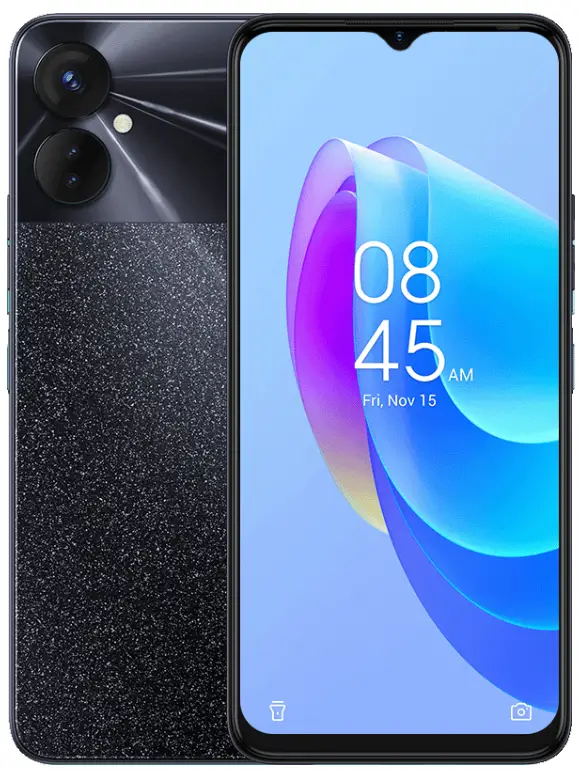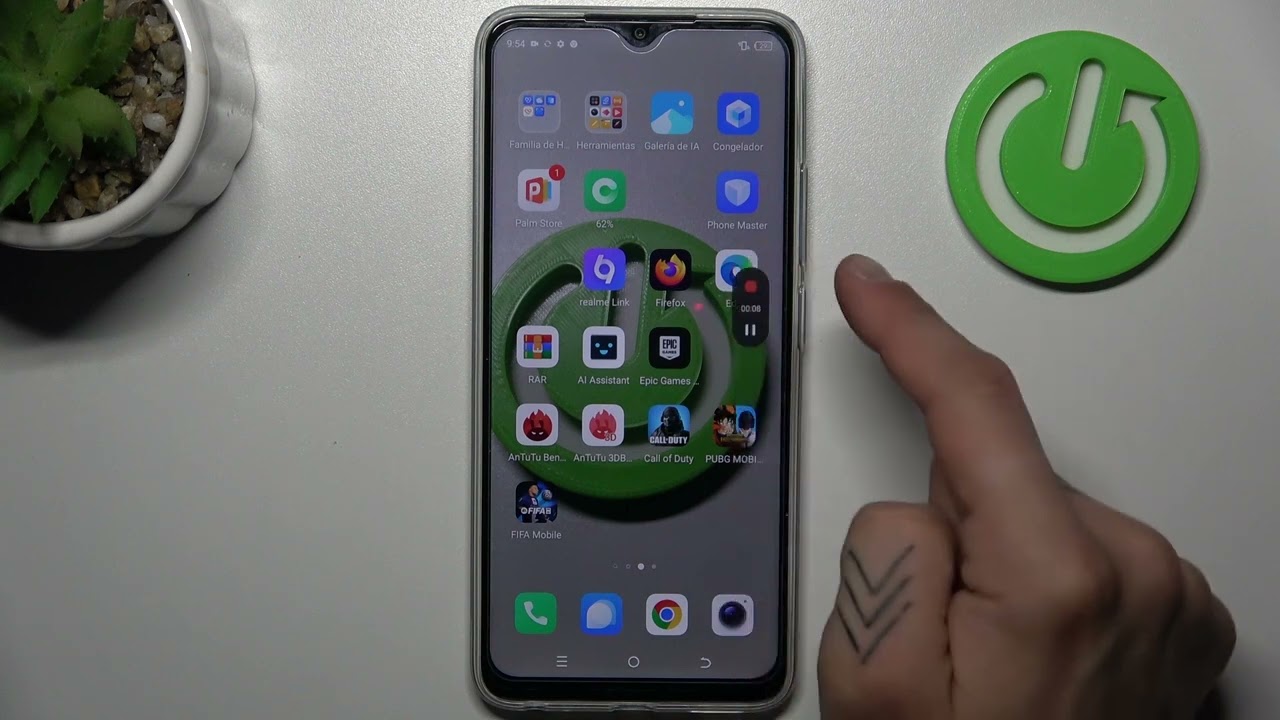
Las capturas de pantalla son esenciales en el día a día de los usuarios de smartphones, y el Tecno Spark Go 2024 ofrece una forma innovadora de realizarlas.
¿Qué es una captura de pantalla y por qué es útil?
Una captura de pantalla es una imagen que se toma de lo que se muestra en la pantalla de un dispositivo. Esta herramienta es muy práctica y tiene múltiples aplicaciones. Por ejemplo, puedes utilizarla para guardar información importante, compartir memes divertidos, o incluso para mantener registros de conversaciones en redes sociales. Al capturar la pantalla, puedes documentar cualquier contenido visual que desees guardar o compartir, lo que la convierte en una funcionalidad esencial en cualquier smartphone.
Además, las capturas de pantalla son útiles en situaciones profesionales, como cuando deseas mostrar una presentación o compartir información de trabajo rápidamente. También son un recurso valioso en el ámbito educativo, permitiendo a los estudiantes guardar notas, diagramas o gráficos que pueden ser relevantes para su aprendizaje.
Características del Tecno Spark Go 2024
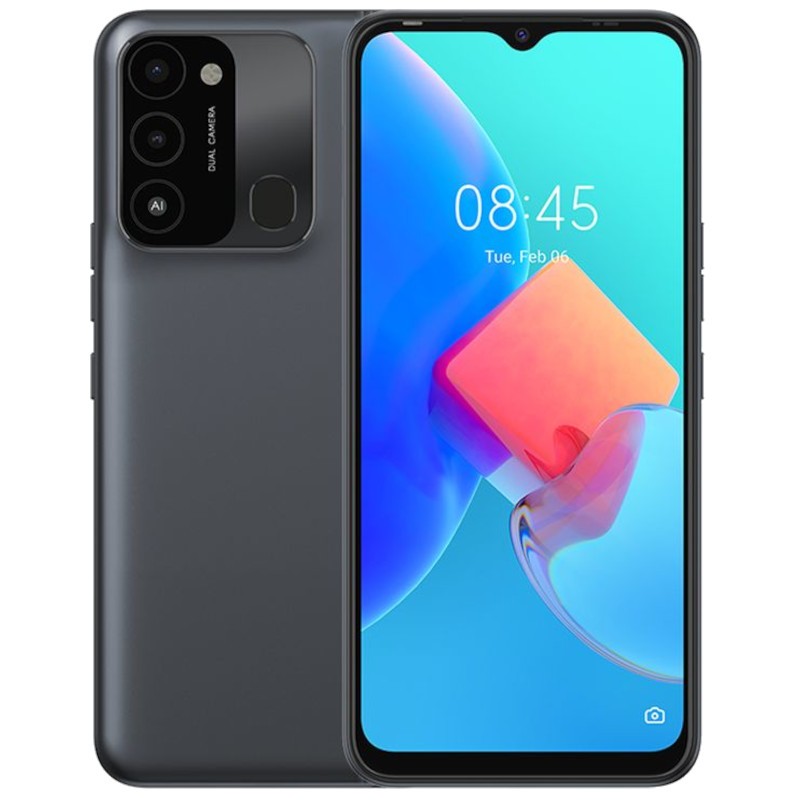
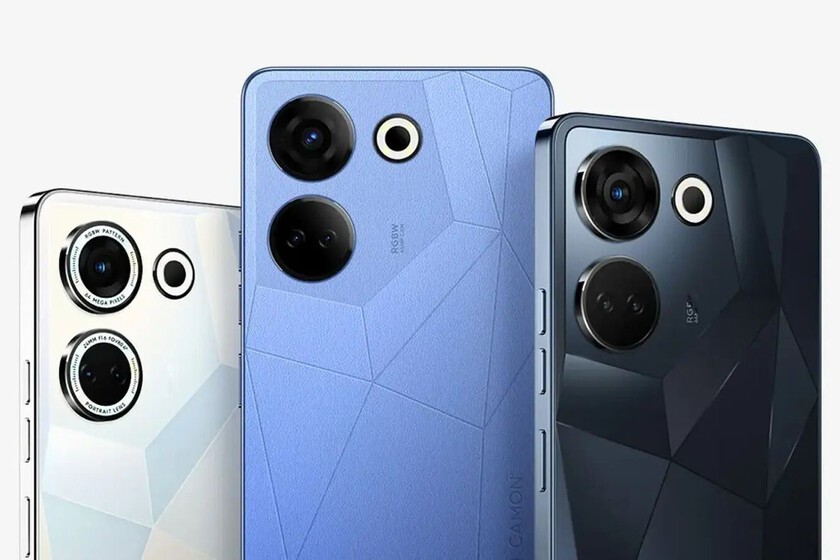
El Tecno Spark Go 2024 es un smartphone que se destaca por su diseño elegante, su excelente relación calidad-precio y unas especificaciones que lo hacen atractivo para usuarios que buscan versatilidad. Este dispositivo cuenta con una pantalla de 6.52 pulgadas HD+, lo que permite una experiencia visual increíble al ver videos o usar aplicaciones. Además, su cámara de alta resolución ofrece la posibilidad de realizar capturas nítidas y vibrantes.
Entre sus características, también destaca una buena duración de la batería y un rendimiento fluido gracias a su procesador optimizado. Esto hace que la experiencia al realizar tareas, como capturas de pantalla, sea aún más rápida y sencilla.
Métodos para realizar capturas de pantalla
Existen diferentes maneras de hacer una captura de pantalla en el Tecno Spark Go 2024. Cada método puede resultar útil según la situación en la que te encuentres. Entre las formas más comunes se incluyen:
- Usar combinaciones de botones físicos.
- Utilizar la opción de captura en la barra de ajustes rápidos.
- Activar la función de captura de pantalla con los dedos.
Exploraremos en detalle cómo hacer capturas de pantalla utilizando la innovadora función que permite hacerlo con los dedos, lo que añade un nivel de comodidad y facilidad de uso al dispositivo.
Captura de pantalla con dedos: paso a paso
Hacer una captura de pantalla en el Tecno Spark Go 2024 utilizando los dedos es un proceso muy sencillo. A continuación, te mostramos un paso a paso para que puedas activar esta funcionalidad:
- Primero, asegúrate de que tu dispositivo está encendido y en la pantalla que deseas capturar.
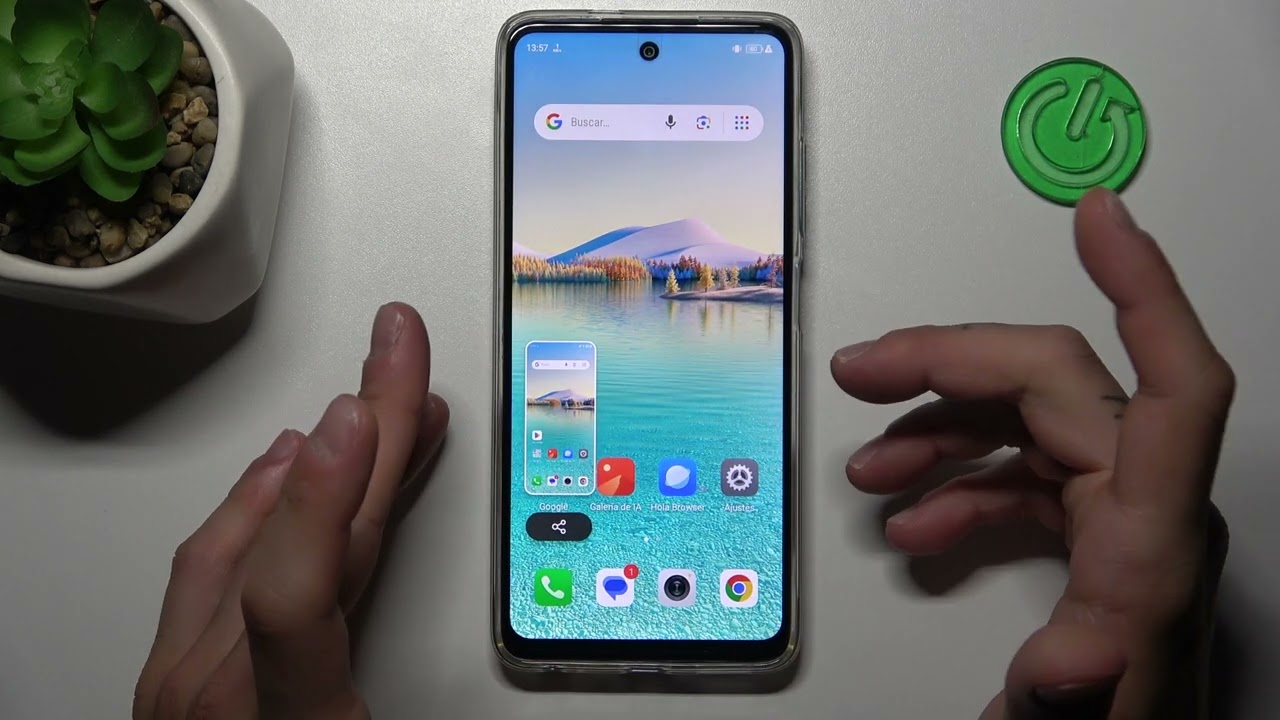
- Coloca dos dedos en la pantalla y, con un movimiento rápido, sepáralos. Esto activará la captura de la pantalla.
- Una vez que la operación esté completa, recibirás una notificación que confirma que se ha realizado la captura.
Este método es ideal para quienes buscan una forma rápida de capturar contenidos sin tener que usar botones, lo que puede ser especialmente útil si uno de los botones está dañado o si deseas evitar el desgaste de los mismos.
Accediendo a la barra de ajustes rápidos
Otra manera de realizar una captura de pantalla en el Tecno Spark Go 2024 es a través de la barra de ajustes rápidos. Para acceder a esta barra, sigue estos pasos:
- Desliza hacia abajo desde la parte superior de la pantalla.
- Esto abrirá la barra de ajustes rápidos, donde encontrarás varios iconos y accesos directos.
La barra de ajustes rápidos es una herramienta poderosa que te permite acceder rápidamente a funciones que utilizas con frecuencia, incluida la captura de pantalla. Aquí, también puedes ajustar el brillo de la pantalla, activar el modo avión y mucho más.
Icono de captura de pantalla: cómo encontrarlo
El icono de captura de pantalla en la barra de ajustes rápidos puede no estar visible de inmediato. Aquí hay algunas acciones que puedes tomar para asegurarte de que puedas encontrarlo:
- Una vez que hayas abierto la barra de ajustes rápidos, busca el ícono que representa la captura de pantalla. Por lo general, es un rectángulo con una línea perforada.
- Si no lo ves, puedes expandir la barra de ajustes para mostrar más iconos. Esto se hace tocando el botón de «más» o arrastrando hacia abajo en la barra.
- Si todavía no está disponible, es posible que debas añadirlo. Esto se puede hacer presionando y manteniendo el ícono y arrastrándolo a la barra principal si tu dispositivo lo permite.
Una vez que hayas encontrado el ícono, simplemente toca sobre él para tomar una captura de pantalla en cualquier momento que lo necesites.
Guardar y gestionar tus capturas de pantalla
Las capturas de pantalla que realizas con el Tecno Spark Go 2024 se guardan automáticamente en la galería de fotos de tu dispositivo. Para gestionarlas:
- Abre la aplicación de galería en tu dispositivo.
- Busca en álbumes de fotos, donde deberías encontrar uno llamado «Capturas de pantalla».
- Desde allí, podrás ver todas tus capturas, editarlas y compartirlas según lo necesites.
También es posible que uses aplicaciones como Google Fotos, donde tus capturas se almacenarán y podrás acceder a ellas desde cualquier otro dispositivo conectado a tu cuenta. Esto es ideal si necesitas acceder a tus imágenes desde un ordenador o tablet.
Consejos para sacar el máximo provecho a tus capturas
Para aprovechar al máximo tus capturas de pantalla, ten en cuenta los siguientes consejos:
- Organiza tus capturas: Crea carpetas específicas en tu galería para diferentes tipos de capturas, como trabajo, entretenimiento o educación.
- Usa herramientas de edición: Aprovecha aplicaciones de edición para resaltar información importante en tus capturas, como agregar texto o dibujos.
- Comparte fácil y rápidamente: Usa la función de compartir para enviar tus capturas a través de aplicaciones de mensajería o redes sociales sin necesidad de guardarlas primero.
- Revise regularmente: Borra las capturas que ya no necesitas para mantener tu galería organizada.
Siguiendo estos consejos, podrás maximizar la utilidad de tus capturas y mantener tu dispositivo ordenado y eficiente.
La comodidad de las capturas de pantalla sin botones
Realizar capturas de pantalla con dedos en el Tecno Spark Go 2024 es una funcionalidad innovadora que mejora la experiencia de usuario. Con sencillos pasos, es posible capturar lo que deseas y gestionar esas imágenes eficientemente.
Explora y disfruta de las múltiples formas en que puedes utilizar esta herramienta y saca el máximo provecho a tu dispositivo. ¡Las capturas de pantalla nunca han sido tan fáciles!