Leer códigos QR se ha convertido en una actividad común en nuestra vida diaria. Desde la realización de pagos hasta acceder a información digital, el uso de códigos QR es sumamente práctico.
¿Qué es un código QR y para qué se utiliza?
Un código QR (Quick Response) es un tipo de código de barras en dos dimensiones que puede almacenar información en su interior. Estos códigos pueden ser escaneados con dispositivos móviles, lo que permite acceder a datos de manera veloz y sencilla. Son ampliamente utilizados para compartir enlaces, detalles de contacto, información de productos y realizar pagos digitales, entre otros usos.
Su popularidad ha crecido en los últimos años gracias a su capacidad de almacenar más información que un código de barras tradicional. Con solo un escaneo, los usuarios pueden abrir sitios web, conectarse a redes Wi-Fi, o incluso realizar compras. En el contexto actual, los códigos QR también se han implementado en menús digitales y sistemas de rastreo de contactos por motivos de salud.
Características del ZTE BLADE A52
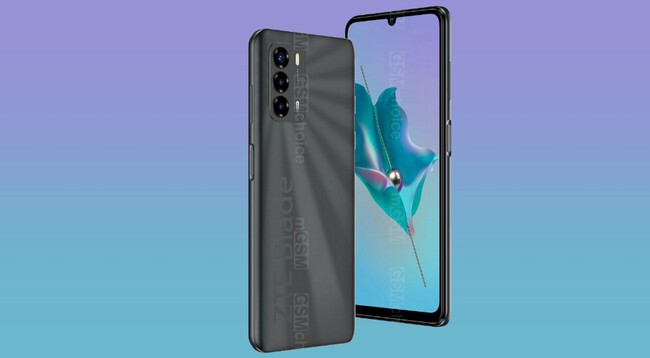
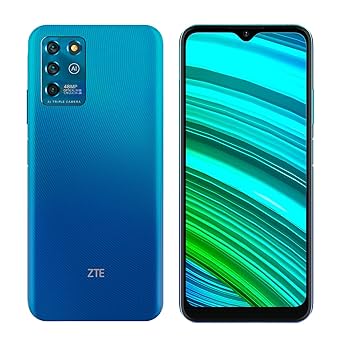
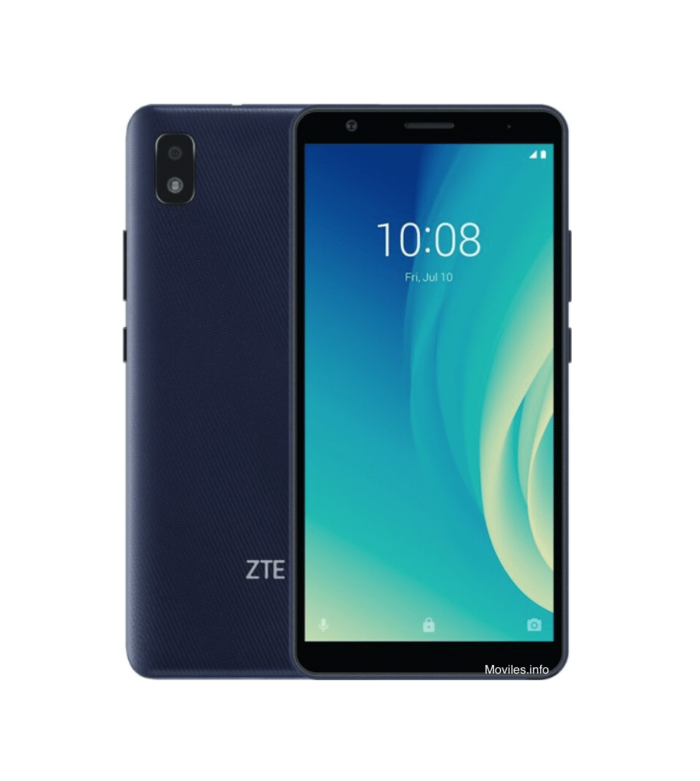
El ZTE BLADE A52 es un smartphone que destaca por su diseño elegante y su funcionalidad. Con una pantalla de 6.52 pulgadas y resolución HD+, este dispositivo proporciona una experiencia visual agradable. A continuación, se enumeran algunas de sus características:
- Pantalla: 6.52 pulgadas, HD+
- Procesador: Octa-core, que garantiza un buen rendimiento.
- RAM: 3GB, permite ejecutar múltiples aplicaciones de manera eficiente.
- Almacenamiento Interno: 64GB, expandible mediante tarjeta SD.
- Cámara: Doble cámara trasera, ideal para capturar fotos y escanear códigos QR.
- Batería: 5000 mAh, proporcionando larga duración y uso prolongado.
Estas características hacen del ZTE BLADE A52 un dispositivo accesible para aquellos que buscan una experiencia completa sin comprometer el rendimiento.
Opciones para leer códigos QR en tu ZTE BLADE A52
Existen diversas maneras de leer códigos QR por medio de tu ZTE BLADE A52. Puedes utilizar aplicaciones preinstaladas, la cámara nativa o descargar aplicaciones de terceros. A continuación se analiza cada método en detalle.
Usando la cámara del ZTE BLADE A52 para escanear códigos QR
Para muchos modelos de smartphone, la cámara nativa incluye la funcionalidad de escaneo de códigos QR. Sin embargo, si tu ZTE BLADE A52 no tiene esta opción, existen alternativas viables. Para escanear un código QR utilizando la cámara, sigue estos pasos:
- Localiza el código QR que deseas escanear.
- Abre la aplicación de cámara en tu ZTE BLADE A52.
- Apunta la cámara hacia el código QR.
- Asegúrate de que el código QR esté centrado y completamente visible en la pantalla.
- Espera a que el escaneo sea reconocido.
Si tu dispositivo no cuenta con reconocimiento de código QR en la cámara, no te preocupes, hay otras maneras de acceder a esta funcionalidad.
Aplicaciones de terceros para leer códigos QR
En caso de que la cámara no reconozca los códigos QR, puedes optar por descargar aplicaciones de terceros. Algunas de las más populares incluyen:
- QR Code Reader: Esta aplicación es conocida por su eficiencia y facilidad de uso.
- QR & Barcode Scanner: Un escáner rápido para diferentes tipos de códigos.
- Kaspersky QR Scanner: Una opción segura que también ofrece protección contra posibles enlaces maliciosos.
Estas aplicaciones te permitirán escanear códigos QR sin problemas y con una interfaz amigable. Para descargarlas, puedes utilizar tiendas de aplicaciones accesibles en tu dispositivo.
Cómo descargar aplicaciones sin Google Play
Si por alguna razón no puedes acceder a Google Play, todavía tienes opciones para descargar aplicaciones. Aquí te presento algunas alternativas:
- Tiendas de aplicaciones alternativas: Como Aptoid o GetJar, que ofrecen una amplia variedad de aplicaciones.
- APK: Puedes buscar la versión APK de la aplicación que deseas en sitios confiables como APKMirror o APKPure. Recuerda siempre comprobar la seguridad antes de realizar una descarga.
Una vez que obtengas el archivo APK, deberás habilitar la opción para instalar aplicaciones de fuentes desconocidas en tu sistema. Esto se encuentra generalmente en la sección de seguridad o aplicaciones de tu dispositivo.
Instalación de Google Play en dispositivos sin acceso
Si deseas instalar Google Play en un dispositivo que no tiene esta funcionalidad, puedes hacerlo manualmente. Sigue estos pasos:
- Visita un sitio de descarga de APKs.
- Descarga el APK de Google Play Store.
- Descarga también Google Play Services, que es esencial para que Google Play funcione correctamente.
- Instala primero Google Play Services y luego Google Play Store.
- Reinicia tu dispositivo y verifica si Google Play aparece.
Consejos para escanear códigos QR con éxito
Para asegurarte de que tus intentos de escaneo sean exitosos, considera los siguientes consejos:
- Buen enfoque: Asegúrate de que el código QR esté bien iluminado y en el enfoque correcto.
- Evita reflejos: Si el código QR está impreso en papel, asegúrate de que no haya brillos que dificulten la lectura.
- Distancia adecuada: Mantén una distancia adecuada entre la cámara y el código QR para una mejor detección.
Siguiendo estos consejos, mejorarás tu experiencia al intentar escanear códigos QR con tu ZTE BLADE A52.
Solución de problemas comunes al leer códigos QR
Si encuentras problemas al escanear códigos QR, aquí hay algunos problemas comunes y sus posibles soluciones:
- Código QR no reconocido: Asegúrate de que el código QR esté visible y no dañado. Intenta limpiar la lente de la cámara.
- Problemas de conexión: Si el código QR contiene un enlace, asegúrate de que tu dispositivo tenga conexión a Internet.
- Aplicación no funciona: Verifica si hay actualizaciones disponibles para la aplicación que estás utilizando.
Tomando en cuenta estos consejos, podrás solucionar dificultades comunes que pueden surgir durante el escaneo de códigos QR.
¡Saca el máximo provecho a tu ZTE BLADE A52!
Conociendo cómo leer códigos QR en tu ZTE BLADE A52, podrás aprovechar al máximo esta funcionalidad y facilitar tus actividades diarias. Adentrándote en el uso de aplicaciones y utilizando consejos efectivos, explorarás un mundo lleno de información al alcance de tus manos.